
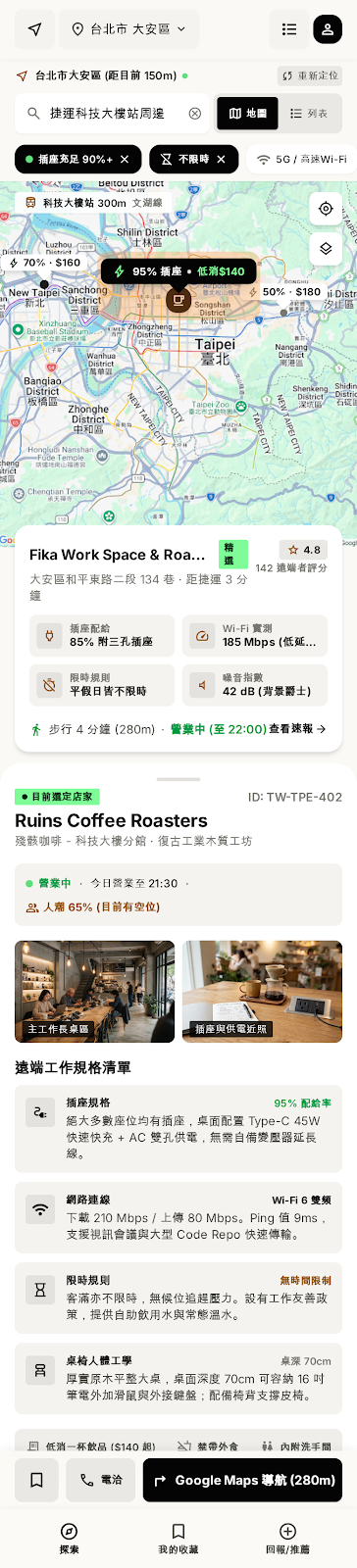
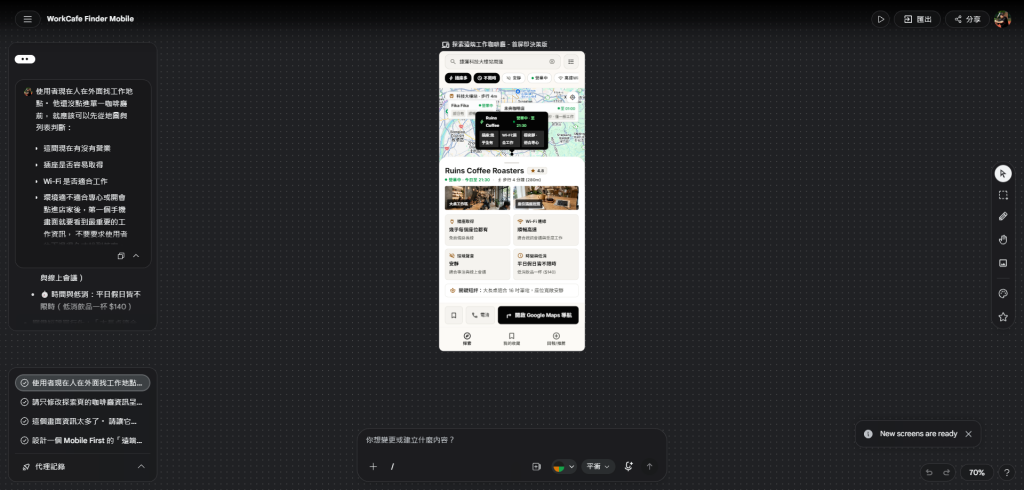
昨天 Stitch 終於把第一版畫出來了。
而且第一眼其實不差。
地圖、搜尋、Filter、店家卡片都有,乍看之下已經很像一個可以用的產品。
也因為看起來夠完整,那些不太合理的地方反而更容易混過去。
所以今天我不重畫。
我直接拿這一版來測一件事:同一個畫面,用不同方式跟 Stitch 說要怎麼改,結果會差多少?
📸 圖片 1|Day 10 的 Stitch 第一版
先說,這版不是全部都要砍。
打開就是探索,沒有先塞品牌 Landing Page;搜尋、地圖、Filter 也都在同一個畫面上。
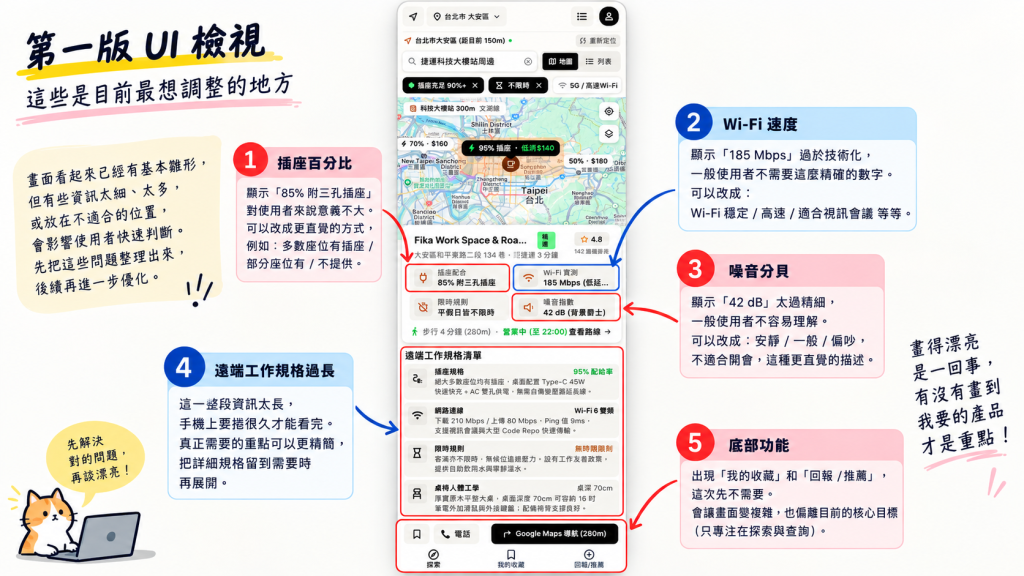
但真的往下看,就會開始出現一些很明顯的問題。
例如地圖上的店家標記用了「95% 插座+低消 $140」、「50%+$180」這種資訊,看起來很精準,但我其實不太知道這些百分比要怎麼維護。
選到店家後,Cafe Card 又放了:
再往下滑,還有一整段「遠端工作規格清單」,甚至寫到桌高 70cm、Ping 6ms、下載與上傳速度。
看到這裡,我已經有點分不清楚是在找咖啡廳,還是在跑咖啡廳 Benchmark。
另外底部還長出了「我的收藏」、「回報/推薦」,也有收藏按鈕。這些都不是現在找店流程最需要的東西。
所以今天先不重畫版型,就拿這幾個眼前看得到的問題來測 Prompt。
📸 圖片 2|第一版裡最明顯的幾個問題
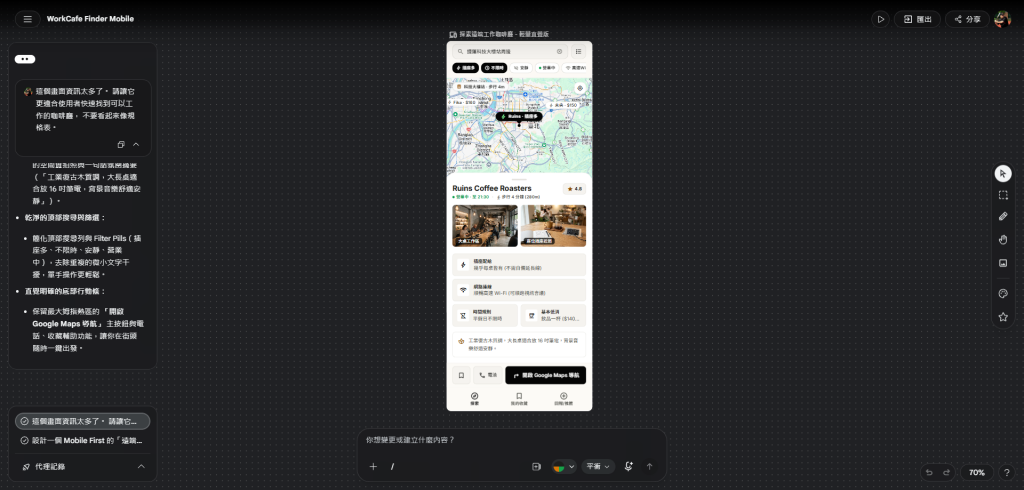
第一輪我故意講得很模糊:
這個畫面資訊太多了。
請讓它更適合使用者快速找到可以工作的咖啡廳,
不要看起來像規格表。
這個 Prompt 幾乎沒說哪些東西要刪,也沒告訴它哪些資訊一定要留下。
結果沒有我想像中那麼失控。
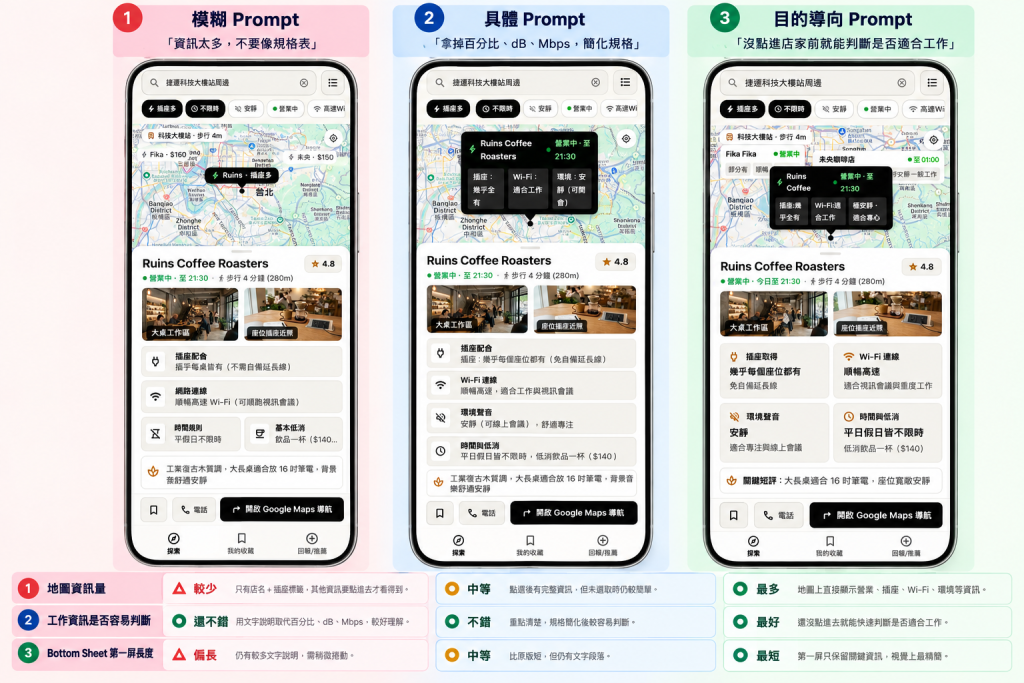
Stitch 有把原本很像規格表的內容收掉不少。插座不再用 85%,改成「幾乎每桌都有」;Wi-Fi 也從 185 Mbps 變成「順暢高速 Wi-Fi」;原本的 42 dB 直接消失,時間規則也收成「平假日不限時」。
至少這幾個地方,已經比第一版好懂很多。
但它主要改到的是店家詳情。地圖上的 Marker 還是偏簡單,大部分店家只看到店名、價錢或插座,沒有真的把「營業、Wi-Fi、環境」一起拉到地圖上。
而且底部的「我的收藏/回報推薦」還在。
所以這種模糊寫法不是沒用,只是它會自己決定「哪裡算資訊太多」。偏偏我最想先處理的地圖資訊,它沒有真的動到。
📸 圖片 3|模糊 Prompt 的結果
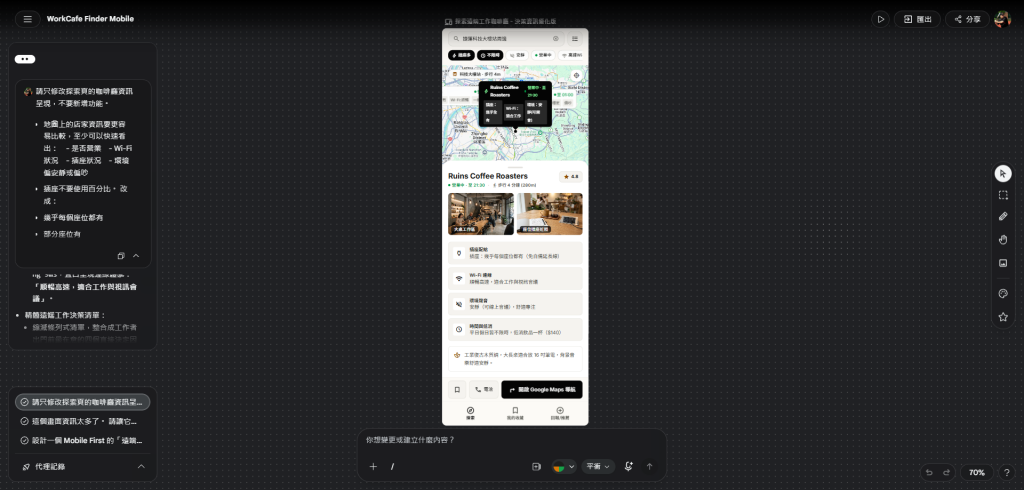
第二輪不跟它猜,我直接把昨天留下的問題拆成指令:
請只修改探索頁的咖啡廳資訊呈現,不要新增功能。

1. 地圖上的店家資訊要更容易比較,至少可以快速看出:
   - 是否營業
   - Wi-Fi 狀況
   - 插座狀況
   - 環境偏安靜或偏吵

2. 插座不要使用百分比。
改成:
- 幾乎每個座位都有
- 部分座位有
- 插座很少
- 無插座

3. 噪音不要顯示 dB。
改成:
- 安靜
- 一般
- 偏吵
並補充是否適合線上會議。

4. Wi-Fi 不要把 Mbps、Ping 放在第一層。
第一層只需要讓使用者知道連線狀況是否適合工作。

5. 縮短「遠端工作規格清單」,
只保留會影響使用者決定要不要去這間店的資訊。

6. 不要新增收藏、會員、回報、排行榜或其他功能。
這次改動就明顯多了。
地圖上選中的 Ruins Coffee 不再只顯示店名,而是直接多了「營業中・至 21:30」、「插座:幾乎全有」、「Wi-Fi:適合工作」、「環境:安靜(可開會)」。
這正好是我昨天最想先改的地方:還不用打開完整店家資訊,在地圖上就能先做第一輪判斷。
店家詳情也變得比較像人在看的資訊。插座、Wi-Fi、環境聲音、時間與低消各自一塊,原本那串桌高、Ping、下載速度的規格清單不見了。
不過它還是留了「我的收藏/回報推薦」。
這時候我才發現,我寫的是「不要新增」,但這兩個東西本來就已經在畫面上。Stitch 沒有新增,它只是原封不動留著。
如果真的要拿掉,我還是得明確寫「移除既有的收藏與回報入口」。
📸 圖片 4|具體 Prompt 的結果
第三輪我不指定插座要分幾級,也不告訴它卡片應該怎麼排。
只講使用者現在要完成的事:
使用者現在人在外面找工作地點。

他還沒點進單一咖啡廳前,
就應該可以先從地圖與列表判斷:
- 這間現在有沒有營業
- 插座是否容易取得
- Wi-Fi 是否適合工作
- 環境適不適合專心或開會

點進店家後,第一個手機畫面就要看到最重要的工作資訊,
不要要求使用者往下滑很久才找到答案。

請依照這個目標重新安排資訊層級,
但不要新增新的產品功能。
第三版反而是我最想多看幾眼的。
它沒有照著第二版那麼完整地寫說明,而是把整個店家詳情壓得更短。插座、Wi-Fi、環境聲音、時間與低消直接排成四格,兩張照片也縮小,Bottom Sheet 第一屏就已經可以看到大部分重要資訊。
地圖上的資訊也比原始版完整。選中的店家直接顯示插座、Wi-Fi、環境與營業狀態,旁邊其他店家也開始帶出「部分有」、「Wi-Fi 順暢」、「偏吵」這類工作資訊。
結果反而比我逐條指定的版本,更接近「先比較,再決定要不要看更多」這個操作方式。
但它也有代價。
畫面壓得更緊之後,每一塊資訊能放的說明變少。像「Wi-Fi 順暢」很快能看懂,但細節自然就比具體 Prompt 那版少。
另外,底部的「我的收藏/回報推薦」一樣沒有消失。
所以只講目的也不是萬靈丹。它這次很會重新排資訊,但不會突然想起前幾天哪些功能已經被我砍掉。
📸 圖片 5|目的導向 Prompt 的結果
三版擺在一起後,我第一個感覺是:Prompt 真的不是越長越有效。
模糊 Prompt 最省事。Stitch 大概知道「不要像規格表」是什麼意思,所以會自己把 85%、185 Mbps、42 dB 換成比較像人話的描述。但它不知道我最在意的是地圖上的比較,最後改得比較局部。
具體 Prompt 最好控制。地圖資訊卡、插座描述、噪音跟工作規格,幾乎都有照著我的 Checklist 改。代價就是 Prompt 已經快寫成 UI Spec 了,我自己得先知道答案。
目的導向 Prompt 留給 Stitch 的空間最大,但這次反而最接近我要的操作方式。因為我只講「還沒點進店家前就要能判斷」,它不只換文字,連地圖跟 Bottom Sheet 的資訊密度都一起動了。
如果只看這三次結果,我會這樣排:
| 寫法 | 優點 | 這次的問題 | 適合什麼時候用 |
|---|---|---|---|
| 模糊 Prompt | 快、很省事 | 改得比較表面,不一定抓到真正優先級 | 一開始找方向 |
| 具體 Prompt | 最可控、結果最好驗收 | Prompt 很容易寫成規格書 | 已經知道問題在哪 |
| 目的導向 Prompt | 資訊層級調整最自然 | 細節可能被壓太少 | 已經知道使用者要完成什麼 |
如果現在要挑一個方向繼續改,我會選 目的導向的版型,再補具體限制。
也就是先告訴 Stitch:
使用者現在要完成什麼?
再補:
哪些東西不能動、哪些資料不要用、哪些功能要移除。
這樣既不會只剩一句「幫我變好看」,也不用一開始就把每個元件的位置都寫死。
📸 圖片 6|三種 Prompt 結果並排
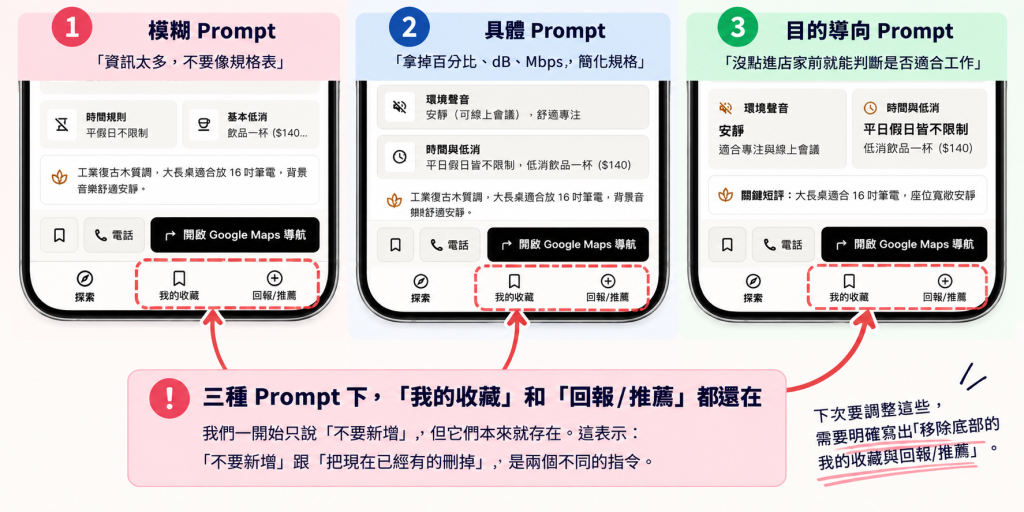
三個版本有一個共同點很明顯:底部都還留著「我的收藏」跟「回報/推薦」。
這個結果反而比三版誰比較漂亮更值得記。
我一直在 Prompt 裡寫「不要新增功能」,但對 Stitch 來說,這些功能本來就已經存在,所以它沒有新增,只是保留。
如果我真的不要,就不能只寫:
不要新增收藏、會員、回報功能。
而要直接寫:
移除目前畫面中的「我的收藏」與「回報/推薦」入口。
不要影響搜尋、Filter、地圖、Cafe Card 與 Bottom Sheet。
文字只差一點,意思其實差很多。
「不要新增」跟「把現在已經有的刪掉」,是兩個完全不同的指令。
另外搜尋、Filter、地圖與 Bottom Sheet 三版都還在,至少這次沒有為了整理資訊,順便把主流程拆掉。
📸 圖片 7|三版共同沒改掉的地方
今天三版跑完,我覺得最有用的不是找到一個「Stitch 最佳 Prompt 模板」。
反而是知道不同寫法各自適合拿來幹嘛。
只是想看看方向,可以講模糊一點;已經知道哪裡壞掉,就直接列清楚;如果連版型都還不想先決定,那就先把使用者要完成的事情講明白。
這次我最想留下來的寫法是:
先講使用者要完成什麼,再補不能亂動的限制。
至於畫面最後要怎麼排,可以先讓 Stitch 試一次。不好用,再改。



 iThome鐵人賽
 看影片追技術