

一、數字沒錯,但沒人看得懂
Day 19 之後,你的證據乾淨了,推理也有模有樣。你把終端輸出截圖貼進郵件寄給主管,十分鐘後收到回信:「所以……是好還是不好?」
別怪主管。那滿螢幕的等寬字體、縮寫指標和百分位數,對非技術人就是天書——而溝通的責任在說的人身上。下半場的主軸從「會做」走到「會說」,第一步就是把數字變成圖。好消息是 k6 把這件事做到了零安裝:不用架 Grafana、不用裝資料庫,內建的 Web Dashboard 一個環境變數就打開。先把全貌看清楚——同一輪測試,其實可以同時產出三份輸出,各自服務不同的讀者:
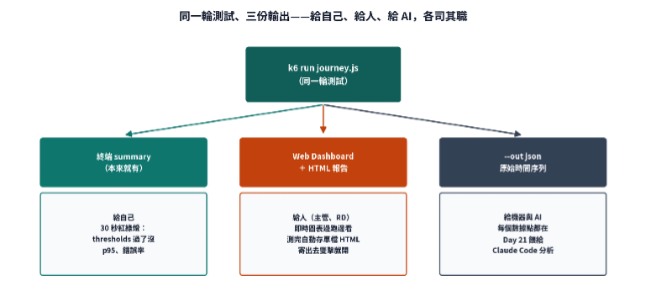
圖 1:同一輪測試、三份輸出——終端給自己、圖表給人、JSON 給 AI
終端 summary 你從 Day 3 就在讀,它是給自己的 30 秒紅綠燈;今天打開的是後兩份:給人看的圖表,和給機器讀的原始數據。
二、一個環境變數,圖表就出來
k6 的 Web Dashboard 是內建功能,開關是環境變數 K6_WEB_DASHBOARD;再加一個 K6_WEB_DASHBOARD_EXPORT,測試結束時自動把整個儀表板存成單一 HTML 檔:
# macOS / Linux
K6_WEB_DASHBOARD=true K6_WEB_DASHBOARD_EXPORT=report.html k6 run journey.js

# Windows PowerShell
$env:K6_WEB_DASHBOARD="true"; $env:K6_WEB_DASHBOARD_EXPORT="report.html"
k6 run journey.js

# 測試一啟動, 終端會多印一行:
# web dashboard: http://127.0.0.1:5665
# 用瀏覽器打開它, 圖表跟著測試即時更新
照系列的老規矩,指令不用背——跟 Claude Code 說「幫我用開啟 web dashboard 並輸出 HTML 報告的方式跑 journey.js」,它會依你的作業系統給出正確寫法。值得體會的是兩件事:第一,邊跑邊看——瀏覽器裡 VU 數、rps、回應時間、錯誤率的曲線即時前進,異常發生在第幾分鐘當場看到,不用等跑完再回頭猜;第二,那個 report.html 是單一檔案——寄給主管、丟進群組,對方雙擊就開,不需要安裝任何東西。它就是 Day 21 那份「給主管的報告」的圖表底稿。
第三份輸出留給機器:--out json=raw.json 會把每一個數據點寫進檔案——每個請求的每個分段、每個時刻的 VU 數,鉅細靡遺。它和 Day 17 用過的 --summary-export 是兩回事:後者只存「整場的總結」(十幾行),前者存「整場的過程」(時間序列)。過程數據就是 Day 21 讓 Claude Code 施展分析的原料,今天先學會把它留下來。
三、看圖說話:時間軸會說 summary 不會說的故事
為什麼有了 summary 還需要曲線?因為summary 是一個數字,時間軸是一條線——把整場測試壓縮成一個數字的過程,必然有故事被壓掉。看一組會讓人出冷汗的例子:兩輪測試的 summary 一模一樣,p95 都是 800ms、都壓線通過 Day 16 的門檻——
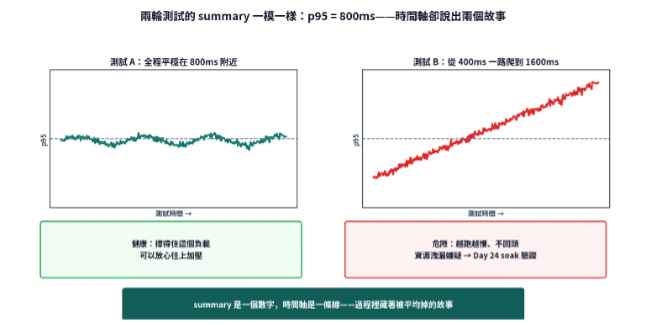
圖 2:summary 一模一樣的兩輪測試——時間軸還原出完全不同的兩個故事
測試 A 全程平穩,是真的撐得住;測試 B 從 400ms 一路爬到 1600ms,它不是「表現普通」,是「正在惡化」——多跑半小時大概就破千五了,只是測試先結束、平均把它救了回來。持續爬升是資源洩漏的經典嫌疑(記憶體、連線、檔案握把慢慢漏),Day 24 的 soak 測試就是專門讓這種問題無所遁形的。summary 看不出 A 和 B 的差別,時間軸一眼。
看趨勢圖不需要藝術天分,常見的形狀就這幾種,各自對應一個故事: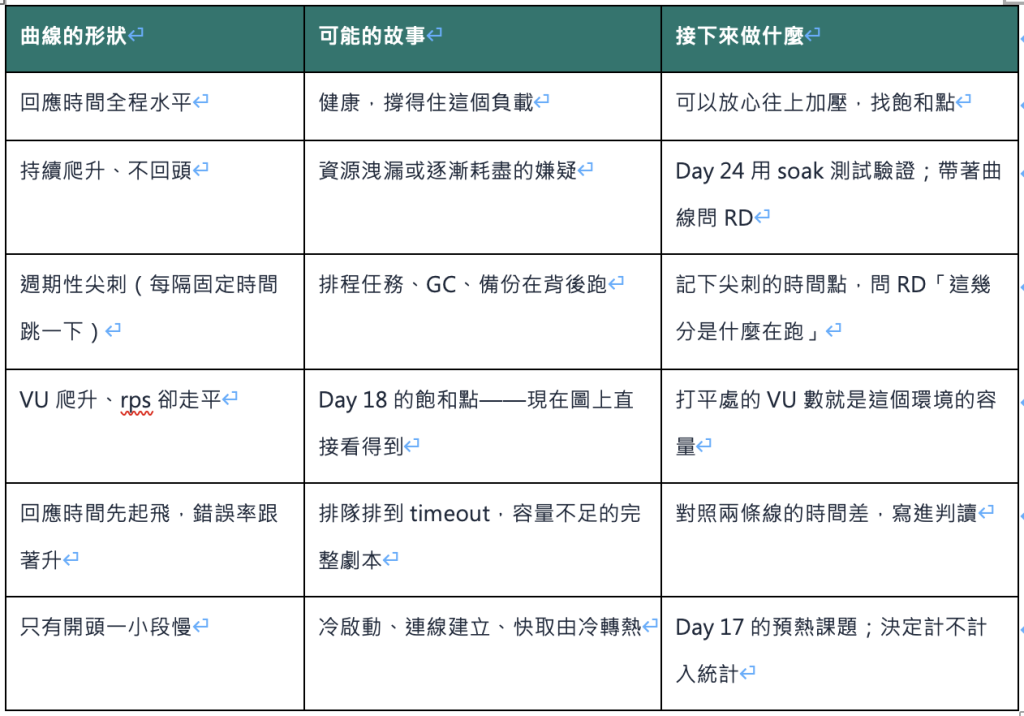
注意其中兩個老朋友:飽和點,Day 18 你是用數字推出來的,現在 rps 曲線走平的位置圖上直接可見;週期性尖刺則是全新的收穫——它只存在於時間軸上,任何統計數字都抓不到它,因為幾個尖刺攤進整場平均連水花都沒有。這正是圖表無可取代的地方。
四、動手做:跑一輪,看三份輸出
練習一:開著儀表板跑一輪。用 Day 13 的 journey 腳本(或任何有 stages 的腳本)跑一輪五分鐘的測試,全程開著瀏覽器看:
Prompt 1|開儀表板跑測試
請依我的作業系統,給我開啟 k6 Web Dashboard 並同時輸出
HTML 報告(report.html)與原始數據(--out json=raw.json)的完整指令,
腳本用 journey.js,負載改成 5 分鐘的三段 stages(爬升-平穩-下降)。
執行期間我會在瀏覽器觀察,請提醒我 dashboard 的網址,
並告訴我五分鐘裡值得盯著看的三件事。
邊跑邊回答三個問題:rps 在第幾分鐘穩定下來?p95 曲線是水平、爬升還是有尖刺?錯誤率有沒有在某個時間點起跳?——這三個問題的答案,就是你這輪測試判讀的骨架。
練習二:用主管的眼睛審 HTML 報告。測試結束後打開 report.html,先自己看一遍,然後做一個殘酷的練習:假裝你是完全不懂技術的主管,限時 30 秒,你能回答「這次測試是好是壞」嗎?大概率不能——圖表呈現了事實,但沒有人告訴你結論。這個 30 秒的挫折感请記住,它就是 Day 21 存在的理由:圖表之上還缺一層文字解讀。接著請 Claude Code 幫你選材:「打開 report.html,如果只能截三張圖給主管,你選哪三張?各配一句話說明。」
練習三:掀開 raw.json 的蓋子。最後看看給機器的那份輸出裡到底有什麼:
Prompt 2|原始數據初體驗
請讀取 raw.json,先告訴我:檔案多大?總共幾個數據點?
然後把 http_req_duration 依每 30 秒分桶,各桶算出 p95,
輸出一張文字趨勢表,並和我在 dashboard 看到的曲線互相印證。
最後回答:這份檔案裡有哪些資訊是終端 summary 完全沒有的?
先有心理準備:五分鐘的測試,raw.json 可能就有幾十 MB——它記的是每一個請求的完整履歷。所以兩個提醒:長時間測試注意磁碟空間;這種檔案不要 commit 進版控(Day 14 的 .gitignore 名單再添一員),要留就留 summary 與 HTML 報告。
五、注意事項:把圖表用對的六個習慣
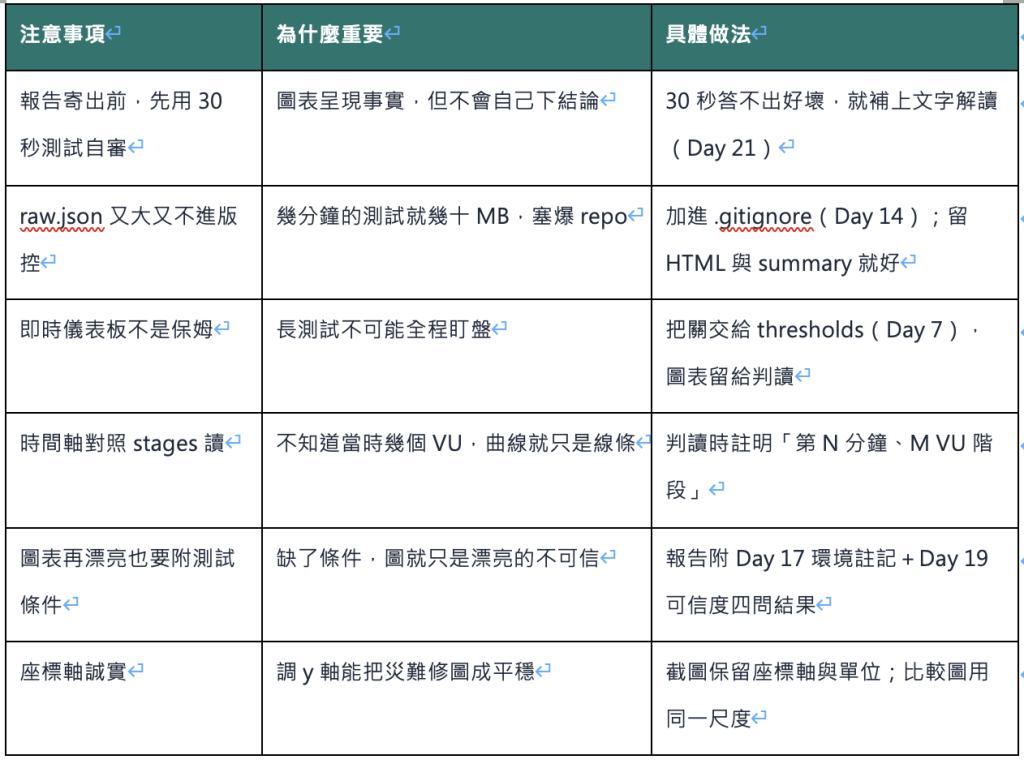
給 RD 的一句話:當 QA 寄來的不再是終端截圖,而是一份 HTML 報告,請花三十秒看兩條線:p95 有沒有爬、錯誤率何時起跳。然後你一句「第 6 分鐘那個尖刺是我們的排程在跑」,能省他一下午的猜測——時間軸的最大價值,是你們兩個第一次能指著同一個東西說話。
六、觀念驗證:三個問題確認你有帶走今天的重點
• 三份輸出——終端 summary、HTML 報告、raw.json——各自的讀者是誰?各回答什麼問題?(第一、二節)
• 兩輪測試 p95 都是 800ms,一輪全程平穩、一輪從 400 爬到 1600——哪一輪更危險?為什麼 summary 看不出差別?(第三節)
• 週期性尖刺為什麼「只存在於時間軸上」?發現它之後,你該帶著什麼資訊去問 RD?(第三節)
七、小結
零安裝的視覺化到手了:一個環境變數開儀表板、再一個變數出 HTML 報告、--out json 留下原始數據——同一輪測試,三份輸出,各自服務終端前的你、會議室裡的人、和 Day 21 登場的 AI 分析師。看圖說話的心法只有一句:summary 是一個數字,時間軸是一條線,被平均壓掉的故事要靠曲線還原——爬升的線、週期的刺、走平的 rps,每個形狀都是一句話。但練習二那個 30 秒的挫折也很誠實:圖表自己不會下結論。把曲線變成主管看得懂的「結論、原因、建議」,讓 Claude Code 當你的分析師——Day 21 見。
附錄:那條叫 Grafana 的路(本系列不走,但你該知道它在哪)
搜尋 k6 視覺化,你很快會撞到 k6 + Grafana(搭配 InfluxDB 或 Prometheus)的組合:把 --out 指向一個時序資料庫,再用 Grafana 畫儀表板。它適合的場景很明確——測試已經固定週期在跑(例如 Day 23 之後進了 CI)、團隊要一面長期的歷史趨勢牆、或要和既有的監控系統擺在同一個螢幕上。代價同樣明確:多架多管兩三個服務,對「不會寫程式」的起點來說是一座不必先爬的山。本系列的立場:單次測試的判讀與交付,內建 Dashboard 完全夠用;等你真的需要那面歷史趨勢牆的那一天,再回來走這條路——到時候,一樣可以請 Claude Code 幫你把它架起來。


 iThome鐵人賽
 看影片追技術