
Day16 把到期提醒交給 Hangfire 定時執行。白天測試時一切正常,真正到了凌晨一點,卻可能因為資料庫斷線、Email 服務沒回應,或某一筆 Task 的資料異常而失敗。等到隔天上班,現場早已過去。
如果程式沒有留下紀錄,面對一句「昨晚的提醒沒寄出去」,就只能猜測。到底是工作沒有啟動,還是啟動後停在某一封信?沒人知道。
Log(日誌)就像系統自己寫的值班筆記。它會記下什麼時候收到請求、正在處理哪一筆工作,以及錯誤發生在哪裡。Log 不會自動修好 Bug,它的工作是留下線索,讓開發者從紀錄判斷程式停在哪一步。
完整範例放在 SerilogSample。這是一個可以獨立啟動的 ASP.NET Core Web API,會將 Log 同時寫到 Console 與每日輪替的檔案。接下來會實際送出 HTTP Request,觀察成功、找不到資料與發生例外時,各自會留下什麼紀錄。
監視器拍得再清楚,如果沒有時間,還是很難找到某件事。Log 也一樣。單純寫下「處理失敗」,通常幫不上忙。至少要讓調查的人能回答這幾個問題:
其中 Trace ID 很像報案編號。可以把一次 HTTP Request 想成一張送進公司的工作單:Middleware 是門口的收件人,Endpoint 負責分派工作,Service 處理規則,Repository 則到資料庫讀寫資料。工作單經過每一站時都可能留下紀錄,只要帶著同一個 Trace ID,就能確認這些紀錄屬於同一次操作。
不是每件事都需要拉響警報。Information 可以記錄正常進度,Warning 表示有些狀況需要注意,但不一定已經壞掉。真正讓這次操作失敗的問題,才記成 Error。
| 等級 | 適合記錄的內容 |
|---|---|
Trace |
最細的執行細節,資料量很大,正式環境通常不會長期開啟 |
Debug |
開發與短期除錯用資訊 |
Information |
正常流程,例如「開始寄送提醒」或「Task 已完成」 |
Warning |
出現預期外狀況,但程式還能回應,例如查無指定 Task |
Error |
這次操作失敗,通常要一起保留例外 |
Critical |
服務可能無法運作、資料遺失等嚴重問題 |
如果每一行都是 Error,畫面會一片紅,真正的異常反而被淹沒。Log Level 的用途是替事件選擇合適的音量,不是讓每件事都大聲喊叫。
ILogger<T>、NLog 與 Serilog 是什麼關係?ASP.NET Core 通常讓 Service 依賴 ILogger<T>。它像一張統一格式的值班紀錄表,商業邏輯只要填入「記一筆 Information」與事件內容,不必知道這張紀錄最後會送到 Console、檔案或雲端平台。
NLog 和 Serilog 是實際整理、加工並送出日誌的系統。NLog 使用 Target 決定輸出目的地,再用 Rule 安排不同等級的日誌。Serilog 也有類似概念,輸出目的地稱為 Sink,可以先把它理解成日誌的「收件地址」。
這篇使用 Serilog 說明「結構化日誌」。一般文字日誌像把所有資訊寫成一句話;結構化日誌則像填表格,時間、Trace ID 與 WorkItemId 都有自己的欄位。需要調查問題時,可以直接依工作項目編號查詢,不必逐行閱讀整份文字。
電腦需要先安裝 .NET 10 SDK。開啟終端機後執行:
git clone https://github.com/JJDing-Louis/SerilogSample.git
cd SerilogSample
Clone 完成後,可以用 IDE 或終端機啟動,選自己習慣的方式就好。
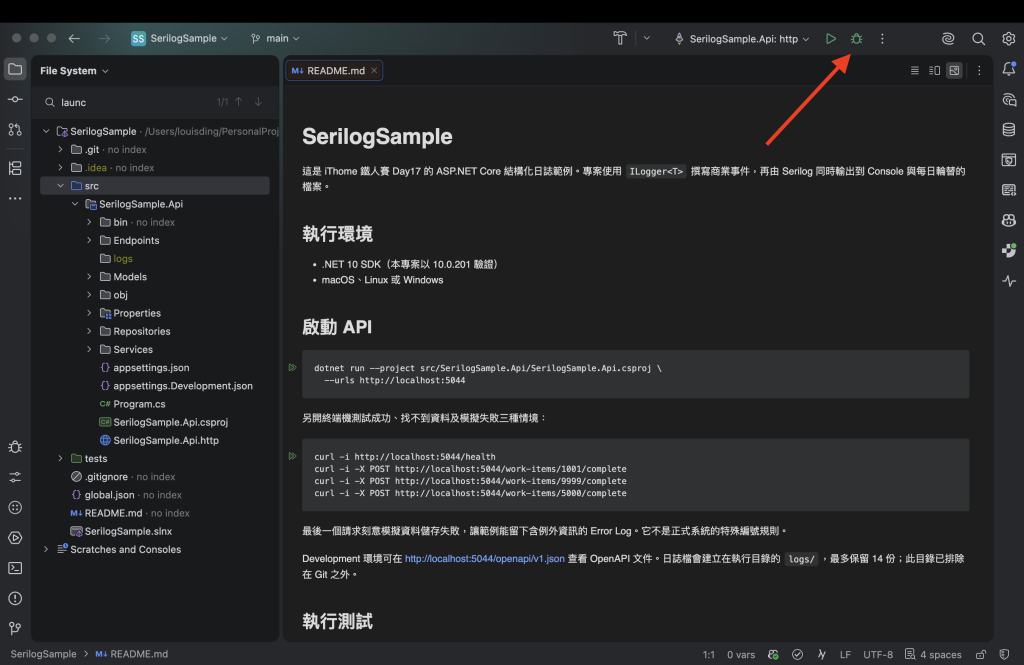
以下使用 Rider 示範。開啟專案後,先確認右上角的執行設定是 SerilogSample.Api: http,再按下綠色執行按鈕:
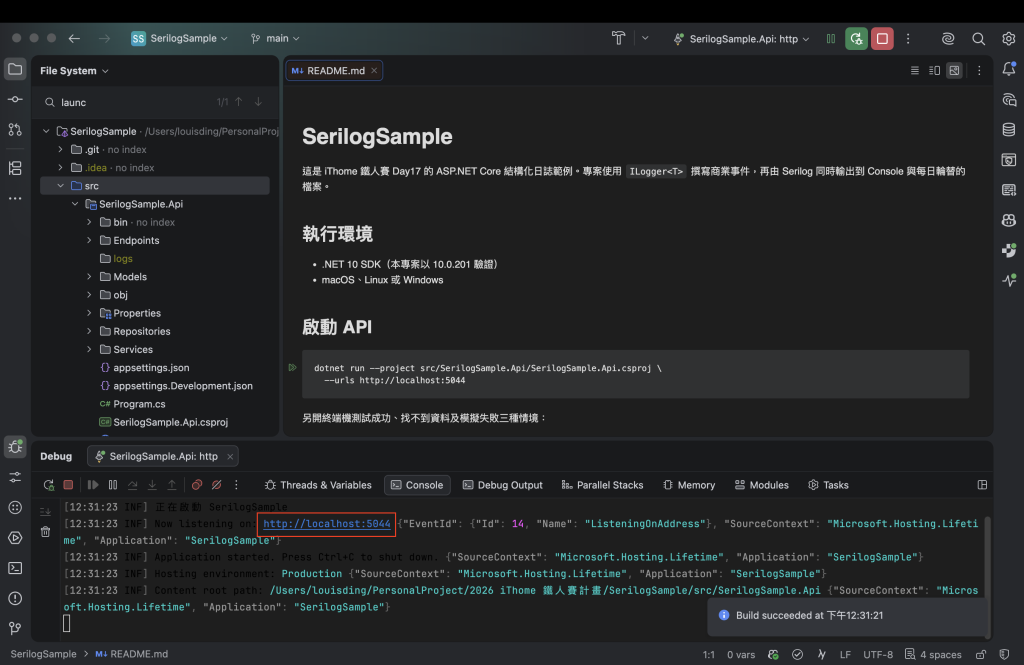
下方 Console 出現 Now listening on: http://localhost:5044,表示 Web API 已經開始監聽連線。先不要急著關掉這個視窗,稍後送出 Request 時,Log 會繼續顯示在這裡。
如果不使用 IDE,也可以在專案根目錄執行同一個啟動指令:
dotnet run --project src/SerilogSample.Api/SerilogSample.Api.csproj \
  --urls http://localhost:5044
專案把 API 進入點、Endpoint、Service 與資料存取分開:
SerilogSample/
├── src/SerilogSample.Api/
│   ├── Endpoints/
│   ├── Models/
│   ├── Repositories/
│   ├── Services/
│   ├── Program.cs
│   └── appsettings.json
└── tests/SerilogSample.Api.Tests/
本文實測的主要套件版本如下:
| 套件 | 版本 | 用途 |
|---|---|---|
| Serilog.AspNetCore | 10.0.0 | 把 ASP.NET Core 的日誌導入 Serilog |
| Serilog.Settings.Configuration | 10.0.1 | 讀取 appsettings.json 的 Serilog 設定 |
| Serilog.Sinks.Console | 6.1.1 | 將日誌顯示在終端機 |
| Serilog.Sinks.File | 7.0.0 | 將日誌寫入檔案 |
appsettings.json 設定了 Console 與 File 兩個 Sink:
{
  "Serilog": {
    "Using": [
      "Serilog.Sinks.Console",
      "Serilog.Sinks.File"
    ],
    "MinimumLevel": {
      "Default": "Information",
      "Override": {
        "Microsoft": "Warning",
        "Microsoft.Hosting.Lifetime": "Information"
      }
    },
    "WriteTo": [
      {
        "Name": "Console",
        "Args": {
          "outputTemplate": "[{Timestamp:HH:mm:ss} {Level:u3}] {Message:lj} {Properties:j}{NewLine}{Exception}"
        }
      },
      {
        "Name": "File",
        "Args": {
          "path": "logs/log-.txt",
          "rollingInterval": "Day",
          "retainedFileCountLimit": 14,
          "outputTemplate": "{Timestamp:O} [{Level:u3}] {Message:lj} {Properties:j}{NewLine}{Exception}"
        }
      }
    ],
    "Enrich": ["FromLogContext"],
    "Properties": {
      "Application": "SerilogSample"
    }
  }
}
Default 設成 Information,代表一般事件從 Information 開始記錄。Microsoft 開頭的類別改成 Warning,可以減少框架訊息,避免商業事件被大量細節蓋住。Microsoft.Hosting.Lifetime 另外保留 Information,因為服務的啟動與停止時間仍有查閱價值。
檔案每天輪替,最多保留 14 份。這只是適合本機學習的簡單上限;正式系統還要依日誌量、稽核需求與儲存費用定保存政策。
Program.cs 接上 SerilogProgram.cs 的主要設定如下:
using Serilog;
using Serilog.Context;

Log.Logger = new LoggerConfiguration()
    .WriteTo.Console()
    .CreateBootstrapLogger();

try
{
    Log.Information("正在啟動 SerilogSample");

    WebApplicationBuilder builder = WebApplication.CreateBuilder(args);

    builder.Services.AddSerilog((services, configuration) => configuration
        .ReadFrom.Configuration(builder.Configuration)
        .ReadFrom.Services(services)
        .Enrich.FromLogContext());

    WebApplication app = builder.Build();

    app.Use(async (httpContext, next) =>
    {
        using (LogContext.PushProperty("TraceId", httpContext.TraceIdentifier))
        {
            await next(httpContext);
        }
    });

    app.UseSerilogRequestLogging();

    // 其他 Endpoint 的註冊要放在 Request Logging 後面。
    await app.RunAsync();
}
catch (Exception exception)
{
    Log.Fatal(exception, "SerilogSample 意外停止");
}
finally
{
    await Log.CloseAndFlushAsync();
}
Bootstrap Logger 是提早到班的值班人員。正式設定還沒讀取完成時,如果應用程式啟動失敗,它能先把問題寫到 Console。等設定檔與 Dependency Injection 準備完成,也就是系統已經把需要的工具交給各個類別後,再由 AddSerilog 接手完整設定。
UseSerilogRequestLogging() 像門口的登記人員,會替每次 HTTP Request 留下一筆摘要,包括使用的 Method、請求路徑、回應狀態碼與處理時間。它只能記錄排在後面的處理流程,所以必須在 Endpoint 註冊之前加入。
LogContext.PushProperty 會替當次 Request 貼上 Trace ID,這段處理流程產生的每筆日誌都會帶著相同編號。之後查看 Request Log 與 Service Log,就能知道它們是否來自同一次操作。
WorkItemService 依賴 ILogger<WorkItemService>,沒有直接依賴 Serilog 的靜態 Log 類別:
public sealed class WorkItemService : IWorkItemService
{
    private readonly IWorkItemRepository _repository;
    private readonly ILogger<WorkItemService> _logger;

    public WorkItemService(
        IWorkItemRepository repository,
        ILogger<WorkItemService> logger)
    {
        ArgumentNullException.ThrowIfNull(repository);
        ArgumentNullException.ThrowIfNull(logger);

        _repository = repository;
        _logger = logger;
    }

    public async Task<WorkItemResponse?> CompleteAsync(
        long workItemId,
        CancellationToken cancellationToken)
    {
        _logger.LogInformation(
            "開始完成工作項目 {WorkItemId}",
            workItemId);

        try
        {
            WorkItem? workItem = await _repository.CompleteAsync(
                workItemId,
                cancellationToken);

            if (workItem is null)
            {
                _logger.LogWarning(
                    "找不到工作項目 {WorkItemId}",
                    workItemId);
                return null;
            }

            _logger.LogInformation(
                "工作項目 {WorkItemId} 已完成",
                workItemId);

            return new WorkItemResponse(
                workItem.Id,
                workItem.Title,
                workItem.Status,
                workItem.UpdatedAt);
        }
        catch (OperationCanceledException)
            when (cancellationToken.IsCancellationRequested)
        {
            throw;
        }
        catch (Exception exception)
        {
            _logger.LogError(
                exception,
                "完成工作項目 {WorkItemId} 時發生錯誤",
                workItemId);
            throw;
        }
    }
}
這裡有三個細節很容易被忽略。
第一,請使用訊息範本,不要先用字串插值把所有資料黏成一句話。訊息範本裡的 {WorkItemId} 就像表格欄位名稱,Serilog 會把傳入的值放進對應欄位:
// 建議:WorkItemId 會成為獨立屬性。
_logger.LogInformation(
    "工作項目 {WorkItemId} 已完成",
    workItemId);

// 不建議:只留下組好的字串。
_logger.LogInformation($"工作項目 {workItemId} 已完成");
第二,記錄錯誤時要把 exception 物件傳給 LogError。只寫 exception.Message,通常只會留下「連線失敗」這類簡短訊息。完整的 exception 還會保留 Stack Trace,也就是錯誤經過哪些方法、最後從哪一行程式碼拋出。
第三,catch 後仍然 throw。Log 只是留下紀錄,不等於問題已經處理完。如果把例外吞掉,上層可能誤以為 Task 已完成,這比直接失敗更難追。
當中止是由呼叫端取消所造成時,範例會直接將 OperationCanceledException 往外傳,不記成 Error。使用者離開頁面與資料庫故障是兩種不同的狀況,不該在日誌裡混在一起。
專案啟動後,另開一個終端機執行:
curl -i http://localhost:5044/health
curl -i -X POST http://localhost:5044/work-items/1001/complete
curl -i -X POST http://localhost:5044/work-items/9999/complete
curl -i -X POST http://localhost:5044/work-items/5000/complete
下圖是實際送出三個 Work Item Request 的結果。先看每段回應的第一行:200 是成功、404 是找不到資料,500 則表示處理途中發生例外。先從狀態碼判斷結果,再回頭對照 Log,會比直接在一大串訊息裡找錯誤快得多。
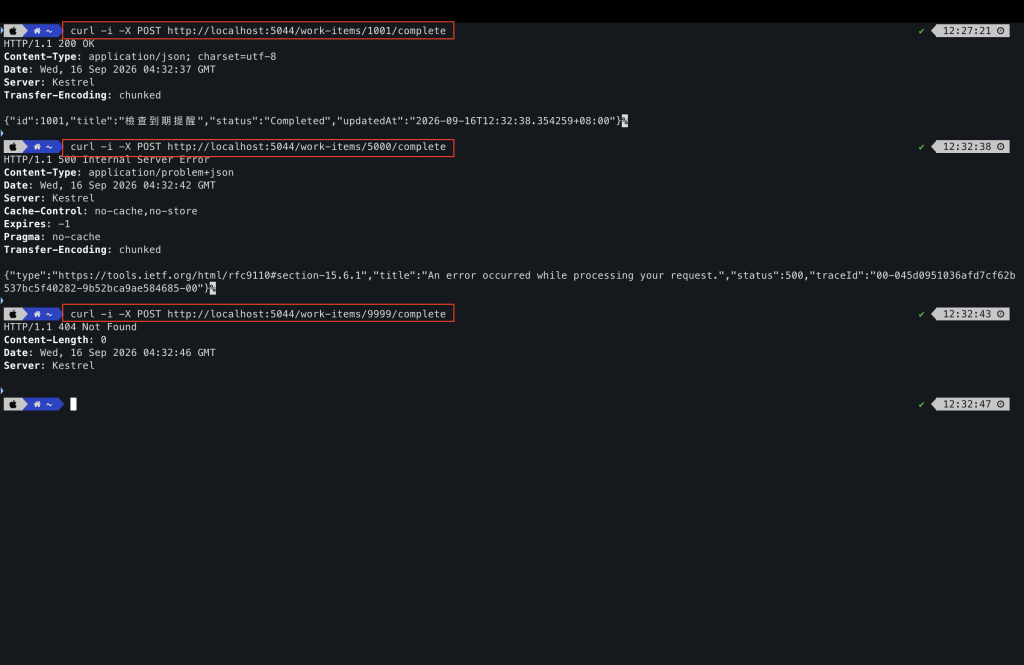
範例預先準備了一筆編號 1001 的 Task;5000 則專門用來模擬儲存失敗,方便觀察 Error Log。這是教學用設計,不是正式系統應該使用的特殊編號規則。
本次測試環境為 macOS 與 .NET SDK 10.0.201,實際執行結果如下:
| 請求 | HTTP 結果 | 日誌等級 |
|---|---|---|
GET /health |
200 OK |
Information |
POST /work-items/1001/complete |
200 OK |
開始與完成都是 Information |
POST /work-items/9999/complete |
404 Not Found |
查無資料記成 Warning |
POST /work-items/5000/complete |
500 Internal Server Error |
Error,並保留例外與 Stack Trace |
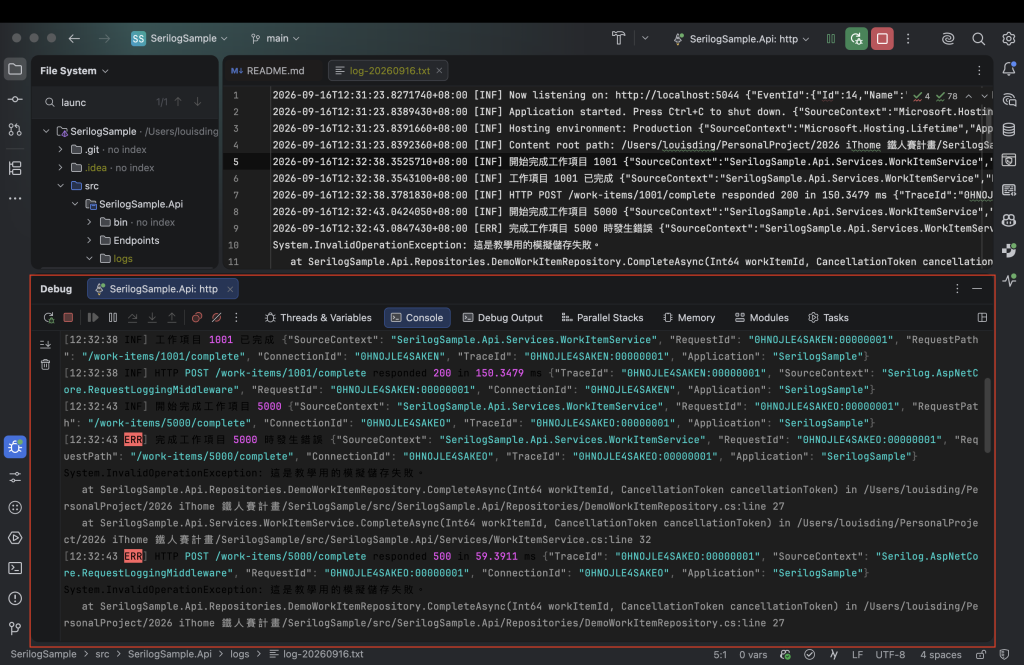
送完 Request 後回到 IDE,可以在 Console 看到每次操作留下的紀錄。畫面中的 1001 成功完成,所以是 INF;5000 模擬儲存失敗,因此出現 ERR 與完整的 Stack Trace。
為了方便閱讀,成功完成 Task 的紀錄縮短如下:
[INF] 開始完成工作項目 1001
      {"WorkItemId": 1001, "TraceId": "0HNO...:00000001"}
[INF] 工作項目 1001 已完成
      {"WorkItemId": 1001, "TraceId": "0HNO...:00000001"}
[INF] HTTP POST /work-items/1001/complete responded 200
      {"TraceId": "0HNO...:00000001"}
同一批紀錄也會寫進 src/SerilogSample.Api/logs/。檔名包含日期,例如圖中的 log-20260916.txt。打開檔案後,可以看到完整時間、Log Level、事件屬性與例外堆疊;就算 Console 已經被關掉,仍能回頭查看。
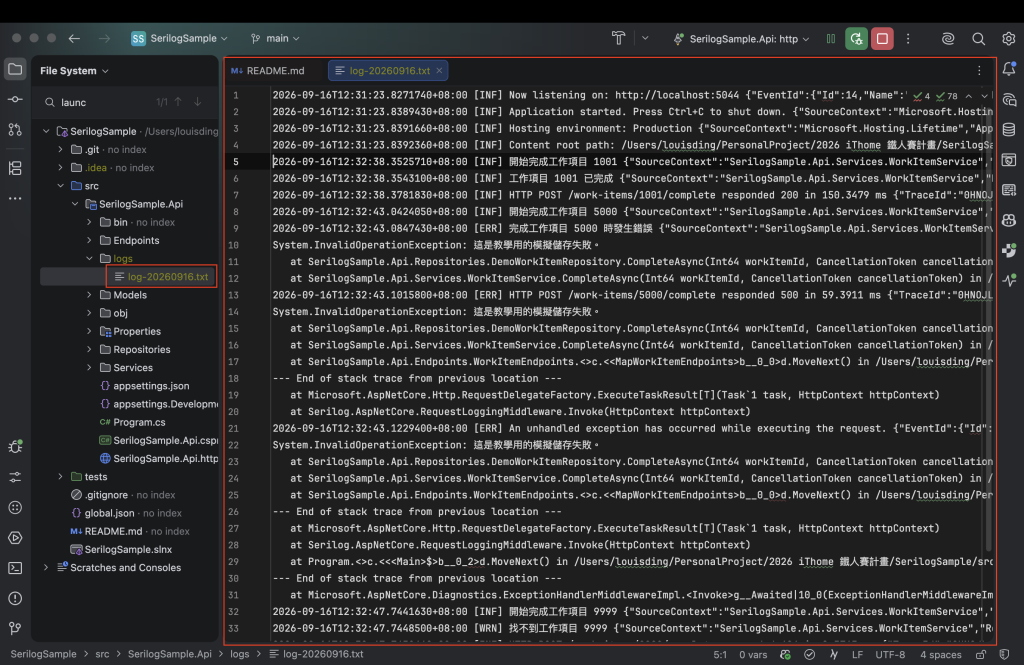
文章為了排版縮短了時間與其他屬性,實際輸出會更完整。重點是三筆紀錄具有同一個 Trace ID,WorkItemId 也是可以單獨取得的屬性。
查詢不存在的 9999 時,API 仍然正常回應 404,所以 Service 寫下 Warning。5000 所模擬的儲存錯誤則讓這次操作中斷,因此會看到 Error 與 InvalidOperationException。這也說明了 Log Level 應該根據處理結果選擇,不是看訊息字面上有沒有「錯」這個字。
Development 環境還可以開啟 http://localhost:5044/openapi/v1.json。本次實測時,這個 Endpoint 回傳 200 OK,代表描述 API 路徑與回應格式的 OpenAPI 文件已經產生。
日誌也是可以測試的行為。範例不會在單元測試中真的寫檔案,而是使用記憶體 Logger 收集事件,然後檢查:
null,同時留下含 WorkItemId 的 Warning。WorkItemId,例外也會繼續向外傳。完整測試可以執行:
dotnet test SerilogSample.slnx --configuration Release
實際執行結果為:
已通過! - 失敗: 0,通過: 11,略過: 0,總計: 11
Release 非增量建置的結果是 0 個警告、0 個錯誤。這 11 個測試都不會連資料庫、寫真實 Log 檔或開啟網路連線。
單元測試證明 Service 選擇了正確的等級與屬性;前一節的 HTTP 實測則證明應用程式真的能啟動,Request Log 與檔案 Sink 也會工作。兩者檢查的層次不同,不能只跑其中一個就當成全部都沒問題。
Log 往往活得比一次 Request 久。它可能被備份、上傳到集中式平台,還可能開放給多位維運人員查詢。因此,下列資料不應該直接寫入:
真的需要辨識使用者時,優先記錄系統內部 ID,而不是 Email 或其他個人資料。日誌平台也要有存取權限、保存期限與刪除流程。
SerilogSample 使用記憶體資料,程式重啟後狀態就會消失。File Sink 也是為了讓讀者在本機直接找到結果。如果應用程式放在 Container 裡,實務上通常會把 Log 寫到標準輸出,再交給部署平台收集,否則 Container 被替換時,裡面的檔案也可能一起消失。
日誌量變大後,還要處理集中查詢、告警、容量上限與保存政策。如果一個失敗流程在 Service、Request Middleware 與全域例外處理各記一次 Error,也要確認這些紀錄各自有沒有用途,免得同一個問題連續發出多次告警。
Log 不是越多越好。能讓人用時間、Trace ID 與業務編號找回現場,同時不洩漏秘密,才是可以信任的紀錄。
Day16 讓 Hangfire 成為凌晨值班的工作人員,這一篇再把 Log 變成它的交班筆記。當到期提醒失敗,不必重演昨晚的每一步。先循著 Trace ID 與 WorkItemId 查看紀錄,就能把時間花在真正出錯的位置。
問題找到後,程式碼一定會繼續修改。接著的 Day18 會談 Git,看看如何保留這些修改紀錄,並在改錯時找得回前一個版本。



 iThome鐵人賽
 看影片追技術