

延續第一天聊的「問問題的方式」,今天就來小試身手。
這次的靈感來自 Podcast《小熱鬧》。虹之在節目中分享,他即使是假日,也會替自己安排任務,而且以「每一小時」作為最小單位來規劃一天。
聽完我很有感。回想自己的假日,常常是早上想著「今天要來整理筆記」,結果滑一滑手機、看幾部影片,一抬頭天就黑了。不是沒有想做的事,而是從來沒有把它們放進時間裡。
既然他做得到,我也想效仿看看。但想試,就先得有工具。市面上的待辦清單 app 很多,卻大多只是一條一條列下來,看不出「幾點該做什麼」。與其找,不如自己做一個,也順便驗證 Day 1 說的:把需求講清楚,AI 給的東西會不會真的比較準。
這就是 dayMission 的起點。
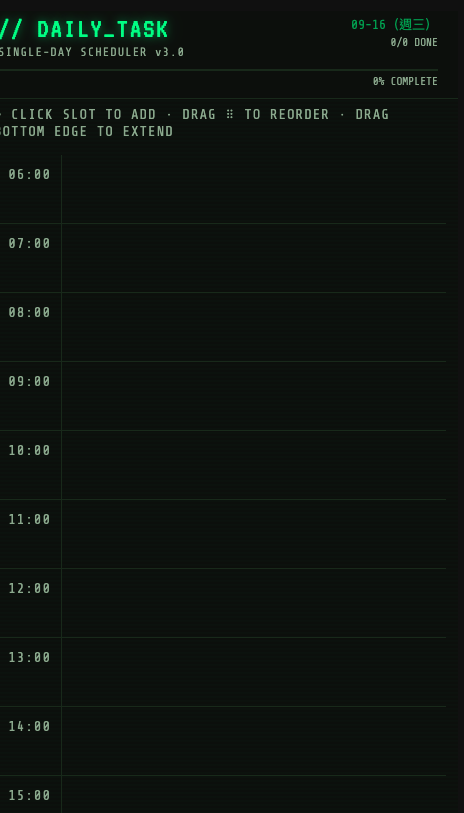
一開始我偷懶,只丟了一句:
幫我做一個每日任務規劃的網頁
AI 很快給了我一個標準的 todo list:一個輸入框、一個新增按鈕、下面一排任務,可以打勾、可以刪除。
能用,但完全不是我腦中的畫面。我要的是「一天攤開來,每個小時一格」,它給我的卻是一張購物清單。回頭看那句 prompt,裡面其實什麼條件都沒有,AI 也只能猜一個最常見的答案。
於是我重新整理了一次,把 story、功能、範圍和風格一起寫清楚:
我想做一個「單日時程規劃器」,靈感是以一小時為單位來安排一天。
畫面:左邊是時間軸,從 06:00 到 22:00,每小時一格;右邊是對應的任務欄位。
功能:
- 點空白的時間格可以直接輸入任務,按 Enter 新增
- 任務可以打勾完成、編輯、刪除
- 任務可以上下拖拉換時段
- 如果一件事超過一小時,可以拖任務下緣把它拉長,佔用下面的格子
- 最上方有進度條,顯示今天完成了幾成
限制:只做單日,不需要登入和後端;先用一個 HTML 檔完成,Vue 3 和 SortableJS 用 CDN 引入。
風格:賽博龐克、終端機感。深色背景配螢光色,按鈕用
[ ]、ED、RM這種文字符號,不要一般圓角按鈕。
這次出來的東西,就接近我想像的樣子了。
最後完成的 dayMission 可以做到這些事:
| 功能 | 操作方式 |
|---|---|
| 新增任務 | 點擊空白時間格 → 輸入名稱 → 按 Enter |
| 完成任務 | 點擊左側方框 [ ] |
| 編輯任務 | 點擊 ED 按鈕 → 修改 → 按 Enter 或 OK |
| 刪除任務 | 點擊 RM 按鈕 |
| 拖拉排序 | 抓住 ⠿ 把手上下拖動 |
| 延長時數 | 滑鼠移到任務下緣 → 向下拖動 |
| 進度追蹤 | 頂部進度條即時顯示完成百分比 |
過程中也不是一次到位。最麻煩的是「拉長任務」:一開始任務拉長後,下面的格子沒有消失,時間欄和任務欄就整個錯位。我來回跟 AI 描述了好幾次「被佔用的格子應該要不見」,才終於修好。
後來單一 HTML 檔越寫越長,我又請 AI 幫忙改成 Vue + Vite 的架構,把邏輯拆成 composable 和元件,功能和畫面維持不變。
東西能跑,我也每天拿來排行程了。但老實說,裡面有些程式碼,我自己也說不太清楚。例如修好錯位問題的這段:
const visibleRows = computed(() => {
  const result = []
  let skipCount = 0
  for (let i = 0; i < slots.value.length; i++) {
    const slot = slots.value[i]
    if (skipCount > 0) { skipCount--; continue }
    const dur = slot.task?.duration ?? 1
    result.push({ ...slot, displayDuration: dur })
    if (dur > 1) skipCount = dur - 1
  }
  return result
})
?. 和 ?? 是什麼?...slot 在做什麼?skipCount 又是怎麼讓格子「消失」的?
這就是 Day 1 說的雙面刃:AI 幫我把東西做出來了,但離「學會」還有一段距離。接下來,我就從這些看不懂的地方,一步一步逆向拆回 JavaScript。


 iThome鐵人賽
 看影片追技術