
如果您對資安沒興趣,只想處理行政體系的管理流程自動化,只要安裝主機A管制端(1~4章)
行政表單有獨立的[表單中心],與[資安管制中心]在UI上是分開的。
前面兩天是理論,先來幾張UI看合不合用,節省彼此時間
圖一:BeakPlatform的核心是一個完整的流程引擎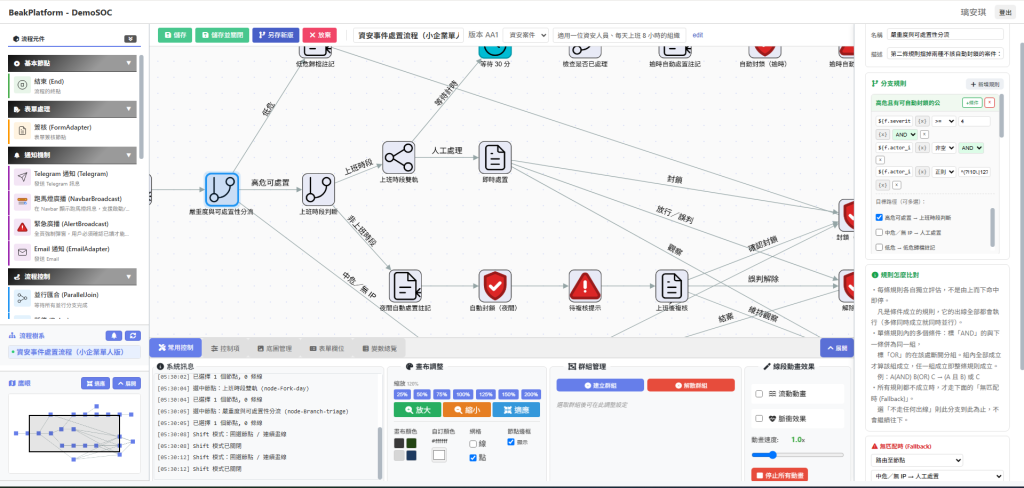
職場20年,好奇各種產品,在【流程】這領域只要是台灣有的,或曾經存在過的,幾乎都接觸過,至少也弄套試用版來了解產品,深刻體會流程工具的好壞直接影響企業工作文化,商業的貴而且被綁死。
開源的好的幾乎都已商業化,或沒維護了。近年一些比較新出來的當紅產品還得觀望觀望,反正是不合我用。
這麼重要的系統還是自己寫一套最安心。
圖二:表單中心,和上圖流程設計一樣,都是完全無須程式設計,直接拖拉就能上線運作。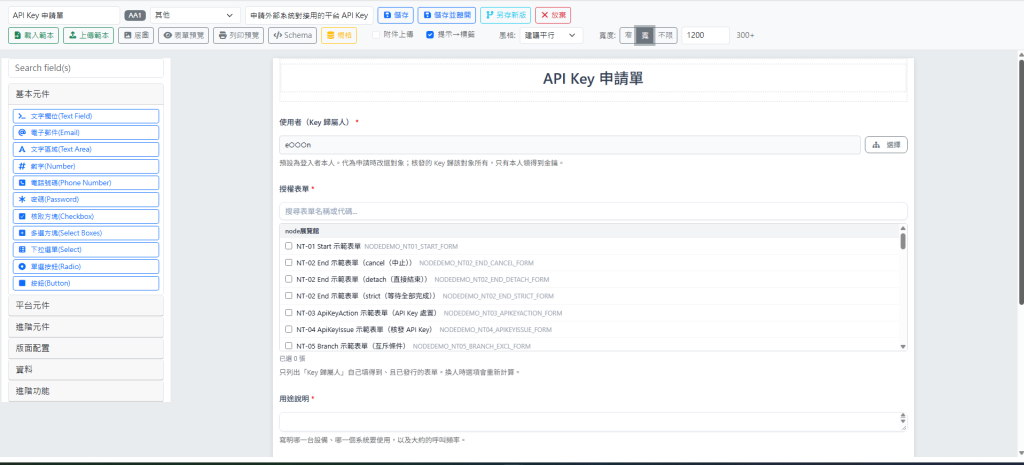
表單是把 form.io 當套件的,背後有個 json to SQL 的自動功能,雙格式並存。
圖三:這是流程設計器中一個表單元件的設定畫面,必須說,能視覺化操作的商品並不多,其他特色請用了才知道。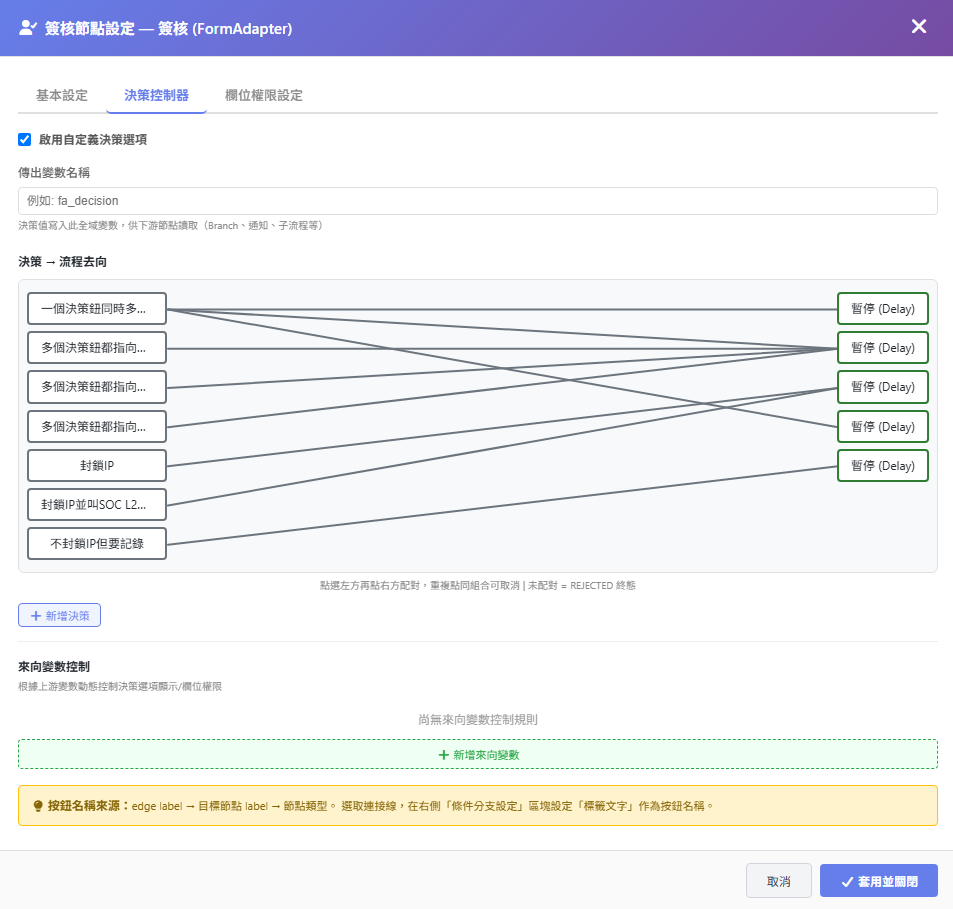
以上,有點信心了吧。
本系統因我的考慮與試用單位的要求,安裝很簡單但【登入】就會難倒不看手冊的管理員,本篇特把系統級管理員到企業級管理員的初次登入逐步說明。
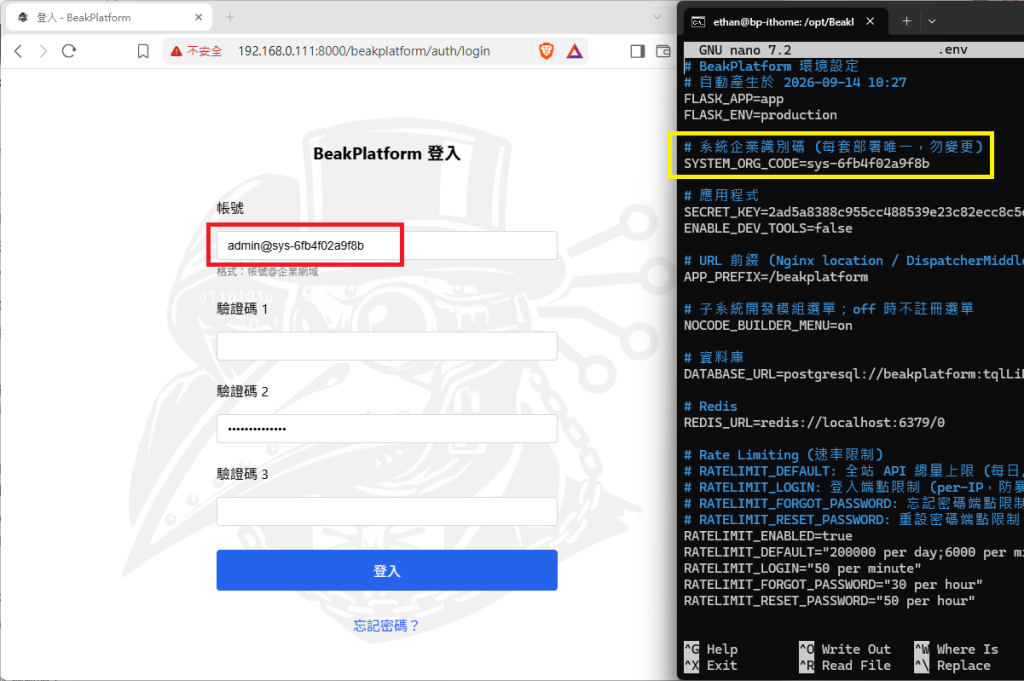
安裝好 BeakPlatform 之後,首先,您有四個登入口,格式至少有二種,第一個困惑是「 我從何來?我從何去?我是誰? 」
簡單二句
再簡單二句
既然你會看見本文,通常就是負責安裝的[系統級管理員],安裝好之後你也會是[系統預設企業]的[企業級管理員],這是兩個不同格式的帳號。
為避免被猜測帳號,會強制要求新增帳號而後預設帳號就自動停用,這是第一個卡住的點。
[企業級管理員]必須綁定一個[企業成員]帳號,是的,您有了第三個帳號。三層隔離權限分別使用三個帳號,沒毛病。
圖一的登入頁,請注意url中沒有企業的domain name,所以帳號一律用完整e-mail格式。 密碼欄位是第二欄,就是那個[驗證碼2]
| 四塊權限 | 說明 |
|---|---|
| 系統級管理員 | 雲端服務商階層,一套BeakPlatform適用多家彼此沒關聯的企業使用。 |
| 企業級管理員 | 能看見的範圍只限自家的資料,即使你是系統級管理員也看不到,資料庫有部份是加密與獨立的。 |
| 企業成員 | 嗯,就用戶 |
| 外部廠商 | 對, BeakPlatform 有設計廠商權限,所以自己人/外人的權限天生有防護,這是實用的特色之一。 |
這兩系列文章都以範例IP 192.168.0.111 當BeakPlatform的代表IP
圖中的完整連結是[系統級登入]+[萬用登入]頁預設的路徑是您ubuntu的 /opt/Beakplatform/.env 會有唯一且隨機的 SYSTEM_ORG_CODE 這就是您的[系統級企業]碼。
第一次登入都會強制變更密碼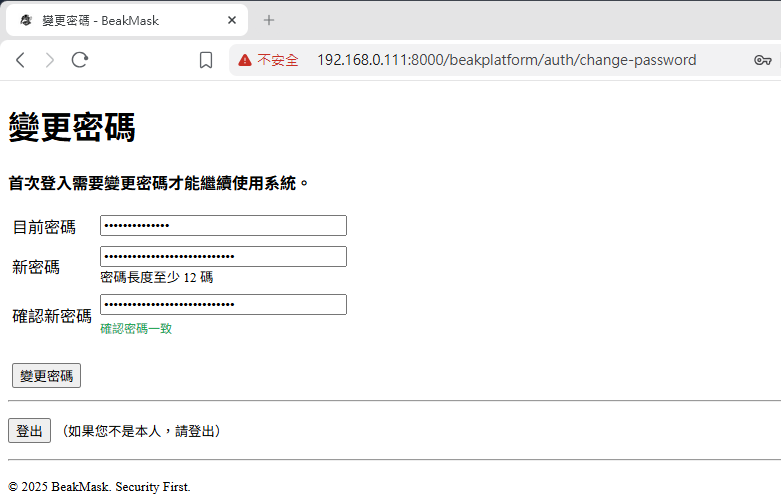
這裡有個bug沒修,此處的密碼複雜度沒檢查,是你在iThome鐵人賽事期間唯一能用懶人密碼的地方。2026/10/16之後就未必可用。此bug只限iThome參賽版才存在。
在【個人設定】隨時可修改密碼。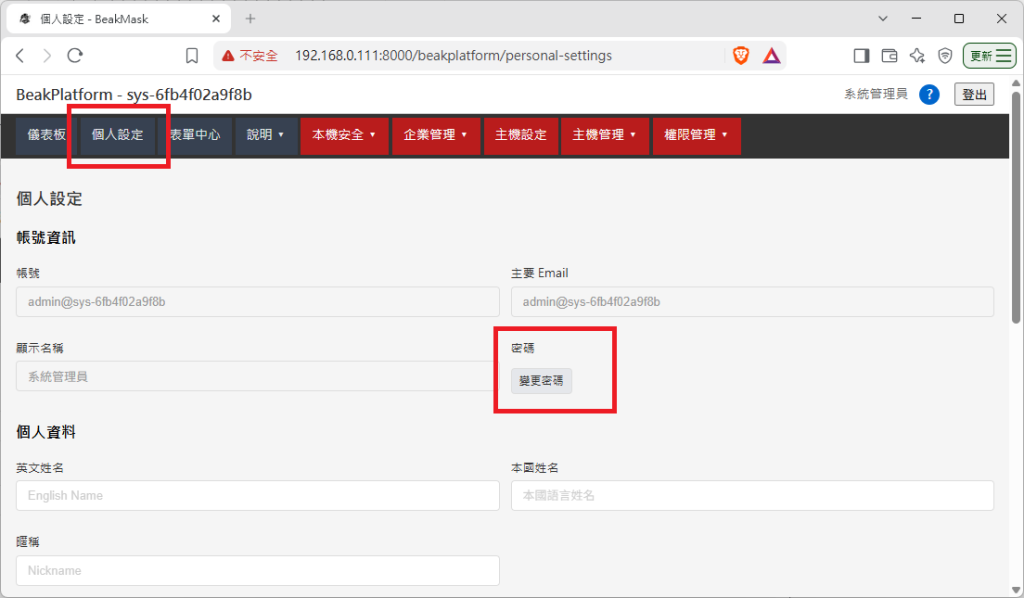
這紅色的MENU是系統級的預設顏色
系統級與企業級的預設管理員帳號不一樣。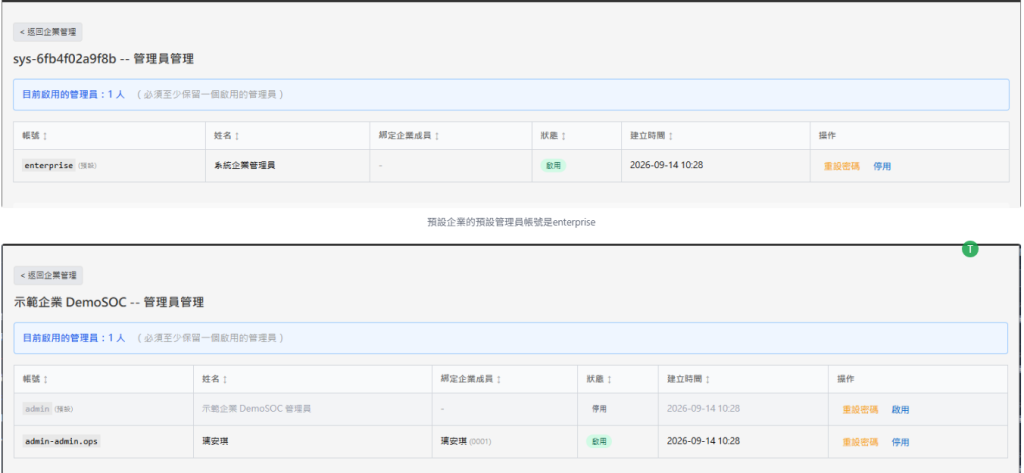
圖上是以系統級管理員 admin 登入看見的[系統預設企業]的企業級管理員帳號 enterprise,圖下是企業級的預設帳號admin,綁定後會停用admin。企業級管理員帳號前一律冠上[admin-]字串下圖才是[系統級管理員]帳號的管理介面,系統級不強制變更與停用以免連登都登不進去,設計隨機的SYSTEM_ORG_CODE來降低被猜測成功的機會,強烈建議還是把admin停用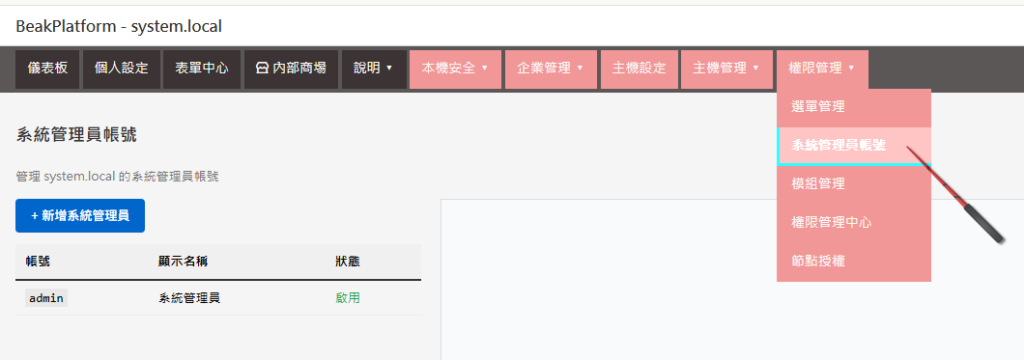
如果在URL寫入企業domain name就可在登入時只輸入帳號,此設計是提供每個企業能客製LOGO底圖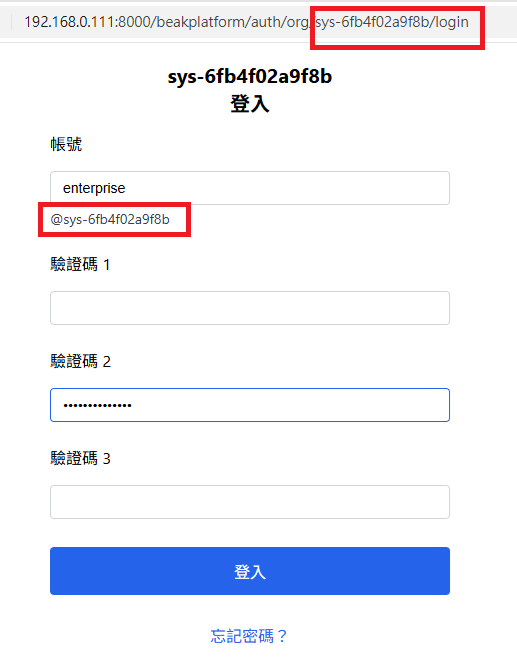
企業專用會自動帶URL的DN組成完整email格式,若用戶還是輸入email格式會組合成有兩個@的錯誤格式。
企業級管理員的綁定精靈。身為企業級管理員必須綁定一般員工帳號,這是【角色】控管的一環,當角色設定太多時,本系統的四階硬階層就能阻擋錯誤的越權問題。為方便非英語系國家用戶,能直接把本國姓名音譯成英文名與帳號,這是部份產業的需求,否則光是幫大量沒英文名的員工建立帳號就會是一場災難。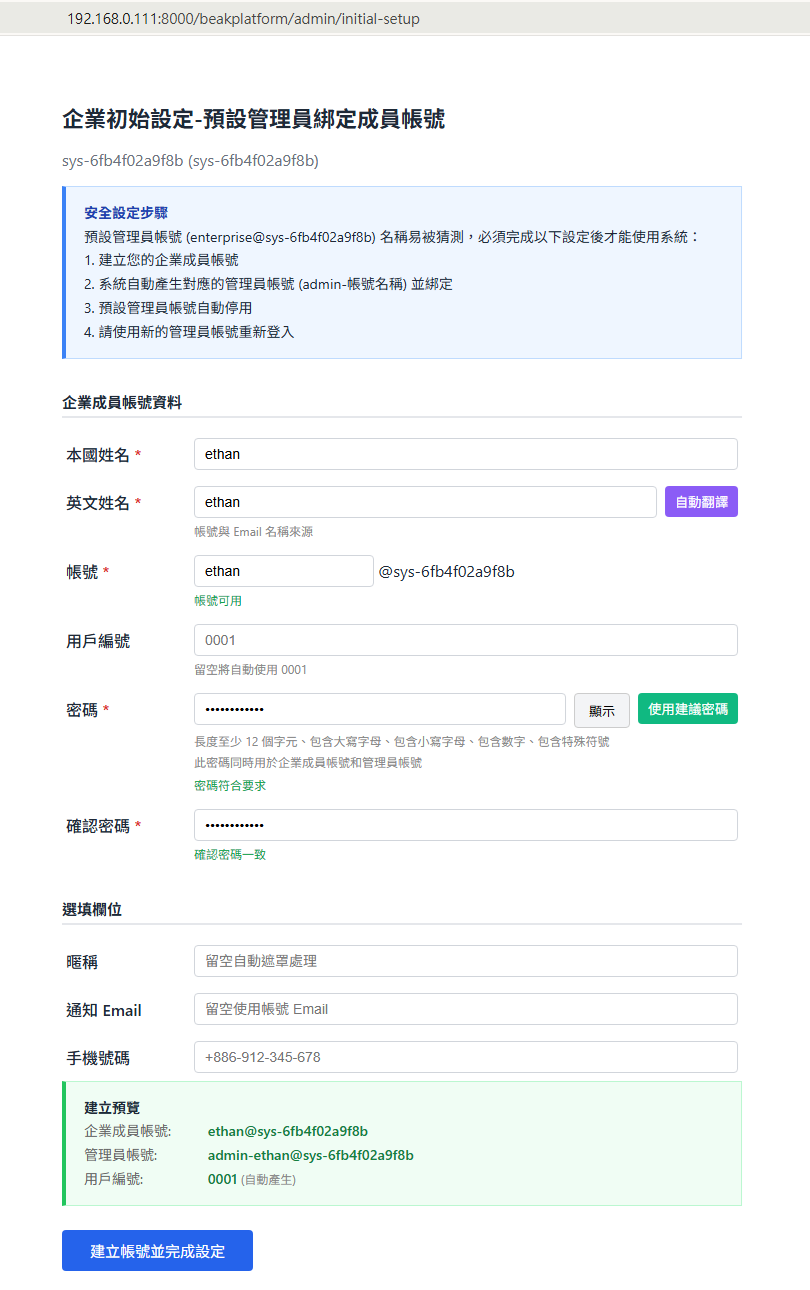
重點:不同級有不同帳號,這是控制UI內權限的隔離措施之一
企業專用登入畫面,在此前冠 admin- 登入就是企業變管理員,否則就是企業成員(一般帳號)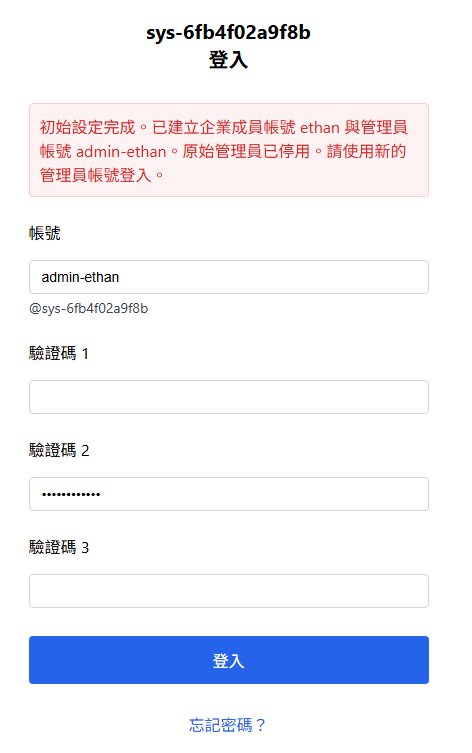
至此,預設的企業級admin帳號已停用
請分別用上步驟的兩個帳號登入,看見的UI不一樣。黑色的MENU是預設,四塊權限都會有。但看見的內容細節不一樣,屬於RULE分權與資料層CRUD視野的控制細節,本章不討論。
企業級管理員的功能表,預設藍色。拆成兩個帳號的原因除了明定權責,功能表太長也是原因,設計縮短也行但每個功能得多按一層。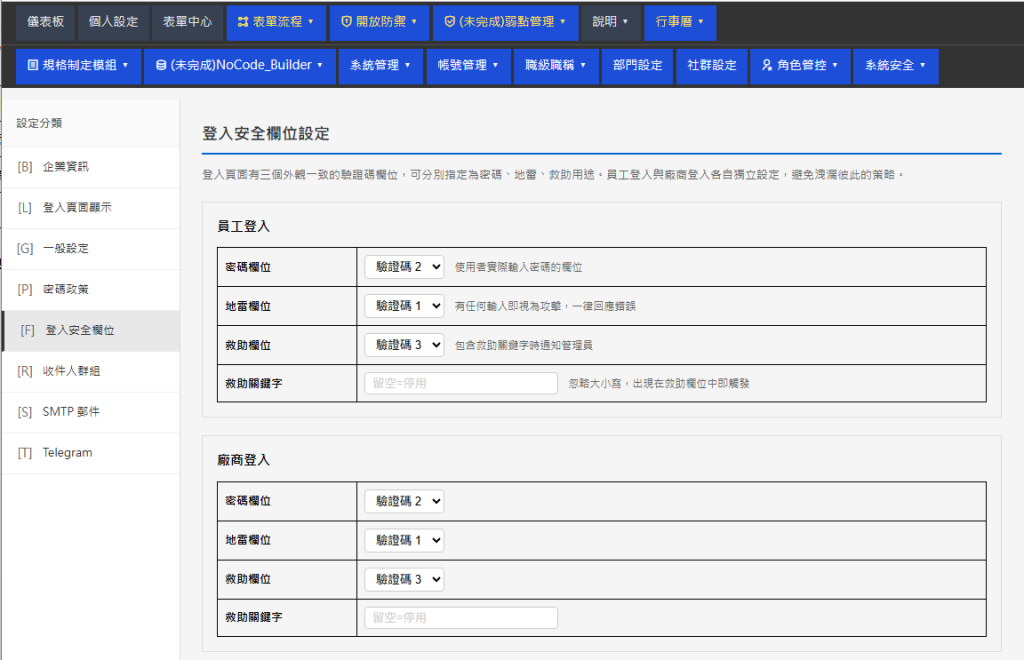
上圖為登入安全欄的設定,這就是密碼欄為何設計成這樣,即使獲得密碼,但輸入錯誤欄位也無法登入。無論輸入是否正確都會卡固定秒數,訊息也都一樣。其餘二欄的特殊用途如圖所述。操作細節請參考:http://192.168.0.111:8000/beakplatform/help/manual/manual/01_getting_started/duress_login
本篇至此,接下來建議從建立組織架構圖→建立核決權限表→人員帳號加入部門→行政表單流程。如果對自動化資安流程有興趣也至少建立2~3個帳號套上預設資安角色會更容易入門。



 iThome鐵人賽
 看影片追技術