
前面介紹 Product Analytics 時,我們需要先決定想回答的問題,再建立對應的 Insight。
但對網站來說,有一部分資訊其實非常固定,例如有多少人進站、看了哪些頁面、從哪裡進來、使用什麼裝置等等。如果每次都自己建立 Insight 會有點麻煩,因此 PostHog 另外提供 Web Analytics,直接把常見的網站分析整理在同一個頁面中。
下面是目前的 Web Analytics 主畫面。
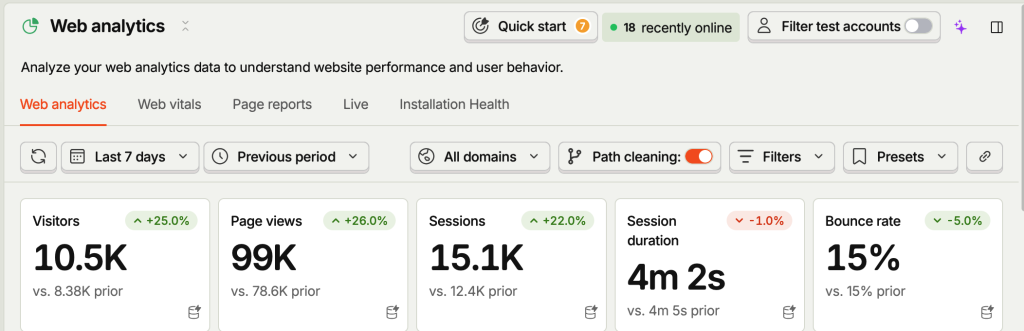
這些可以幫助我們迅速的掌握狀況,可以考慮將觀察此圖表列為例行公事。
Paths 直接按照網址路徑列出 Visitors、Views 和 Bounce Rate。從這裡可以先知道流量主要集中在哪些頁面,而且每一列右邊都有 View recordings,需要時可以直接往 Session Replay 看。
再往下,左邊是 Sources by Channel。目前用 Channel 分組,可以看到 Organic Social、Direct、Organic Search、Referral、Paid Search 等來源各自帶來多少 Visitors 和 Views。這個區塊也可以切換其他來源拆分方式,例如 Referring Domain 或 UTM。
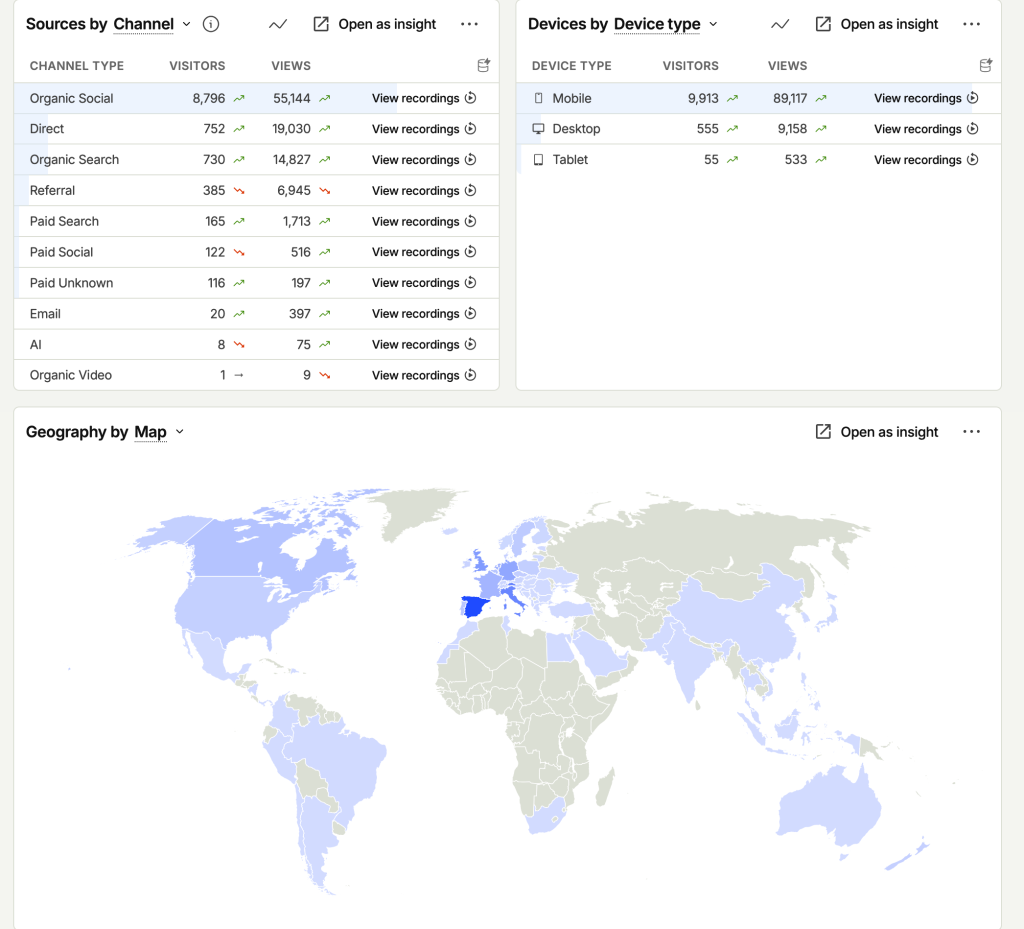
右邊的 Devices by Device type 則把 Mobile、Desktop、Tablet 分開,下面還有 Geography Map。這些資料的用法很直接:同一批網站流量可以再依照來源、裝置、國家等條件拆開來看。
例如某個頁面整體看起來沒有什麼異常,但 Mobile 的表現和 Desktop 差很多,就可以再加上 Device Filter 往下查。來源也是一樣,如果某段時間流量突然增加,可以先看是哪個 Channel 或 Referrer 增加。
再下面還有 Retention 和 Active hours。Retention 前面已經另外花一篇介紹過,這裡顯示的是網站訪客後續有沒有再回來;Active hours 則是把一週七天和 24 小時畫成 Heatmap,可以看到訪客通常集中在哪些時間出現。
畫面裡的 Track your conversions 是另一個可以自行設定的區塊。設定一個 Action 作為 Conversion Goal 後,就能在 Web Analytics 裡一起觀察完成這個行為的訪客與轉換率。這部分和前面 Funnel、Activation 的概念有不少重疊,這裡先知道 Web Analytics 也能把 Conversion 放進同一頁即可。
再往下其實還有一小塊 Error Tracking。這個功能 Day 4 已經介紹過,Web Analytics 這裡只是把近期的 Error、影響使用者數與發生次數列出來,可以直接進 Error Tracking 繼續查。
比較值得另外講的是下面的 Frustrating Pages。
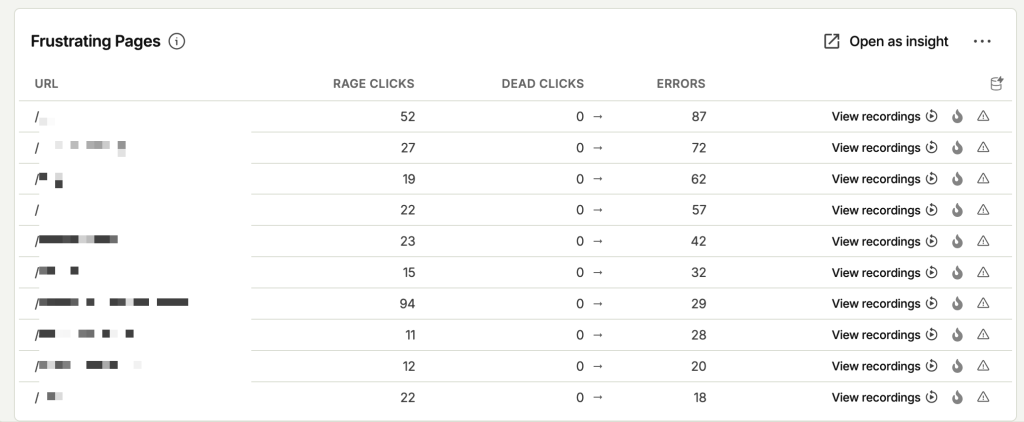
從截圖可以看到,它不是列 Exception,而是按照 URL 整理三個數字:
這個表補上 Error Tracking 看不到的一部分。
例如按鈕其實有成功送出 Request,只是畫面沒有 Loading,使用者不知道到底有沒有按到,於是又連點了很多次。這種狀況不一定會產生 Exception,但很可能留下 Rage click。
Dead click 也很常出現在介面提示不清楚的地方。例如一個 Card 長得很像可以點,實際上沒有 Link,使用者按下去就會留下這類訊號。
判讀 Frustrating Pages 時,要注意這裡顯示的是發生次數。一個流量很大的頁面自然比較有機會累積 Rage click 或 Error,所以不能只看到第一名就直接認為它最糟。可以先回到上面的 Paths 看這個 URL 有多少 Visitors / Views,再決定它到底值不值得優先處理。
另一個很方便的地方是右邊同樣有 View recordings。看到某個 URL 的 Rage click 特別多時,可以直接打開對應的 Session Replay,看使用者當時實際在點什麼。
這裡也剛好能和前面一直提到的 Signal 接起來。Rage click 告訴我們「這裡可能有問題」,但它沒有告訴我們問題是 Loading 太久、按鈕壞掉、文案看不懂,還是其他原因。Replay 可以再把這個範圍縮小。
Session Replay 後面還會另外介紹,這裡先記得 Frustrating Pages 可以幫我們找到值得看的 Page 和 Recording 就好。
Web Analytics 上方還有一個獨立的 Web vitals Tab。
網站工程師對 Web Vitals 應該不會太陌生,所以這裡不再重新介紹 LCP、INP、CLS 分別在量什麼。如果不熟悉,可以先參考這篇文章:https://ithelp.ithome.com.tw/articles/10363193
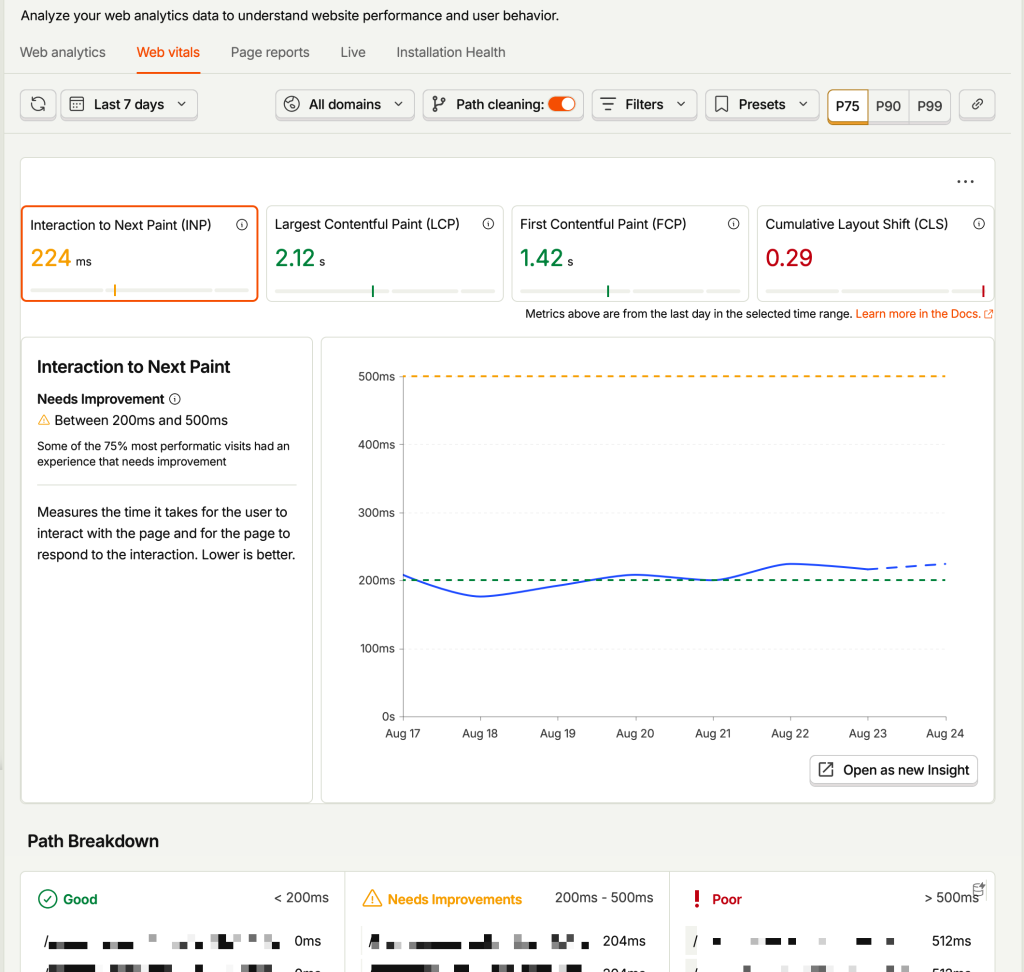
畫面右上角可以選 P75、P90 或 P99。這裡的 Percentile 不是平均值,例如 P75 可以理解成:有 75% 的測量結果落在這個值以下。比起直接平均所有人的結果,這種表示方式比較不容易被少數極端值影響。
上方四張卡分別是 INP、LCP、FCP 和 CLS,PostHog 也直接用綠、黃、紅標出 Good、Needs Improvement 和 Poor。以圖中的 P75 為例,LCP 和 FCP 是綠色,INP 已經進到 Needs Improvement,CLS 則落在 Poor。
點選其中一個指標後,下方會顯示它的趨勢。圖中選的是 INP,所以除了實際數值之外,也能直接看到 200ms 與 500ms 兩條分界線。這樣除了知道現在屬於哪一級,也能觀察問題是一直存在,還是最近才開始變差。
再往下是 Path Breakdown。這裡會按照目前選擇的指標,把不同 Path 分到 Good、Needs Improvement、Poor,並顯示各頁面的實際結果。
這個部分對工程師來說比只看全站數字更有用。假設整體 INP 落在 Needs Improvement,但 Path Breakdown 顯示只有某一類頁面特別差,那接下來要處理的範圍就很明確,不需要把整個網站都當成效能問題來查。
另外,PostHog 收集的是實際使用者瀏覽時產生的 Web Vitals。找到有問題的 Path 之後,再回到 DevTools、Lighthouse 或其他 Performance Tool 找真正的原因就可以了。
另外一個 Tab 是 Page reports,可以指定單一 Page,取得和 Web Analytics 主畫面類似、但只針對該頁面的完整報表。需要特別分析某個 Landing Page、文章或其他頁面時再進來看即可。
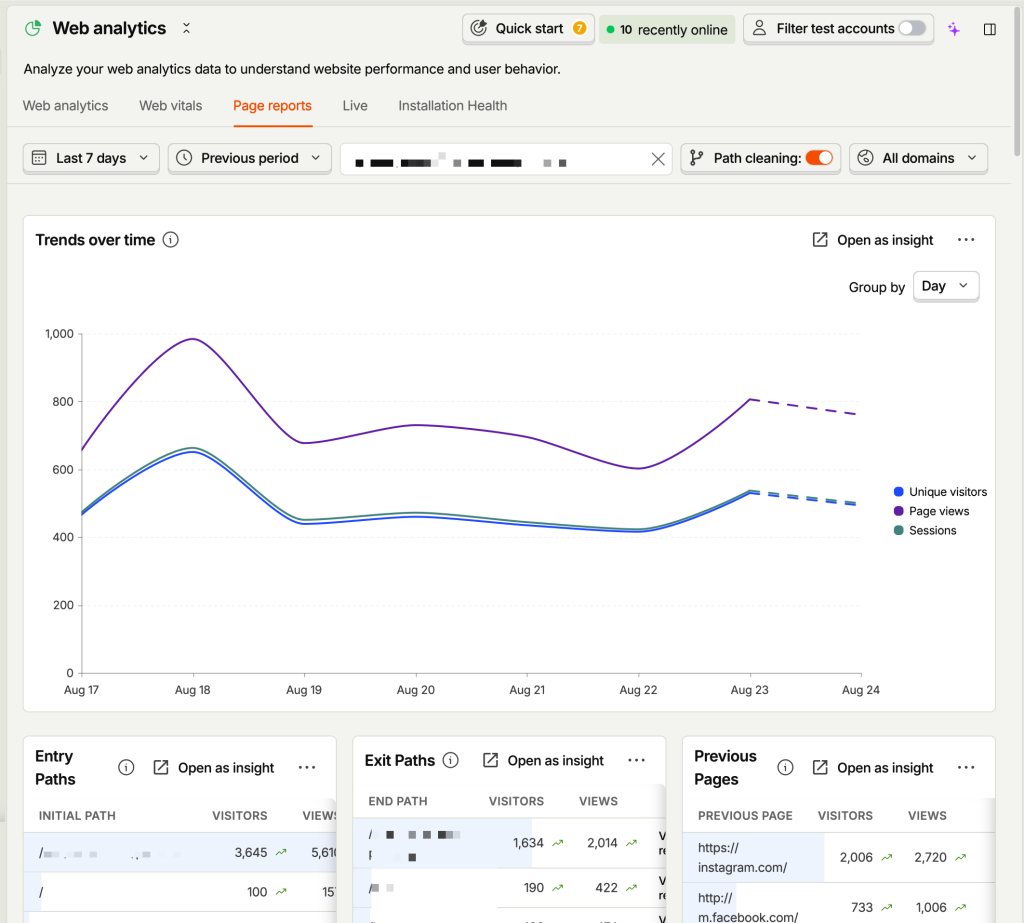
到這裡,我們已經可以從 Web Analytics 看到網站的流量、熱門頁面、來源、裝置,以及一些和使用體驗有關的資訊。
其中 Sources 看起來也回答了「使用者從哪裡來」這個問題。不過,這裡顯示的是一次 Session 的來源,不見得等於真正讓使用者知道產品的地方。
例如使用者先在 X 看到別人介紹產品,過幾天自己搜尋品牌名稱,最後從 Google 進站。Web Analytics 看到的可能是 Organic Search,但真正讓使用者第一次知道產品的是前面的 X 貼文。
這就會進入下一篇要討論的 Attribution:我們究竟應該怎麼判斷一個使用者是從哪裡來的?
如果你願意花 30 秒留下回饋,我會用這些意見來調整後續文章:分享你的意見




 iThome鐵人賽
 看影片追技術