
前幾天,我終於建立了「泰語小旅伴」的第一個專案,也從 file:// 的問題認識了 localhost,開始知道開發網頁時該怎麼把專案跑起來。
不過,目前的成果其實還很陽春。
打開網頁後,只有「泰語小旅伴」、「Thai Buddy」和一段簡單的歡迎文字。雖然已經能正常顯示,但距離我想像中的泰語學習 App,還有一段距離。
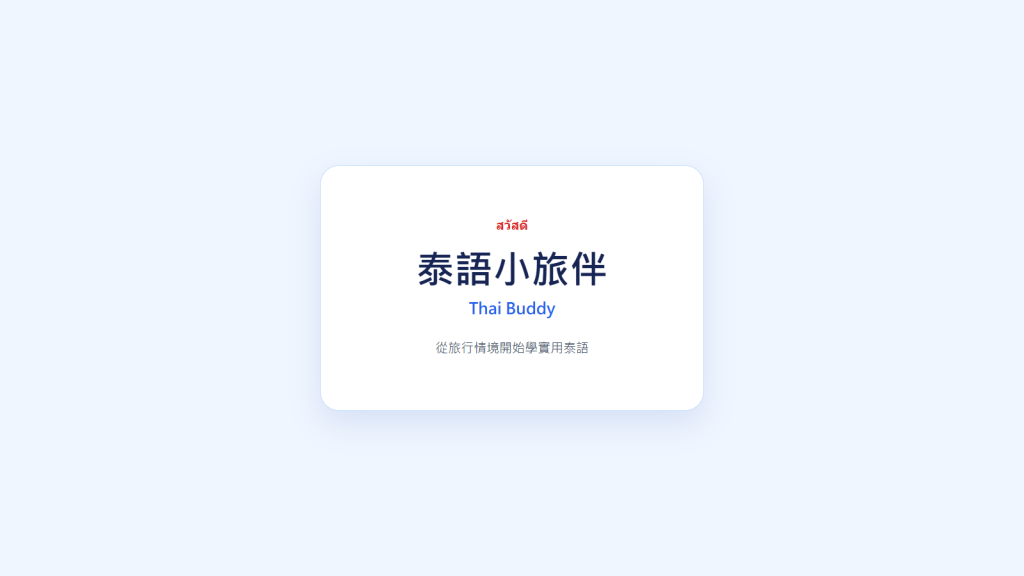
圖 1:泰語小旅伴最初的歡迎畫面,當時還沒有課程卡片、學習進度與底部導覽。
所以今天的目標很明確:先把首頁做出來,讓它看起來更像一個可以在手機上使用的 App。
但這次我不打算直接叫 Codex「幫我設計一個漂亮的首頁」,而是先和 ChatGPT 討論,首頁到底需要有哪些東西。
前面 Day 2 已經決定,「泰語小旅伴」主要是給泰語零基礎到初學者使用,內容以旅遊情境為主。
既然如此,使用者打開 App 後,應該要能很快知道這是什麼工具,以及可以從哪裡開始學習。
因此,我先和 ChatGPT 整理首頁需要的內容,最後決定包含幾個主要區域:
歡迎區會放上「สวัสดี 👋」和「今天學一句實用泰語吧!」,讓首頁不只是顯示專案名稱,也能帶出泰語學習的感覺。
情境課程則沿用 Day 2 規劃的五個分類:基本問候、購物、餐廳點餐、咖啡店,以及交通問路。
這樣整理之後,首頁的結構就比較清楚了。除了讓使用者知道有哪些課程,也要能看出從哪裡開始,以及之後可以在哪裡查看學習進度。
討論首頁時,我們也決定這次先不要做真正的互動功能。
例如,首頁可以先顯示「開始學習」按鈕,但不代表今天就要完成點擊後的操作;五張情境課程卡片可以先出現在畫面上,也不代表五個課程都已經完成。
學習進度同樣先使用靜態資料呈現,不急著加入真正的紀錄功能。
對現在的我來說,這樣比較容易驗收。因為今天只需要確認首頁的內容和版面是否符合需求,不用同時檢查課程切換、測驗、發音和進度計算。
所以這次的目標可以再縮小成一句話:
先完成首頁畫面,互動功能留到後面逐步加入。
這也延續了 Day 3 討論的開發方式:一次只交給 Codex 一個範圍明確的任務。
需求整理好之後,接著才交給 Codex 實作。
這次的工作主要是把原本簡單的歡迎畫面,改成手機 App 式的首頁,加入前面討論好的品牌、歡迎區、課程卡片、學習進度和底部導覽。
根據 Codex 的工作紀錄,這次實際修改的檔案只有兩個:
index.html
css/style.css
index.html 負責加入首頁需要的內容與結構,style.css 則負責調整畫面的外觀和排列方式。
至於下面兩個檔案,這次沒有修改:
js/app.js
data/lessons.js
這也剛好對應到 Day 4 學到的概念。
今天主要是在調整畫面內容和外觀,還沒有加入真正的課程互動,也沒有開始建立教材資料。
第一次看到 Codex 的修改範圍,我也比較能理解,為什麼前面要先搞清楚每個檔案的用途。
至少現在看到它只修改 HTML 和 CSS,我就知道這次主要是在處理首頁畫面,而不是新增 JavaScript 功能。
Codex 完成修改後,我實際打開首頁,並且將畫面截圖貼回 ChatGPT 討論。
這次看到的內容比原本豐富許多。
除了品牌名稱和歡迎區,首頁已經有「開始學習」按鈕、五個旅遊情境、學習進度和底部導覽列,整體也採用手機優先的版面,延續先前決定的淡藍色設計方向。
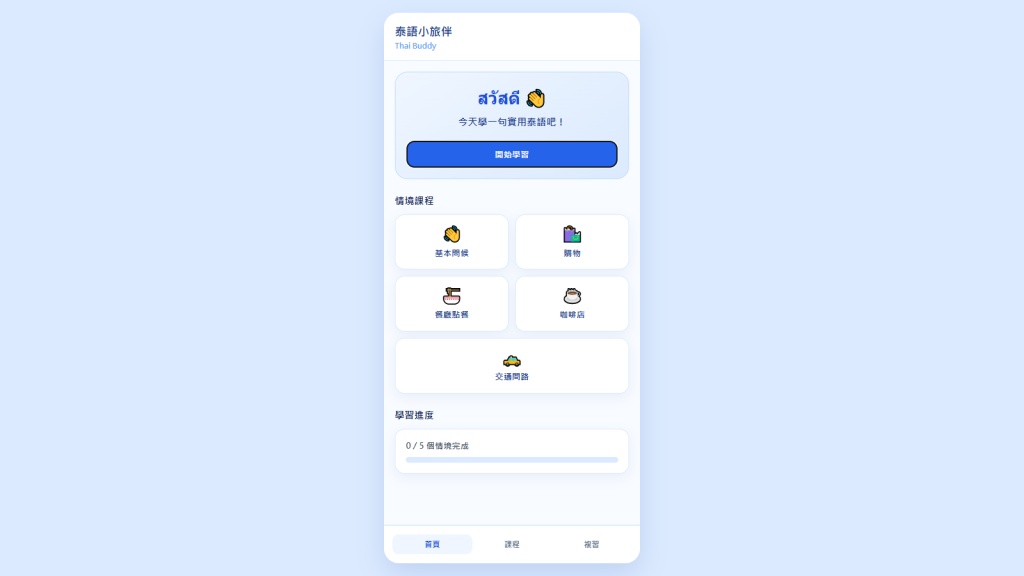
圖 2:Codex 完成的第一版手機式首頁,已經有五個旅遊情境、靜態學習進度與底部導覽,但目前還沒有真正的課程互動功能。
和最初的歡迎畫面相比,現在已經有了比較完整的 App 首頁結構。
不過,我也提醒自己:畫面看起來完整,不代表功能都已經完成。
目前的課程卡片、學習進度和底部導覽,大部分都還只是靜態畫面。今天的驗收目標是確認它們有沒有正確顯示,而不是把整個 App 當成已經做完。
整理這次的首頁開發過程時,我也注意到最初建立專案時的一個小地方。
回頭看第一張截圖,畫面上方有一行紅色的泰文「สวัสดี」。
這其實不是最初建立專案的 Prompt 明確要求的內容,而是 Codex 自行加入的。
雖然它看起來和泰語學習 App 很搭,後來我們也確實在新版首頁規劃了泰文歡迎語,但這仍然讓我注意到一件事:
AI 可能會根據它對需求的理解,自行補上一些內容。
這些內容不一定有問題,但也不能因為畫面看起來不錯,就直接認為它完全符合原本的要求。
所以驗收時,我需要回頭對照一開始討論好的需求,而不是只看最後的畫面漂不漂亮。
這也是目前使用 AI 開發時,我正在練習的事情。
這次完成首頁後,我主要確認的是畫面上的內容有沒有正確出現,包括品牌名稱、歡迎區、開始學習按鈕、五個情境課程、學習進度和底部導覽列。
這些內容都可以從當時貼回的首頁截圖確認。
至於按鈕能不能真的切換畫面、課程資料能不能正常顯示,以及學習進度會不會更新,都還不在今天的驗收範圍內。
因此,這次的結果應該是:
第一版靜態首頁已經完成,並且確認主要畫面內容有正常顯示。
剩下的互動功能,之後再一個一個加入。
這樣也讓我比較清楚知道,目前到底完成了什麼,還有哪些事情只是先放在畫面上。
今天最大的收穫,是開始理解「做畫面」和「做功能」可以分開處理。
原本只是想著要把首頁做出來,但和 ChatGPT 討論後,我們先確定需要哪些內容,再把範圍限制在靜態畫面,最後才交給 Codex 修改。
這樣不但比較容易知道這次要做什麼,也比較容易驗收。
而且透過實際修改,我也再次看到 HTML 和 CSS 的分工:一個處理內容與結構,另一個處理外觀與版面。
目前的「泰語小旅伴」終於有了比較完整的首頁,但這也代表專案開始累積更多程式碼和檔案修改。
接下來,我開始需要思考另一個問題。
如果今天的首頁已經確認正常,之後又請 AI 繼續修改,結果不小心把原本的東西弄壞了,該怎麼辦?
有沒有辦法先把現在這個可以正常運作的階段保存起來?
下一篇,就來記錄我第一次接觸 Git,以及怎麼開始替「泰語小旅伴」保存版本。



 iThome鐵人賽
 看影片追技術