iT邦幫忙

2026 iThome 鐵人賽

DAY 7
0

一、前言

昨天我們釐清了 RAG(檢索增強生成)的核心觀念,知道要讓 AI 不瞎掰,就必須讓它在作答前「先翻課本」。今天我們正式進入實作第二階段!我們要在 Dify 的「知識庫(Knowledge)」模組中,建立屬於自己的第一個課堂資料庫,並將準備好的教材投影片或專業技術文件(PDF)上傳進去,為接下來的講義檢索打下基石。

二、準備測試素材:教材挑選技巧

在開始建立知識庫前,建議先準備一份適合測試的教材文件:

  • 建議格式:優先選擇文字型 PDF、DOCX 或 Markdown 檔。

    PDF 裡面有照片插圖是完全沒問題的!只要講義的文字是「可以被反白選取」的,Dify 就會自動抓取文字並略過圖片。但請避免上傳「整頁都是翻拍課本的全圖掃描檔」,否則 AI 會抓不到任何字喔!

  • 推薦內容:可以挑選已經修過章節的簡報、公開衛教指引(如疾管署手冊),或是醫療資訊標準技術文件(如 FHIR / DICOM 簡介)。
  • 檔案命名:上傳前先將檔案重新命名為清晰易辨識的名稱(例如:Unit4_Brief Introduction to HL7 FHIR.pdf),方便後續管理出處。

三、實作:建立知識庫與上傳講義步驟

  1. 步驟 1:進入知識庫並點擊建立
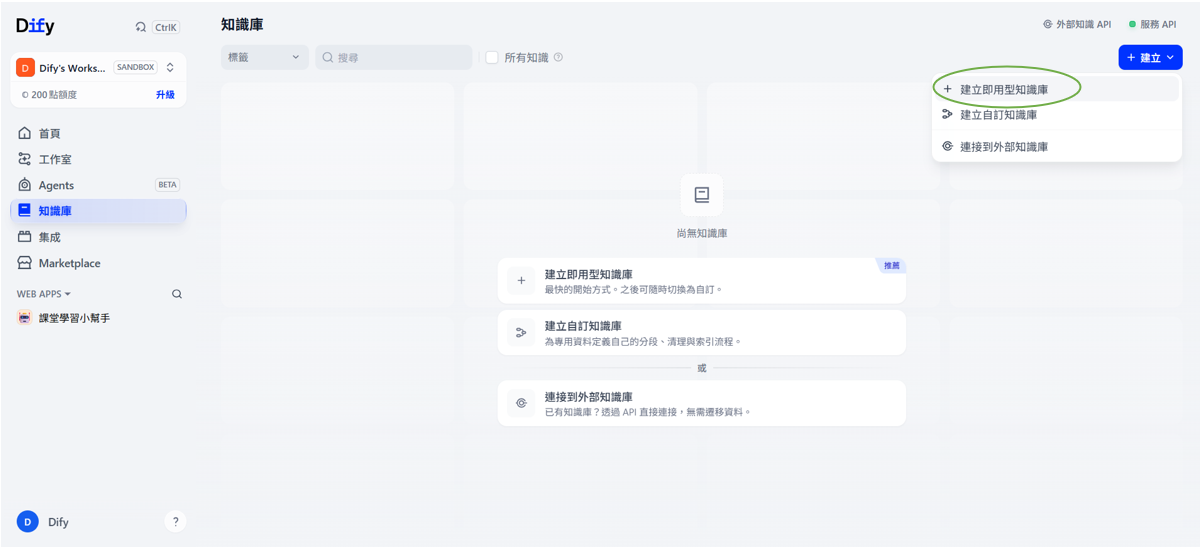
    登入 Dify Cloud,點擊左側導航欄的 「知識庫(Knowledge)」。
    點擊畫面右上角的「+ 建立即用型知識庫」按鈕。
  2. 步驟 2:選擇資料來源與上傳檔案

    進入第一步資料來源介面後:

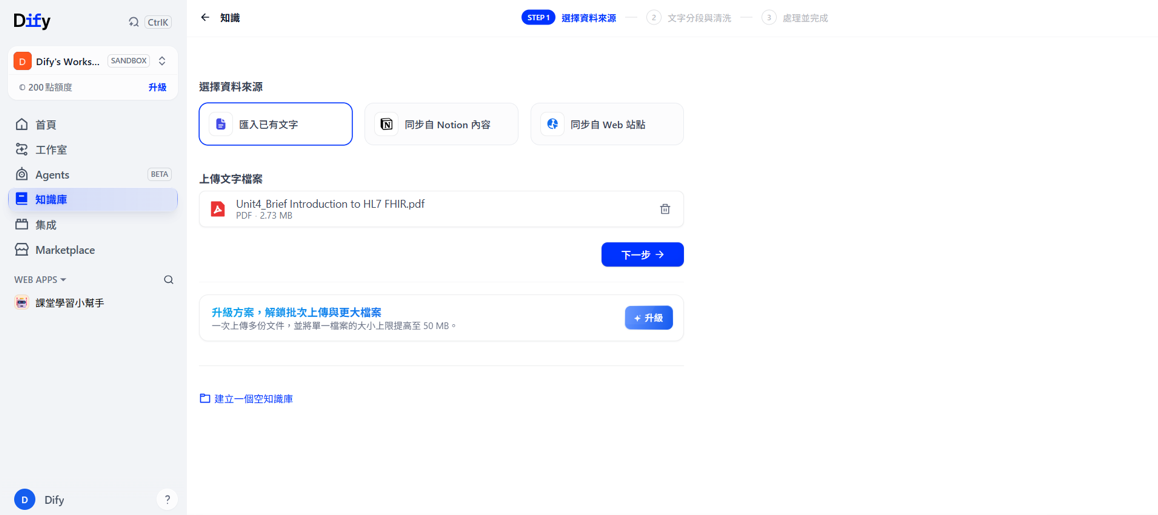
    • 資料來源:保持匯入已有文字
    • 上傳文字檔案:點擊中間的虛線拖曳區,或直接把準備好的講義 PDF 拖曳進來。
    • 確認檔案狀態:看到檔案名稱顯示完成,且大小在限制內(免費版單檔上限 15 MB),點擊下方的 「下一步」。
  3. 步驟 3:進入設定預覽

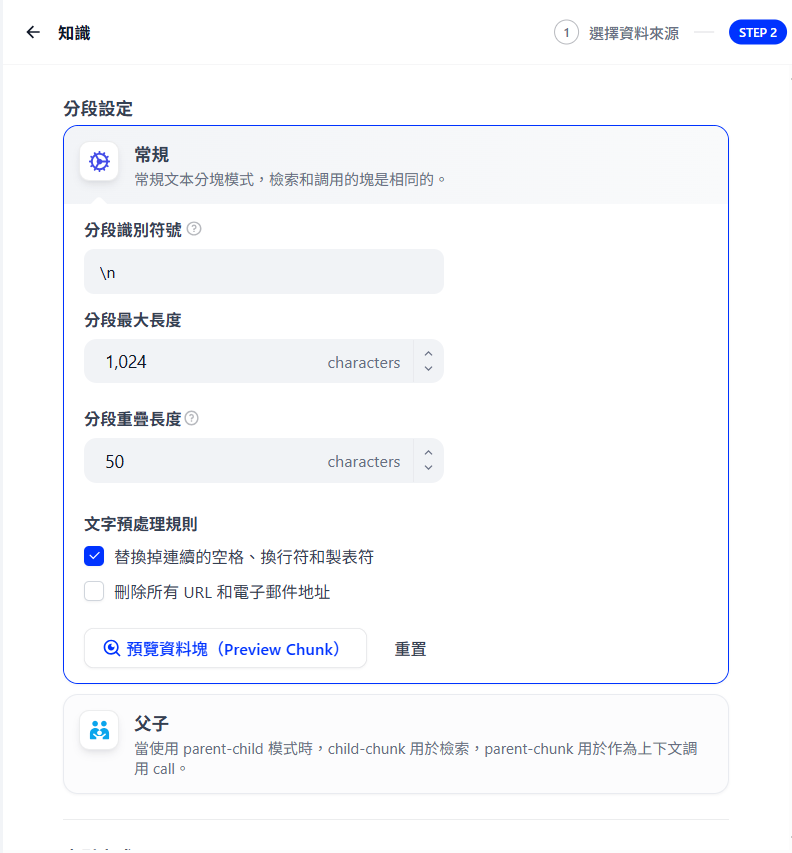
    點擊下一步後,系統會跳出分段:

    • 此時會看到系統預設選取「自動」分段模式。
    • 這裡我們先保持預設設定,直接點選右下角的「儲存並處理」,讓系統開始進行初次的文字解析。
  4. 步驟 4:確認上傳與解析完成

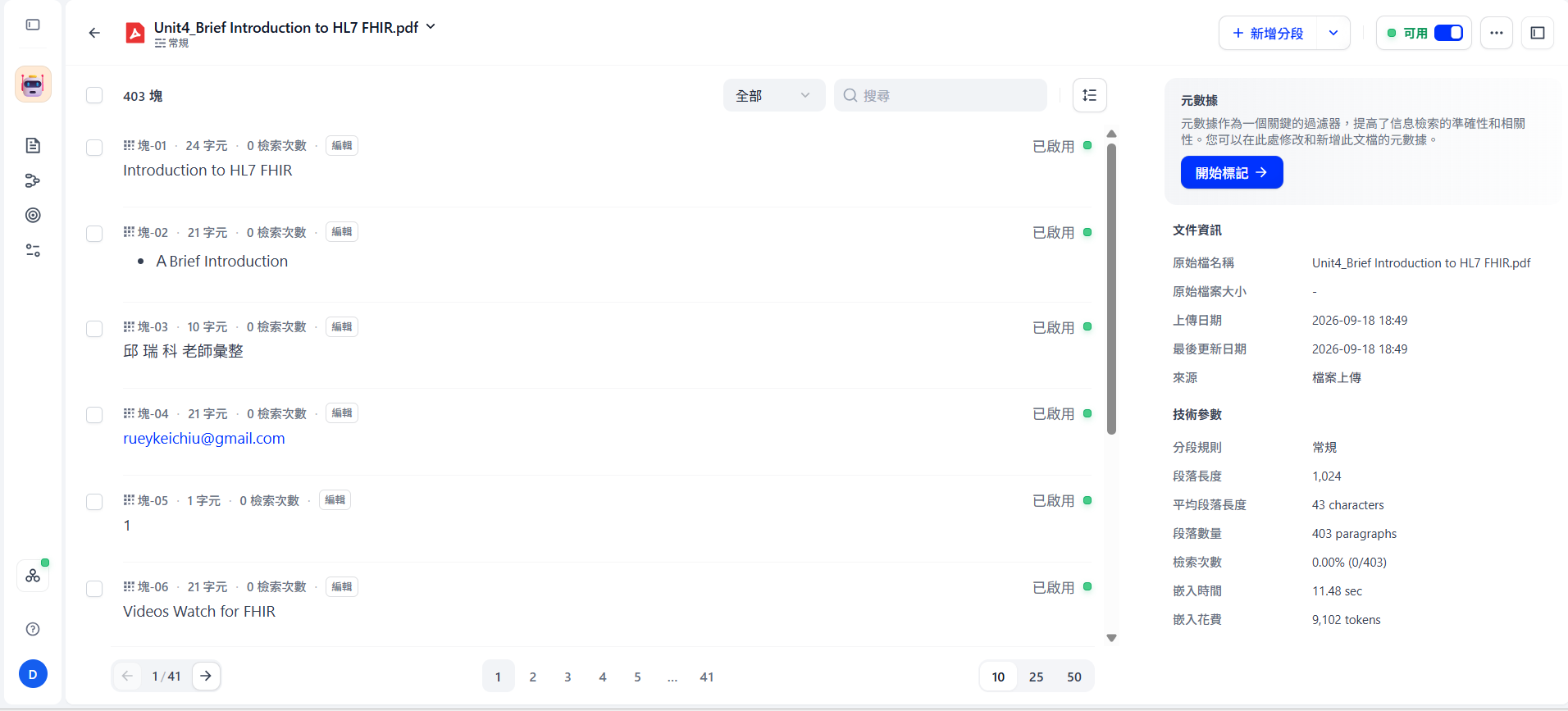
    當文件狀態由解析轉為「可用」,且顯示切出多少個段落時,就代表這份講義已經成功寫入 Dify 的知識庫中!


上一篇
Day 6:認識 RAG 技術:為什麼 AI 讀講義不會胡說八道?
下一篇
Day 8:文件切分(Chunking)設定:如何切段 AI 才讀得懂?
系列文
大學生的生存筆記:用 Dify 零程式打造專屬課堂複習與考前衝刺 Agent 共 10 篇
圖片
  熱門推薦
圖片
{{ item.channelVendor }} | {{ item.webinarstarted }} |
{{ formatDate(item.duration) }}
直播中

尚未有邦友留言

立即登入留言