
叫 AI 做事的工作單有三格:改哪裡、哪裡不准動、做完怎麼算對(Day 2 介紹過)。前兩天各講了一格,今天講最後一格。
這一格你大概會寫:測試要過、畫面不能跑版。這些項目 AI 做完都能自己檢查,寫起來很順手。
可是東西到了你手上,你做的第一件事不是跑測試,是按下去。
usage 是 Mac 選單列上的小工具,點圖示會跳出一個面板,顯示幾家 AI 工具用了多少。選單裡有「更換面板」,可以把面板換成別的畫面。
7 月 5 日早上,我想加一個「AI 人才市場」面板。面板上列出一包一包預先寫好的 AI 角色,給 Claude Code 用,挑一個就能按「安裝」、按「啟動」。每個角色旁邊還有一顆「選擇資料夾」按鈕,用來指定它要裝進哪個專案。
這次有兩個 AI 分工:一個跟我討論、寫工作單,下面叫它「寫工作單的 AI」;另一個照工作單寫程式,叫它「動手的 AI」。
工作單的第三格,整理成白話是這樣:
做完怎麼算對:
- 程式檢查和自動測試全部通過
- 打包成 App 成功
- 面板高度夠,內容不會被切掉
不到半小時,動手的 AI 回報三項全過:719 個測試通過、打包成功、面板高度沒被切掉。
寫工作單的 AI 看完程式碼,說品質不錯,最後請我自己從選單點「更換面板」→「AI 人才市場」,看清單有沒有正常顯示。
面板打得開。接下來不到一個小時,我按出三個問題:
按到選資料夾那一下,我跟寫工作單的 AI 說:
你沒有完整做好啊 我選擇資料夾的時候 無法進行選擇
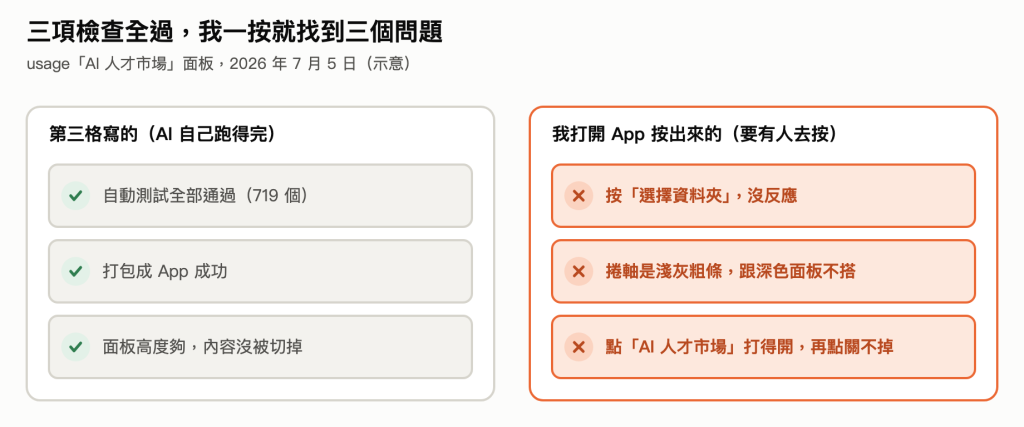
左邊三項,AI 不用打開 App 就跑得完:跑測試、跑打包、用程式量面板高度。右邊三個問題,都要真的打開 App、用滑鼠去按才看得到。
查下去,三個原因都不難:
所以左邊三個勾都是真的,AI 沒有騙我。只是那三項都不用按按鈕,按鈕壞了,它們照樣會過。
回頭看寫工作單的 AI 最後那句:請我自己去點。這其實已經說明了:AI 自己點不到。只是它請我看清單有沒有出來,沒請我按按鈕。
後來修資料夾問題時,它在新的工作單裡直接跟動手的 AI 講明:你沒辦法用滑鼠點選單列上的圖示,所以很難完整驗證「跳出來的視窗能不能真的點選資料夾」。
可是第一張工作單沒寫這件事。那張其實有一條「卡住的地方要回報」,動手的 AI 也報了一個問題,但那是它自己那邊碰得到的。三個按鈕問題它根本碰不到,當然報不出來。
修資料夾那張工作單就補上了一條:如果驗不到「真的能點選」,寫清楚卡在哪一步、有幾成把握。它驗不到的地方,要它自己講出來。
三個問題當天上午一起修好,跟著這個面板第一次進了專案,下午發布。(這個面板後來在 9 月下架了。)
所以寫第三格時,分成兩半:
「我自己按」那半,有兩種最容易漏:
兩半寫完,最後再加一行「驗不到的」:叫 AI 先說哪一類它驗不到(例如要用滑鼠點、要看真實畫面),再列出這次落在裡面的項目。光寫「卡住要回報」不夠,它只會報它碰得到的問題。它列出來的,就是你要親手去按的地方。
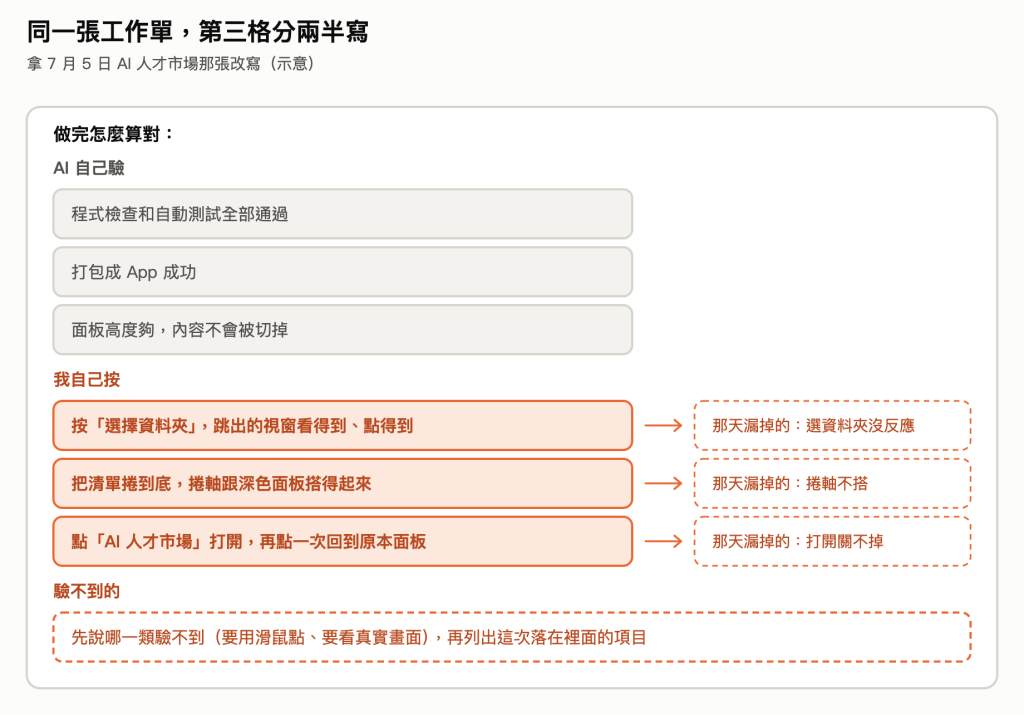
拿 7 月 5 日那張工作單來改寫,「我自己按」列出的三行,剛好對到那天我按出來的三個問題。
下次寫第三格,照這樣分兩半,最後加一行驗不到的:
做完怎麼算對:
AI 自己驗:
- ___(測試、打包這類)
我自己按:
- 打開___,按___,應該看到___
- 再按一次___,應該回到___
驗不到的:
- 先說哪一類你驗不到(例如要用滑鼠點、要看真實畫面),再列出這次落在裡面的項目
收到「全部通過」的回報,先別急著數過了幾項。照「我自己按」那半按一輪,再把它列的「驗不到的」也按過一遍。
三格到這裡講完了。接下來,看這三格放進真的派工以後,還會在哪裡出事。
25a40fd):https://github.com/aqua5230/usage/commit/25a40fdaa07018):https://github.com/aqua5230/usage/commit/aa07018


 iThome鐵人賽
 看影片追技術