
上一篇我們成功建立了第一個 MCP Tool,也透過 MCP Inspector 實際呼叫了 hello,不過 Hello 畢竟只是測試功能,今天就來做一個比較實用的 Tool,Calculator MCP,讓 MCP Server 幫我們進行簡單的數學運算。
首先打開昨天的 server.py,接著在 server.py 中加入 Calculator Tool,以下是我這次的程式碼。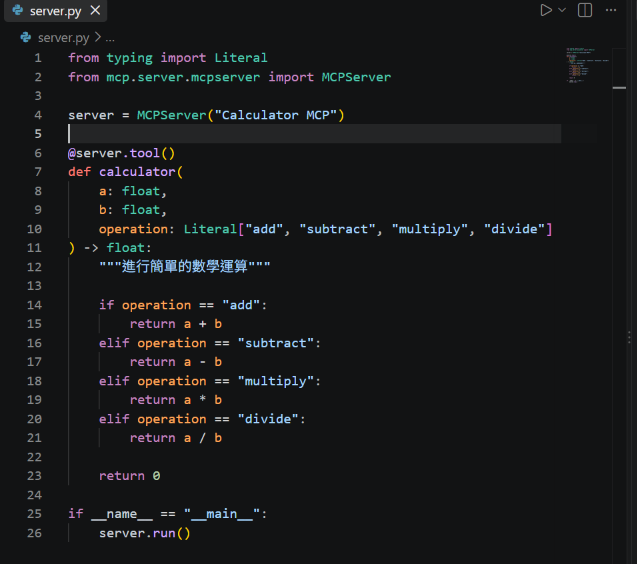
這次的 Calculator 可以進行加法、減法、乘法和除法,而 operation 使用固定選項,避免每次都要手動輸入英文。
接著在 VS Code 的終端機執行:
mcp dev server.py
瀏覽器開啟 MCP Inspector 後,操作都和之前一樣,先將 Server 連線,連線成功後,進入 Tools應該就可以看到我們剛剛建立的 calculator,這也代表 Client 已經成功發現我們的 Calculator Tool。
點進 calculator 後,可以看到它需要兩個參數 A 和 B ,這裡兩個欄位就是我們要放入數字進行計算的地方,第三個欄位是讓我們選擇運算符號,點開能看到加減乘除的選項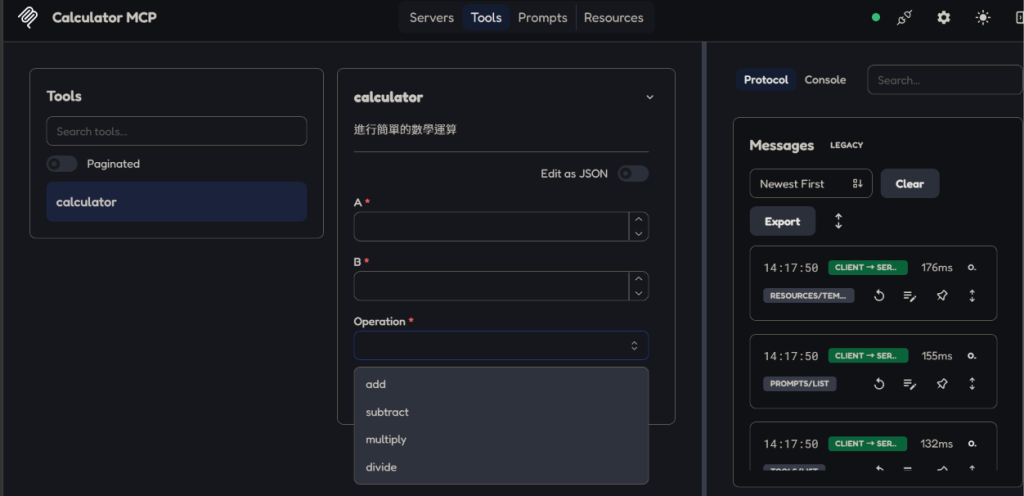
寫好想要計算的數字和運算符號後,接著執行 Tool,這裡我選擇的是 34 X 78
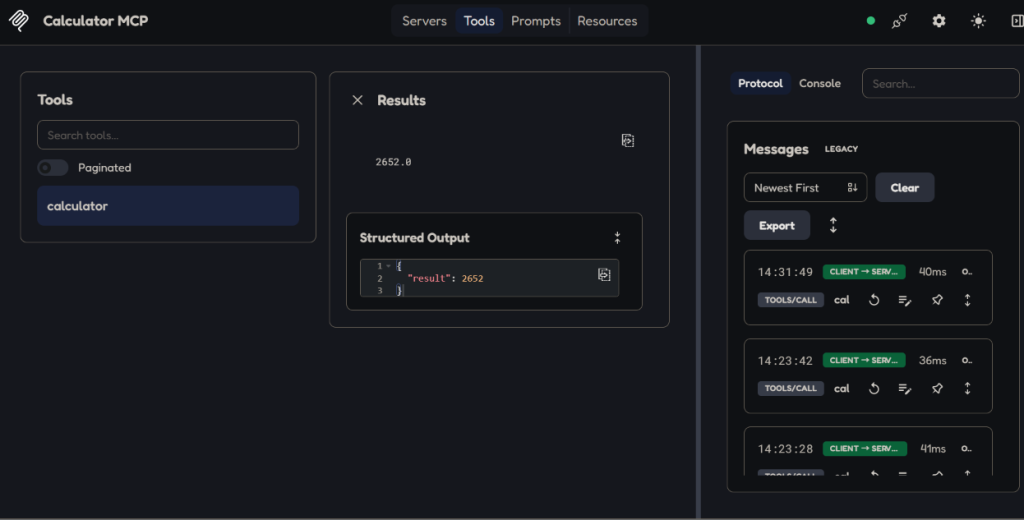
可以看到成功計算出了答案為 2652
接下來我再測試一次,這次是 18239 - 43433
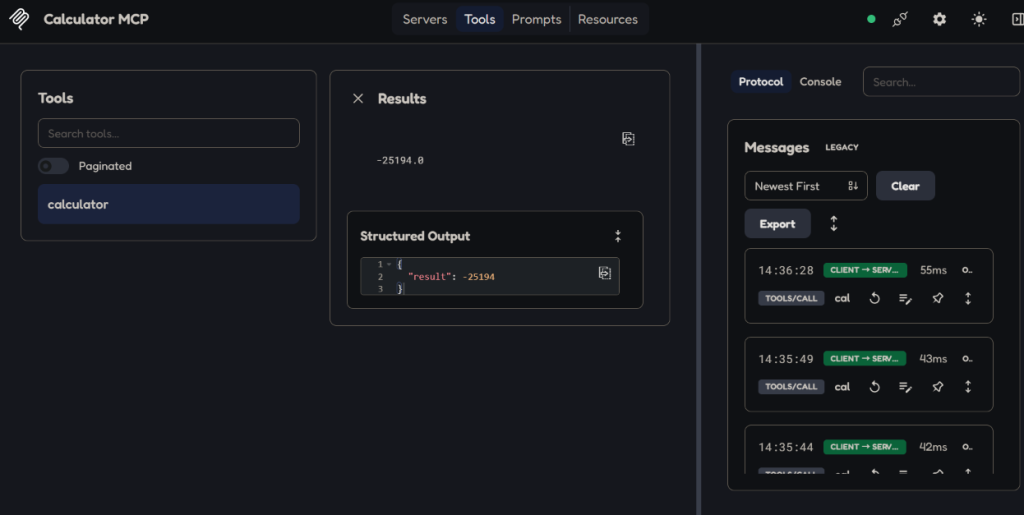
它依舊算出了正確答案,之後我進行了更多測試他都能夠回答,而除以 0 這種特別的運算是會出現error的,它會無法執行,不過基本功能都正常,這次我們就不是只回傳一段 Hello,而是讓 MCP Tool 執行了一個功能。
把剛剛的流程整理一下:
MCP Inspector
      ↓
   Connect
      ↓
   tools/list
      ↓
找到 Calculator Tool
      ↓
輸入 a = 34、b = 78
      ↓
呼叫 multiply
      ↓
   34 X 78
      ↓
     2652
這其實就是 MCP Tool 很基本的使用方式,我們只需要把功能寫在 Python 函式裡,再透過@server.tool()註冊給 MCP Server,就可以讓 Client 使用。
今天我們把昨天的 Hello 改成了一個真正可以使用的 Calculator Tool,從這次的實作也可以發現,MCP Tool 本身不一定要很複雜,它可以只是把一個 Python 函式包裝起來,再透過 @server.tool() 註冊給 MCP Server。
這次也實際透過 MCP Inspector 查看 Tool、輸入參數並執行運算,可以更清楚看到 MCP Tool 從建立到被 Client 呼叫的整個流程,比起昨天單純回傳一段 Hello,今天的 Calculator 已經開始真正執行一個功能,也讓我對 MCP Tool 的運作方式有了更實際的理解。



 iThome鐵人賽
 看影片追技術