iT邦幫忙

2026 iThome 鐵人賽

DAY 7
0
Vibe Coding

邁向 AI Coding 勇者之路:沒有程式基礎也能上線系列 第 7 篇

ChatGPT Desktop 新手必看:專案、權限、模型與推理強度怎麼選?

  • 分享至 

  • xImage
  •  

Yes

☝️☝️☝️☝️☝️ 影片連結

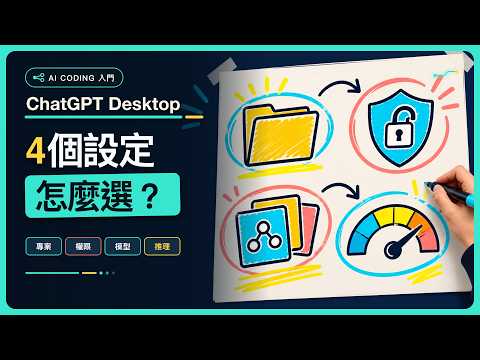
使用 ChatGPT Desktop 的 Work 時,輸入框下面會出現一排小按鈕。它們看起來不太起眼,但每一顆都有預設值,也會一路影響 ChatGPT 接下來怎麼做事。選錯專案,AI 可能讀不到原本準備的資料;權限模式不同,遇到敏感操作時的處理方式也會不同。這支影片就是把這一排按鈕逐一打開,讓你在送出需求以前先知道自己選了什麼。

影片會帶你看懂:

  • 打一個斜線可以叫出哪些指令,以及「狀態」「壓縮」和「側邊對話」分別用在什麼時候。
  • 為什麼開始工作以前,要先看一眼目前選到哪一個專案。
  • 三種核准方式有什麼差異,哪些操作可能需要停下來確認。
  • 模型名稱中的數字與能力層級怎麼看,不確定時為什麼可以先留在預設值。
  • 推理強度和快速模式並不是同一件事:一個調整思考深度,另一個主要影響完成速度。

其中最需要注意的是權限。選擇「代我核准」並不是把所有限制打開,而是把部分判斷交給另一個審查機制;它仍然可能判斷錯誤,所以碰到刪除、覆寫或其他重要操作,最後還是要自己看一眼。模型與推理強度也是一樣,不是選到最高就一定最好,簡單工作用太重的設定,可能只是花更多時間與額度。

如果你想實際點選每一個設定,可以開啟這篇的互動式簡報。裡面可以切換不同核准方式、模型層級與推理強度,也能看到同一句需求在設定改變後會有什麼差別。先把這一排弄懂,以後就不會只盯著提示詞,卻忘了旁邊的設定也在影響結果。


文章同步發表於 https://book.casper.tw/it2026/chatgpt-desktop-settings


上一篇
Chat、Work、Codex 怎麼選?ChatGPT Desktop 3 種模式一次看懂
下一篇
為什麼 AI 特別懂 Markdown?學會 8 種語法,把需求說得更清楚
系列文
邁向 AI Coding 勇者之路:沒有程式基礎也能上線 共 18 篇
圖片
  熱門推薦
圖片
{{ item.channelVendor }} | {{ item.webinarstarted }} |
{{ formatDate(item.duration) }}
直播中

尚未有邦友留言

立即登入留言