
上一篇聊到網域、DNS 和部署的分工:店名有了、路標也設好了,店總得真的開起來吧?這篇就來聊「店面放哪裡」。
我自己的 Pocketool 就放在 Cloudflare 上。打開網址看到的是網站,背後則有 Cloudflare 的服務在幫忙把網頁送到訪客面前。

講到 Cloudflare,很多人第一個想到的是「網域設定」或「橘色雲朵」。但它也能放網站檔案、執行程式,還有存放檔案和資料的服務。名字突然變多,不用急著背,先用開店來看分工:
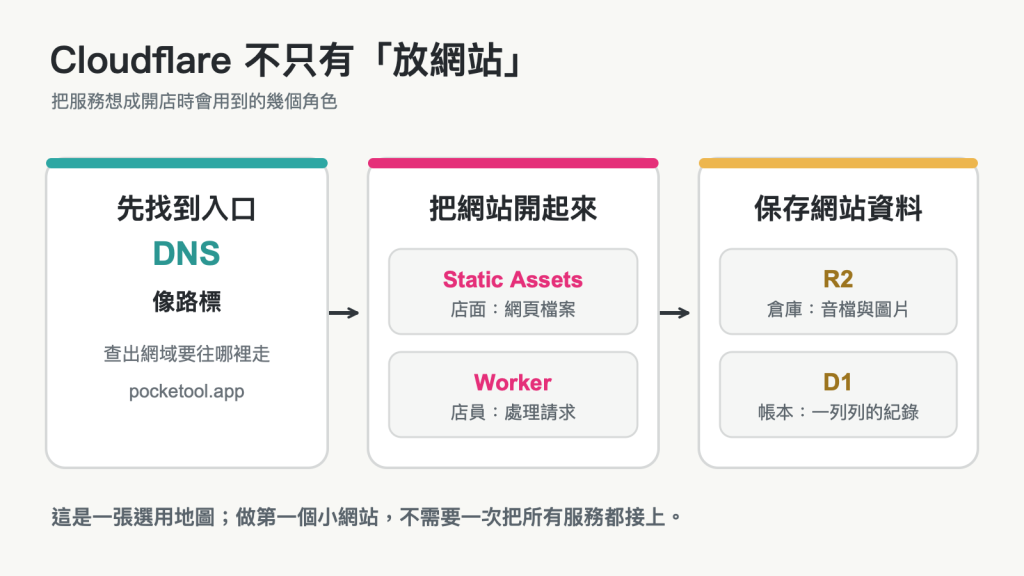
DNS 像路標,幫訪客找到網站;Static Assets 放 HTML、CSS、JavaScript 和圖片,好比店面裡已經擺好的東西。Worker 則像店員:有些請求不能只拿現成檔案,得先判斷、計算或查資料,就交給它處理。要存很多音檔,可以用 R2 這座倉庫;要記一筆筆使用者資料,則可以用 D1 這本帳本。(參考:Cloudflare Developers,Workers Static Assets、R2、D1)
重點是:這不是開店必買的全套設備。 如果你只是做一個作品集,可能只要把網頁檔案部署好就夠了,不需要一開始就碰 R2 或 D1。
前面示範過用 GitHub Pages 架網站。它很適合把 HTML、CSS、JavaScript 這類靜態檔案放上網。Cloudflare 也能做這件事;如果以後想讓網站處理 API、登入後的資料或其他需要在伺服器執行的邏輯,還能接著使用 Workers。(參考:Cloudflare Developers,Workers Static Assets、R2、D1)
Cloudflare 後台會看到「Workers 和 Pages」。Pages 仍然可以使用;目前 Cloudflare 的新專案文件則以 Workers 的靜態資源模式作為主要教學路線。對新手來說,先抓住一件事就好:不論選哪個入口,都要搞清楚「我要上傳哪個資料夾」,以及「部署完的網址在哪裡」。(參考:Cloudflare Developers,Static Assets: Get Started、Workers Git integration、Cloudflare Pages)
像 Vite 專案,平常的 npm run dev 只是本機預覽;要上線,通常得先執行建置,再把產生的 dist 資料夾交給部署平台。不是把整個專案資料夾隨手拖進去就好。
下面是我在 Cloudflare 後台實際看到的入口。我把重點框起來了;畫面只保留教學需要的區域,沒有放帳號資料。這裡是在看部署流程,沒有建立新網站,也沒有改動現有的正式站。

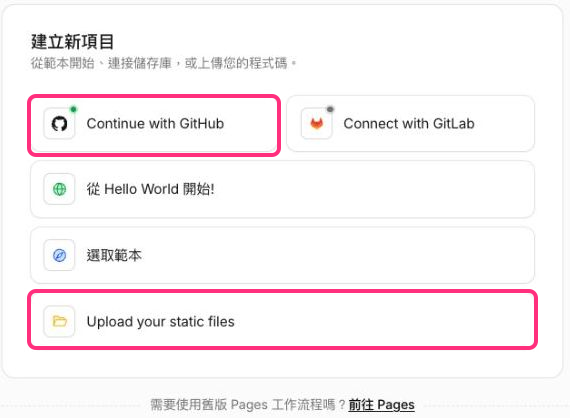

如果程式碼本來就放在 GitHub,我通常會先考慮連接儲存庫:選對專案、設定建置指令和輸出資料夾,之後推送更新,就能走自動部署流程。若只是想先試一個做好的靜態網站,也能選上傳靜態檔案,把建置後的內容交上去。這兩種方式的設定畫面和限制不完全一樣,請照你實際選的入口填。(參考:Cloudflare Developers,Static Assets: Get Started、Workers Git integration、Cloudflare Pages)
上傳後,先打開平台給的測試網址:首頁打得開嗎?圖片有沒有出來?內頁直接貼網址會不會變 404?這幾關過了,再去接自己的網域。平台網址都還沒通,就先不用急著改 DNS。
上面的 Pocketool 專案畫面,顯示網站已經對應到 pocketool.app。這是現有網站的例子,不是說剛才按了「建立應用程式」就會自動得到這個網域。自訂網域還需要在專案裡設定,並確認 DNS 指到正確的位置。
這一段其實很適合讓 AI 幫忙,但不要只丟一句「幫我放到 Cloudflare」。它還不知道你要部署哪個資料夾、網站怎麼建置,也不知道你現在是想先看做法,還是真的要動到正式網站。
如果是一般的 AI 對話,你可以貼上專案設定或錯誤訊息,請它幫忙解釋;如果使用能讀取專案的 AI Coding 工具,就可以請它檢查檔案、調整設定、跑建置。至於能不能操作 Cloudflare 後台,還是要看你有沒有授權給它。這幾種「幫忙」不是同一件事,就像前面聊過的 AI Chat 與 Agent一樣。
我會先請 AI 做盤點,還不要急著部署:
我想把目前這個網站放到 Cloudflare。
請先看專案,告訴我建置指令、輸出資料夾,以及目前有沒有 Cloudflare 相關設定。
再比較「連接 GitHub」和「上傳靜態檔案」,建議我這個專案先走哪一條路。
請列出會改哪些檔案、需要我提供什麼;先不要推送程式、部署網站或修改 DNS。
等我確認它找對專案、選對做法,再請它完成設定,執行建置和本機預覽。若畫面出錯,就把錯誤訊息交給它一起查;但建置成功不等於網站已經上線,這句話還是要自己記著。
真正要發布時,我會請它明確回報三件事:部署了哪個專案與輸出資料夾、可以打開的預覽或公開網址、這次有沒有碰到網域與正式環境設定。 如果專案連著 GitHub 自動部署,推送程式也可能讓新版上線,所以確認前不要把「幫我 Push」當成無害的最後一步。(參考:Cloudflare Developers,Static Assets: Get Started、Workers Git integration、Cloudflare Pages)
拿到網址後,我還是會自己用瀏覽器開一次:首頁、圖片、內頁都看過,手機也試一下。這跟前一篇的開店比喻一樣:店員說「門開了」,你也要真的走到門口看一下。😆 密碼或 API Key 也不要寫進要公開的前端檔案;有需要時,再用平台提供的秘密變數設定。
下一篇,我們就走進店裡看看:Pocketool 的「口袋單字王」有語音、有測驗紀錄,為什麼不能把這些東西通通塞進同一個網頁檔案?那就輪到 Worker、R2、D1 出場了。
文章同步發表於 https://book.casper.tw/it2026/cloudflare-deploy-website



 iThome鐵人賽
 看影片追技術