

「都把 SPEC.md 給準備好了,總可以開始叫 AI 寫程式了吧?!」
別急!你以為準備好 SPEC.md 就可以直接叫 AI 寫程式了嗎?不不不,這是大錯特錯的想法跟流程。
所以先別急著拿著 SPEC.md 去叫 AI 寫程式!
首先,要做一個記帳 App 總要決定用什麼技術吧?但身為非工程師的我們,怎麼可能懂 Vue、React、Svelte、Angular、Next.js、Nux...這些有的沒的技術名詞呢?
先別緊張,請你打開昨天的 SPEC.md(你可以參考 GitHub #day9 的範例檔案),往下捲到第 6 節「技術決定」,你會發現一件有趣的事情:
Claude 在訪談過程中,就已經順便幫你把技術給選好了。
像是 Vue 3 + Vite、Tailwind CSS、不裝 Router、不裝 Pinia 等等,甚至連檔案結構都幫你思考好了,但問題來了...你有同意過嗎?你知道這些是什麼嗎?
AI 雖然很聰明,但有時候也很雞婆,而剛好這個雞婆也會讓「AI 會放大你的模糊」成立,畢竟前一篇我們討論把想法扮成規格,根本沒討論過技術選型這件事,但它認為可以先幫你準備,然後又剛剛好「你沒有看到它幫你選的技術」,所以就這樣 SPEC.md 裡面就有了技術選型的結論。
當然,這個決定不一定是錯的(等等你會看到它選得其實不錯?),但「它決定的」跟「你拍板的」這是兩件事情,所以我們今天就是要來把這件事情拍板,確認技術選型。
請你進到 money-note 資料夾啟動 claude,然後輸入:
請你閱讀 SPEC.md
並以這個規格來說,用什麼技術做最合適?
然後給我兩~三個選項,接著說明各自的優缺點,然後給我你的建議。

我有幾個重點考量,我希望...

- 夠簡單
- 夠主流
- 部署容易
Note
如果害怕 AI 亂讀,你可以試著跟 AI 說:「請問當前專案內的SPEC.md是什麼內容?請先列出它的章節標題,然後再說明它的內容。」這樣就可以確認它有讀到 SPEC.md。
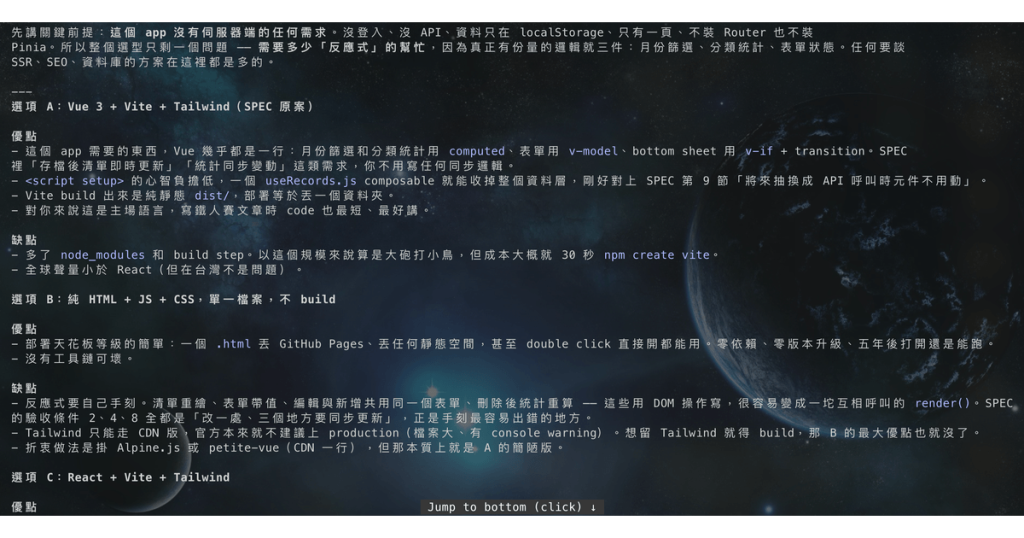
有趣的地方來了,它自己就會把 SPEC 裡原本的選擇標成「選項 A(SPEC 原案)」,然後才給你替代方案,以我這次的對話來講,它給了三個:
而且它文件裡面你可以看到這幾個重點:
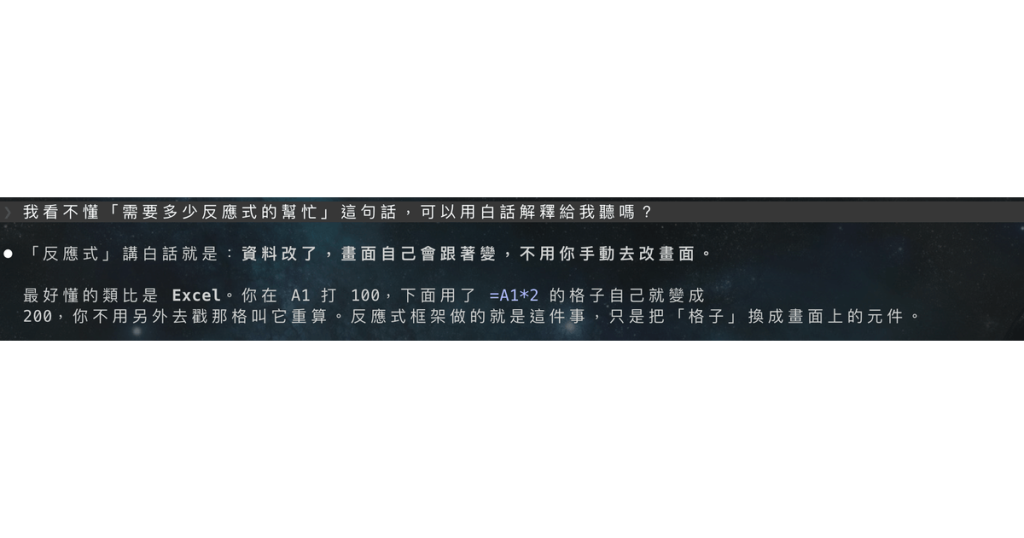
看到這邊,我相信你已經充滿疑問了,到底「需要多少反應式的幫忙」是什麼意思?其實這邊技巧沒變,輸入以下 Prompt 就可以請 AI 用白話解釋給你聽:
我看不懂「需要多少反應式的幫忙」這句話,可以用白話解釋給我聽嗎?
它就會告訴你「反應式」指的是「資料一變,畫面自動跟著變」
Note
通常我們會是講「響應式」,但 AI 會把它翻成「反應式」,這是跟 AI 的訓練資料有關,這邊不需要太在意,重點是它有解釋清楚。
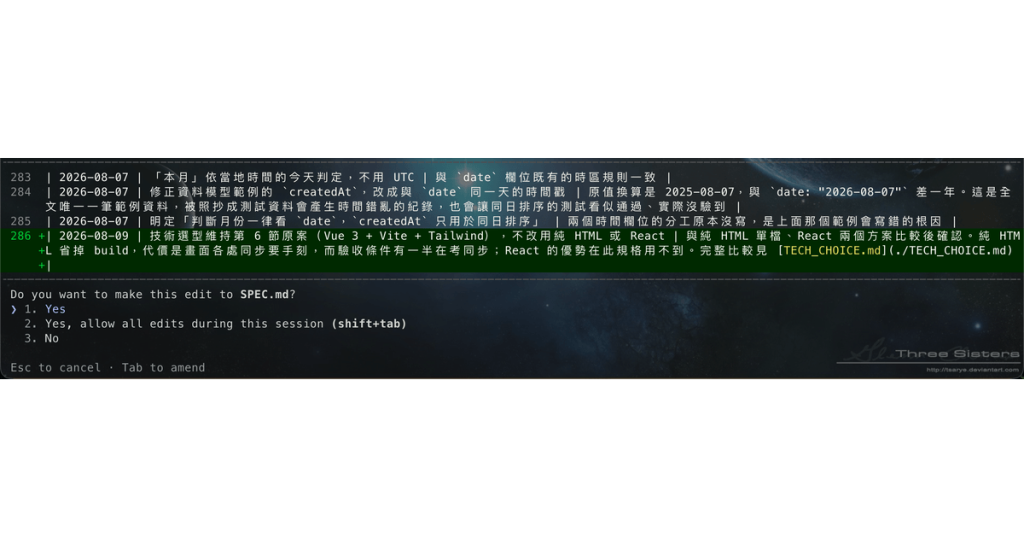
看完之後,這邊基本上我還是建議保持原樣,除非你想試著挑戰其他技術面,不然輸入以下 Prompt 就可以請 AI 幫你把決策紀錄補上:
我決定維持選項 A(SPEC 原案),也就是 Vue 3 + Vite + Tailwind。
請在 SPEC.md 的「決策紀錄」補上這一條:技術維持原案,是比較過純 HTML 與 React 之後確認的,其他內容不要動。
把決策記錄下來絕對能夠幫助你過幾天回頭看,甚至幾個月後回頭看,甚至幾年後回頭看,這些都是你在專案中最寶貴的資產。
Note
它列的選項其實也會參考你過往的對話跟背景(它知道我平常就在寫 Vue),所以你實際看到的選項跟理由可能會跟我不一樣,這很正常,重點不是抄我的答案,而是把它給你的理由看懂再點頭。
如果你 Vibe Coding 的不是記帳 App,流程也一樣:丟規格、要選項、看理由,不同需求就會收斂出不同答案。
所以我們的技術棧就這樣定了:Vue 3 + Vite 負責畫面、Tailwind 負責樣式、LocalStorage 負責存資料,至於部署去哪個空間呢....我們後面章節再來聊。
你以為前面準備好就可以直接動工嗎?不!當然是準備開發環境啦~
我個人認為這邊算是許多新手最容易卡住的地方,因為這邊必須額外安裝程式,也就是 Node.js。
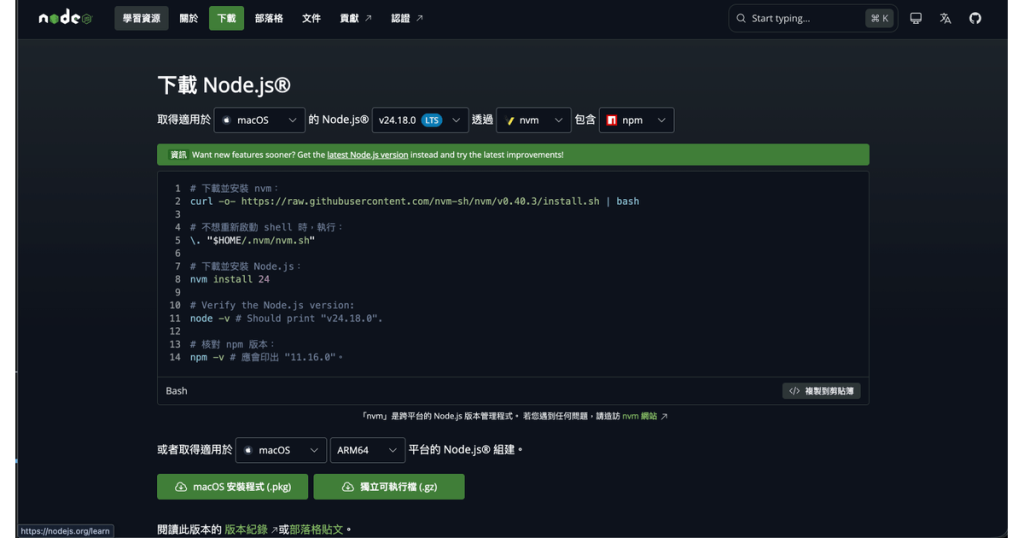
所以這邊要請你先打開 Node.js 官方下載頁,下載 LTS 版本(長期支援版,頁面上標著 LTS 的那顆按鈕就對了,版本數字比我文章截圖新是正常的)
Node.js 下載頁面: https://nodejs.org/en/download
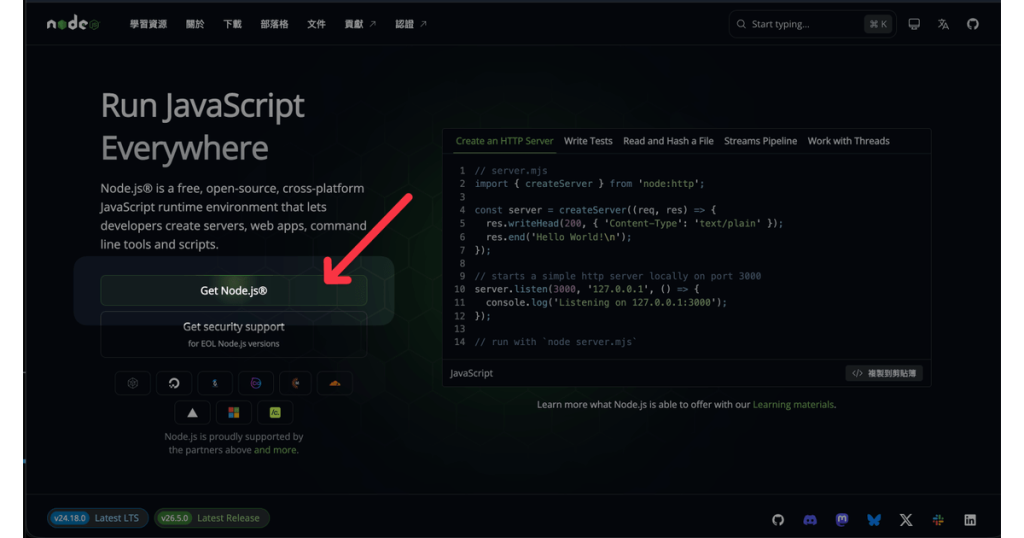
接著請你選擇任何一種安裝方式,這邊我就不特別細說了,因為 Windows、macOS、Linux 都不太一樣,請你依照畫面上的指示安裝就可以囉~
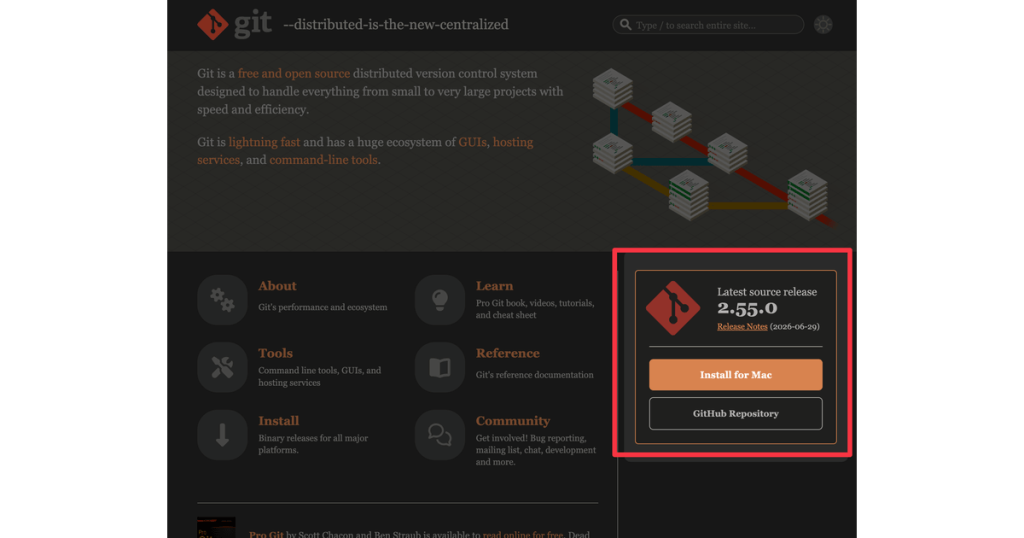
除此之外,還要安裝 git 這個工具(所謂的版本控制):
Git 官方安裝頁: https://git-scm.com/downloads
接下來準備開工之前,我們要先檢查這些工具是不是真的裝好了,畢竟「裝了卻沒生效」是新手死掉最多的地方。
請你打開終端機(如果你還在 Claude Code 裡面,先輸入 /exit 離開,或另外開一個新的終端機視窗),並個別輸入以下指令:
檢查 Node.js 版本:
node -v
檢查 npm 版本:
npm -v
檢查 git 版本:
git --version
重點其實只有一個:三個指令都要能輸出版本號。
只要有任何一個沒反應或噴錯,就先把你輸入的指令跟畫面上的錯誤訊息一起丟給 claude.ai 問,這種環境問題把完整訊息貼過去通常很快就有解,排除後再往下走,因為後面要用到的工具都需要這三個環境。
最後也強烈建議你替瀏覽器安裝 Claude in Chrome 擴充套件,這個擴充套件到時候可以讓 AI 幫你操控瀏覽器去除錯,所以事前準備是很重要的。
接下來呢?難道要像工程師一樣輸入各式各樣的指令嗎?不,不對。
這邊我們直接跟 AI 說:
請幫我基於 SPEC.md 的規格,幫我準備好開發環境,先不要急著開發。
沒錯,就是這麼簡單,過程 AI 應該會詢問你一些問題。
Note
很多時候,我會額外補充強調「先不要急著開發」,因為 AI 很容易雞婆地直接幫你開發,導致你根本還沒準備好環境就開始寫程式,這樣會很容易出錯。
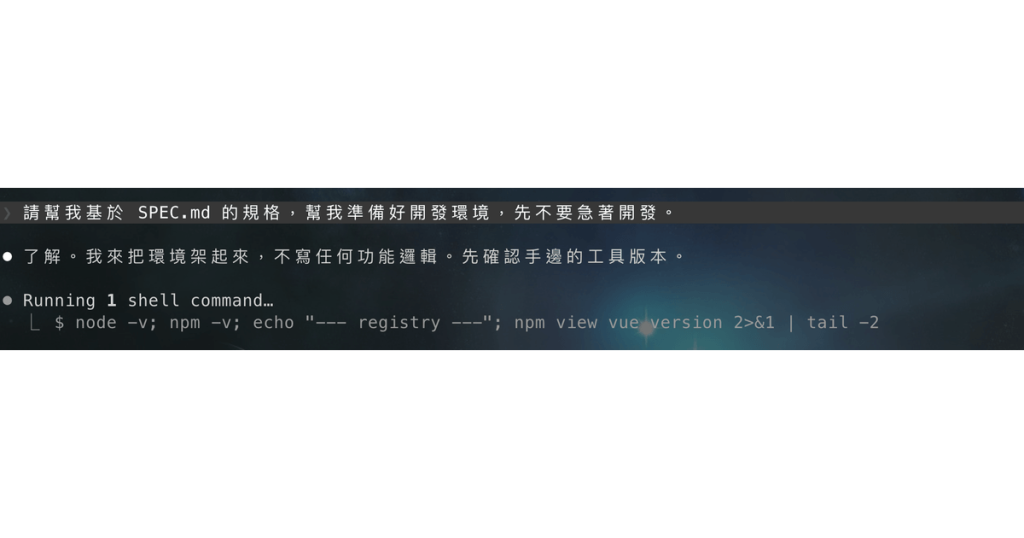
跑完之後你的資料夾裡會多出一堆東西(package.json、src/、node_modules 等等),這些是 Vue 專案的骨架,現在不用逐一認識它們,之後輪到哪個登場時我再介紹哪個。
準備好之後,你可以跟 AI 說:
幫我啟動專案的開發環境,我要預覽專案狀況。
那麼 AI 理論上會跟你說它已經啟動了開發環境,並且給你一個網址,通常 Vue 的開發環境會是 http://localhost:5173/(可能也會有不同?建議依照 AI 回饋的網址為主),你可以把這個網址複製到瀏覽器上,看看專案的狀況。
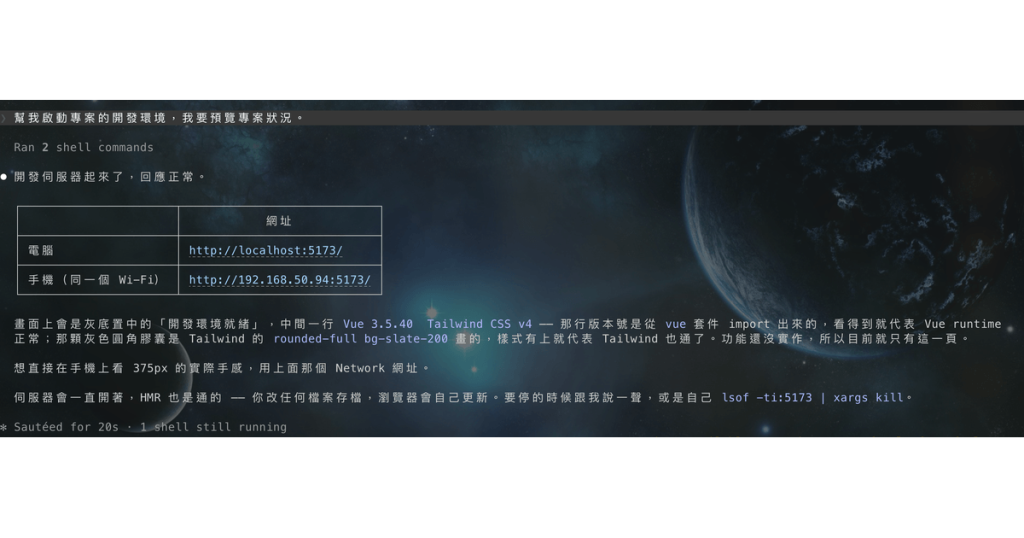
Note
不同的技術選型,啟動開發環境的方式也會不太一樣,但大致上都是給你一個網址,然後你就可以在瀏覽器上看到專案的狀況。

到目前為止,我們基本的環境搞定啦~
git init:Vibe Coding 的後悔藥接下來我們稍微介紹一下 Vibe Coding 非常重要的東西,可以說是後悔藥、時光機 — Git。
Git 我認為是所有 Vibe Coding 專案中最重要的工具、一定要掌握的東西,雖然你不需要跟工程師一樣一直打這種指令:
git init
git add -A
git commit -m "功能名稱:簡短描述"
但你會很需要它的「後悔藥」、「時光機」功能。
什麼意思呢?前面 Day 4#結語 就有提到「後悔用 /rewind(或是 Esc 按兩下),要注意它救不了 Bash 造成的變更。」這句話,所以 AI 一旦使用 bash 指令,那麼 /rewind 是救不回來的,而 Git 就可以拯救這件事情,因為所有的行為都會被紀錄在 commit 裡面,想回哪個版本就回哪個版本。
Note
你可以把「commit」理解成遊戲的「存檔點」,每次 commit 都是完整的存檔點,想回哪個版本就回哪個版本。
但我們需要對 Git 做什麼呢?答案是不用。
因為下這些指令的人,一樣是由 AI 來負責,並非由我們人類來操作,因此你只需要確認有安裝好 Git,並跟 AI 說:
請務必把我的程式碼使用 git init 初始化。
這樣就準備好啦~
Note
這邊要注意,我們今天只有「初始化」,還沒有做出任何 commit(存檔點)唷。
第一個存檔點會在明天做完第一個功能、驗收通過之後才出現,這也剛好呼應了等等要寫進 CLAUDE.md 的開發規則:驗收完才 commit。
最後我們必須認識一個東西,也就是 CLAUDE.md。
這個東西非常非常的重要 x 3 次,為什麼重要呢?其實原因很簡單,因為 CLAUDE.md 本身會在每一次對話中被自動載入,這就像是專案的憲法一樣,裡面寫著專案的規則、技術棧、指令慣例等等。
前面章節中,我們只要輸入 /clear 或者開啟一個新的對話視窗,就會發生我們所期望的設定全部消失的問題,但只要你搭配 CLAUDE.md 之後,你所期望的設定/規則,例如...
- 你只能回覆我繁體中文
- ...
這時候這個規則就會被重新自動載入,這樣就不會再發生「忘記設定」的問題。
Note
CLAUDE.md 會建議控制在 250 行以內,並且放置一些 AI 無法透過閱讀程式碼就知道的規則,例如「只能回覆我繁體中文」這種類似的規則。
建立的方式也很簡單,通常有兩種方式:
/init:它會掃你的專案自動生成一份 CLAUDE.md,生成的版本通常偏向描述現況,我們手工把「開發規則」加進去。兩者哪一個比較好呢?如果你是一個小新手,那我會建議直接使用 /init 會比較簡單一點,如果你本身有一定的經驗,那麼可以選擇手動新增,因為這樣可以更精準地控制 CLAUDE.md 的內容。
這邊我就直接給你 /init 生成的 CLAUDE.md 內容給你參考,當然通常你應該會取得一份「英文版本」的 CLAUDE.md,你可以請 AI 幫你改成繁體中文,或者你也可以直接把下面的內容複製貼上到 CLAUDE.md(day9#CLAUDE.md) 裡面也可以。
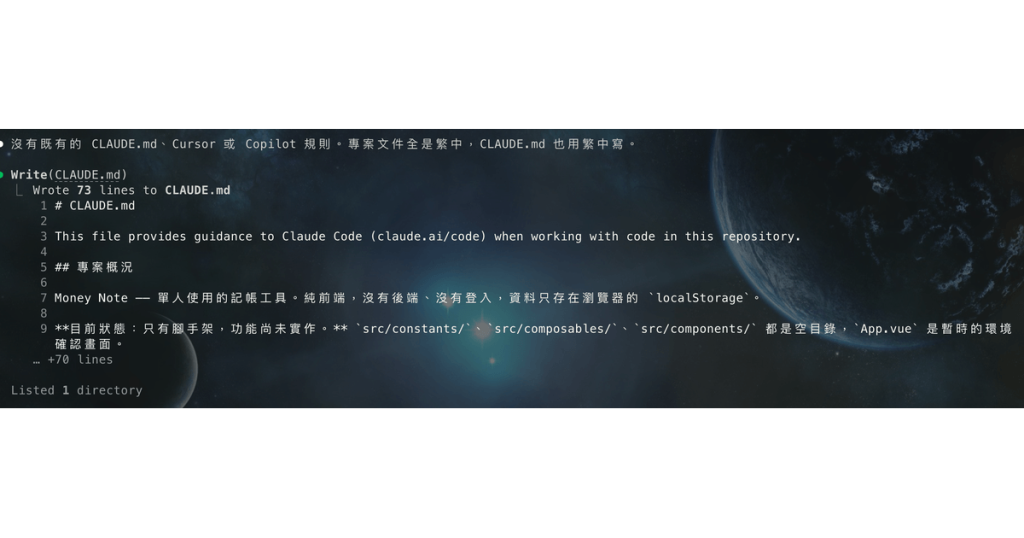
那這邊其實還有一點內容我們要做一下小加工,也就是定義一個簡易的開發流程,請你把底下 Prompt 丟給 AI 就搞定了:
請幫我加入以下開發規則到 CLAUDE.md 裡面,並且每次對話都要遵守這個規則:

- 每個功能驗收完就 commit 一次,commit message 以「功能名稱:簡短描述」為格式
- commit message 請使用繁體中文
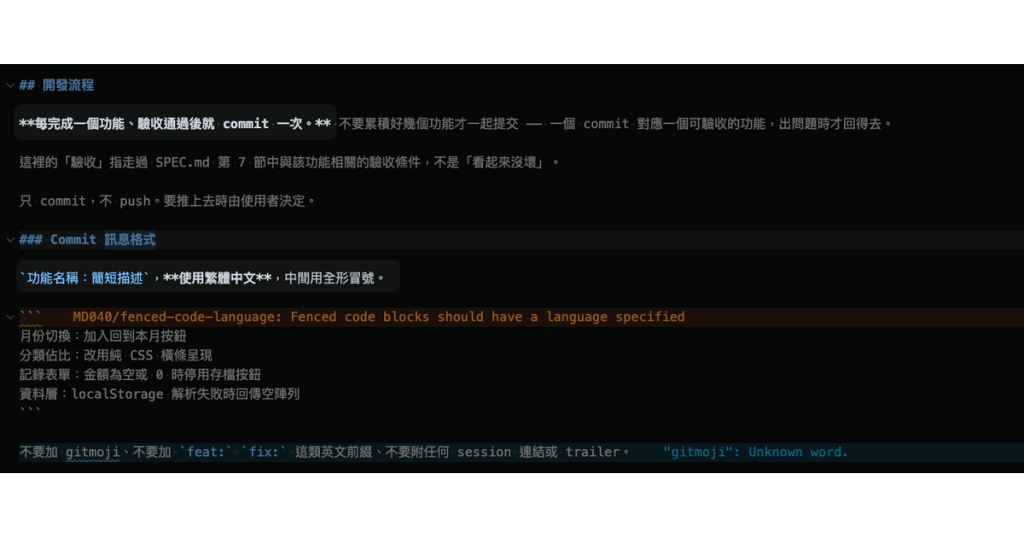
一樣今天有個小挑戰要給你,試著去確認以下幾件事情:
node -v、npm -v、git --version 都可以看到版本號。SPEC.md 與 CLAUDE.md 都在 money-note/ 根目錄很簡單吧?如果有問題的話,你都可以反覆往前觀看的章節,或是把畫面截圖丟給 AI 問它,通常它都可以幫你解決。
最後總結一下我們今天做的事情。
基本上就跟打木樁一樣,做了三件重點事情:
git init:是很重要的後悔藥、時光機。那麼我們今天就到這邊結束,剩下的明天見~


 iThome鐵人賽
 看影片追技術