


SPEC.md、CLAUDE.md、專案環境以上都完成差不多了,接下終於要準備正式進入開發啦!
那我們第一個要開發的功能就是「記一筆帳」,這個功能是整個專案的第一個功能,所以我們會先以這個功能為主,來示範如何使用 Plan Mode 來進行開發。
首先,我們先來看一下 SPEC.md 中的「範圍」區塊:
## 3. 範圍

### 做

- 新增一筆支出
- 編輯已記錄的支出
- 刪除已記錄的支出
- 切換月份,看該月的總支出與分類佔比
- 一鍵回到本月
- 看該月的流水清單
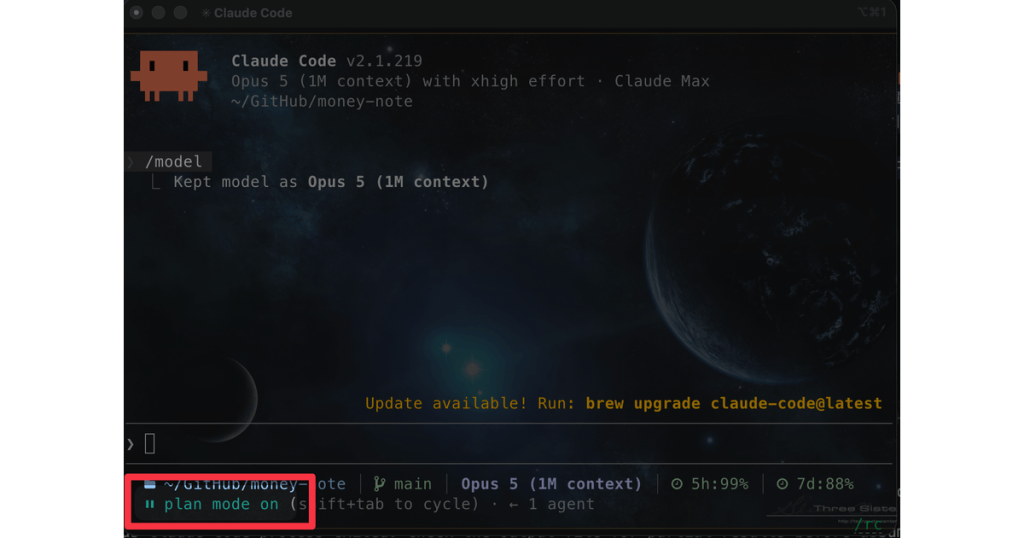
這邊是我們「必須製作」的功能清單,但在開始之前需要請你務必確認 AI 的模式已經是「plan mode on」(還記得嗎?只需要按下 Shift+Tab 即可切換),這樣才能夠讓它進入規劃模式
確認進入 Plan Mode 後,我們就可以開始進行功能開發的第一步了,也就是把 SPEC.md 的功能清單轉換成 prompt,但這邊要注意,我們這一篇並不會一次性全部功能都叫 AI 做完,而是先以「做」清單的第一項「新增一筆支出」為主,因為它是整個專案的第一個功能,所以我們會先以這個功能為主,來示範如何使用 Plan Mode 來進行開發。
如果沒有問題的話,那麼你可以試著在 Claude Code 中輸入以下 prompt:
請你依照 SPEC.md「做」清單的第一項「新增一筆支出」,幫我寫一個開發計畫,並列出這次會做與不會做的事,並且附上驗收標準。
沒錯,就單純這樣子而已。
「欄位、分類這些記帳必備的東西不用講嗎?」
我知道你可能會這樣好奇,但其實完全不用,畢竟在前面討論 SPEC.md 的時候就已經規劃進去了。
你不相信嗎?你看,SPEC.md 第 5 節的這些欄位的規則早就寫好了啦~
**欄位規則**

| 欄位 | 必填 | 預設 | 規則 |
|---|---|---|---|
| 金額 | 是 | 空 | 正整數,須 > 0 |
| 分類 | 是 | 無 | 六選一,用按鈕不用下拉選單 |
| 日期 | 是 | 今天 | 原生 `<input type="date">` |
| 備註 | 否 | 空 | 單行文字,上限 50 字 |
這就是為什麼我不需要再跟 AI 說......
因為這些我們在前面就已經花了時間討論過了,SPEC.md 裡面已經有完整的規格了。
如果你還在這一次的 Prompt 打一次相關的內容,那就會發生兩個問題:
所以前面一開始的打底就是如此的重要,這也是為什麼我們會花時間把 SPEC.md、CLAUDE.md、專案環境都先準備好,這樣在開發的時候就可以直接進入正題。
送出剛剛的那一段 Prompt 之後,它有可能不會馬上給出計畫書,而是像之前那樣先跳出選擇題,一題一題跟你確認。
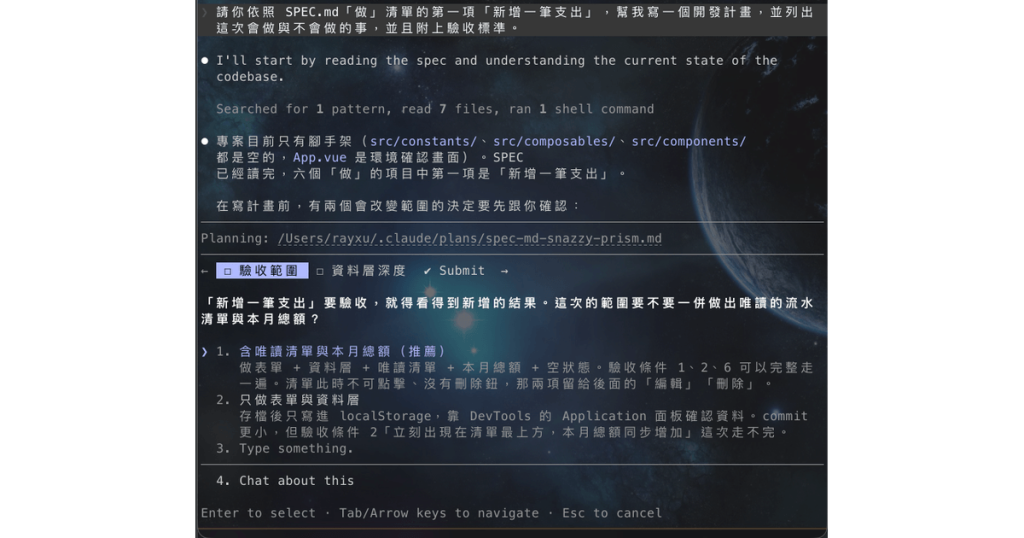
以我來講,我的題目就是:
1.「新增一筆支出」要驗收,就得看得到新增的結果。這次的範圍要不要一併做出唯讀的流水清單與本月總額?
2. src/composables/useRecords.js 這次要寫到什麼程度?
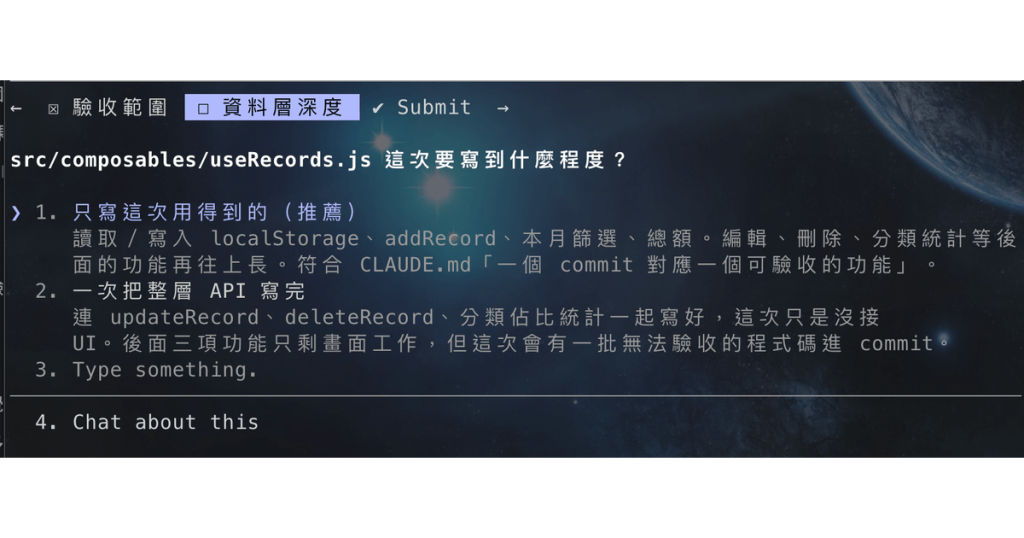
通常遇到這些反問的時候,基本上就是要你停下來好好思考一下、翻一下 SPEC.md 並思考一下,因為這些問題都有可能是你當初沒有想到的部分,這個就是為什麼我們需要一直建立驗證流程的原因(當然過程有遇到看不懂的,也可以直接問它,這樣就可以避免你在開發的時候才發現問題),每一個選項都有可能增加一個功能的複雜度、難易度,甚至是工作量,更不用說你少寫的部分並沒有憑空消失,只是在另一個時間點被問出來,這就是 Plan Mode 的價值。
接下來你應該會看到 AI 給你一份開發計畫,我個人會非常建議你 好好閱讀 它(這一份計劃書等一下我們會把它存成檔案留下來,別急)
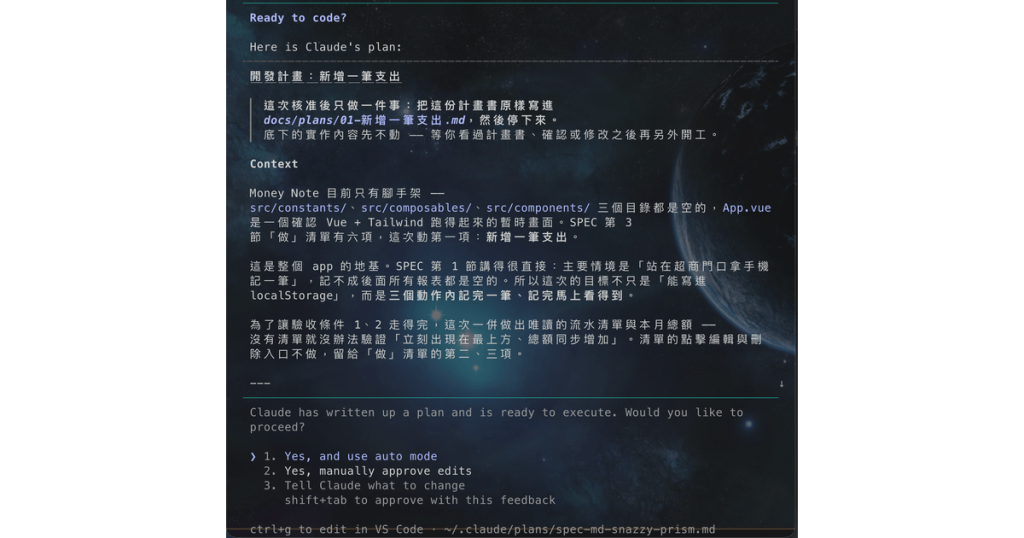
請不要看到「Yes, and use auto mode」就無腦按下去。
雖然計畫內容有點長,但我認為滿值得你花一點時間閱讀看一下,例如裡面寫著...
src/constants/categories.js,當作唯一來源。src/composables/useRecords.js 是唯一碰 localStorage 的地方。大概看這兩行你應該就心很累了,畢竟數量非常多,而且裡面有很多專業術語,自然會看的很痛苦是很正常的,但你也可以請它修改成「更容易理解的版本」,它會幫你把計畫內容拆成更容易理解的方式,例如...假設你今天是第一次看到 composable,你就可以在「Tell Claude what to change」裡面輸入:
composable 是什麼?為什麼要多一個 useRecords.js 檔案,localStorage 又是什麼?請用更容易理解的方式解釋給我聽。
接著你就會得到一個很詳細的白話文版本解釋:
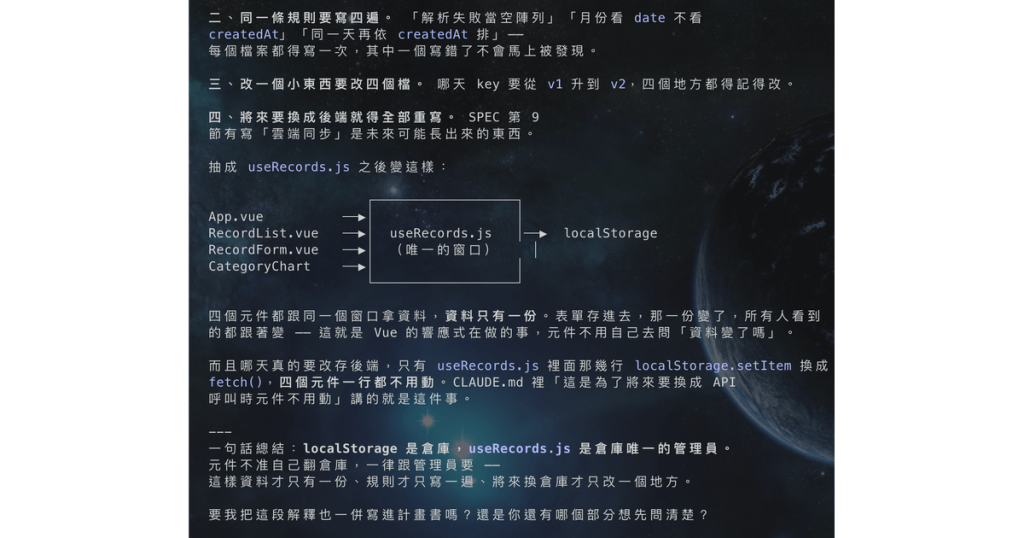
看完解釋之後,你應該就可以理解它並不是隨便拆的,而是有考量到各種因素才決定這樣設計。
如果如果......你理解完了,也看完了,但就是沒想法的話,那你可以選擇「推薦」這個選項就好,因為畢竟「推薦」就是它認為最適合的做法,除非你可以提出更好的理由,否則就直接按下去就好。
到這邊為止,請先不要按下「Yes, and use auto mode」,因為我們還要做一個「可控失敗的練習」。
接下來我們要來做一個「可控失敗的練習」,也就是刻意讓計畫膨脹,然後再踩煞車回來。
所以要請你在「Tell Claude what to change」裡面輸入:
回到剛剛的計畫模式,既然都要做表單了,順便加上預算超支提醒,還有記錄收入的功能。
請更新計畫,先不要執行。
送出後,請不要急著按下「Yes, and use auto mode」的按鈕,先體驗、先看一下計畫膨脹的部分,同時你應該會看到 AI 跟你講:
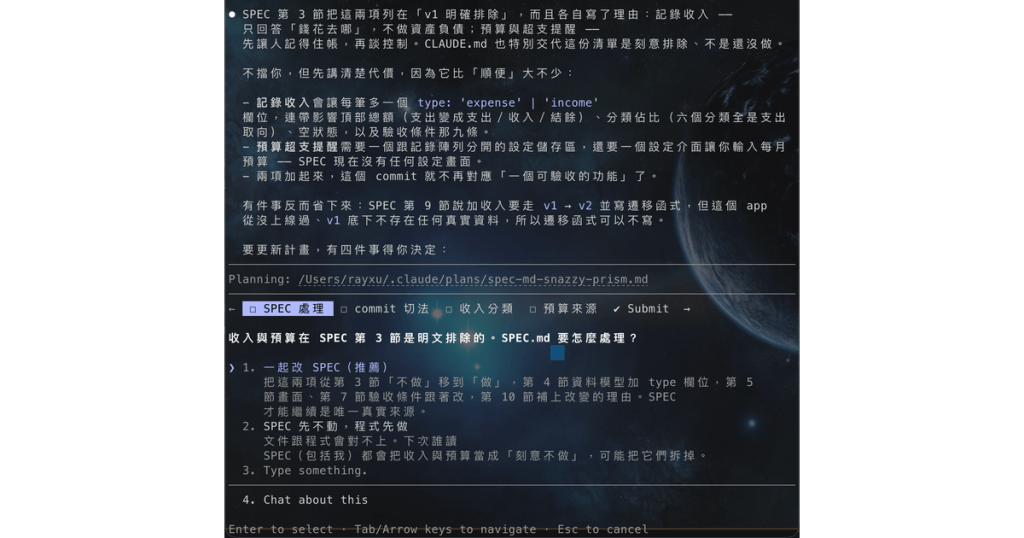
### 不做(v1 明確排除)

| 不做的事 | 原因 |
|---|---|
| 記錄收入 | 只回答「錢花去哪」,不做資產負債 |
| 帳戶 / 付款方式 | 一加就會延伸出「各帳戶餘額」,MVP 撐不住 |
| 預算與超支提醒 | 先讓人記得住帳,再談控制 |
| 跨月趨勢圖 | 沒有幾個月的資料前沒有意義 |
| 分類的新增 / 刪除 / 改名 | 內建固定幾組就夠,省掉一整個管理介面 |
| 帳號、雲端同步、多裝置 | 單人單機 |
很有趣吧?AI 竟然會阻擋我們提出這個需求,因為它知道這些功能不在這次的範圍內,而手癢想要擴充功能的我們,正好可以藉此練習「踩煞車」的動作,只要你不接受、不允許那麼就沒問題。
體驗過這個需求控制以及計畫膨脹之後,你可以按下 Esc 或者找到「Tell Claude what to change」的輸入框,輸入以下內容:
剛才只是範圍控制練習而已,預算提醒跟記錄收入都在 SPEC.md 第 3 節的不做清單,請全部拿掉。

回到原本的「新增一筆支出」,列出這次會做與不會做的事,再交一版計畫。
這樣它就會恢復原本的計劃書了,只是你應該會看到 AI 特別寫了一段話:
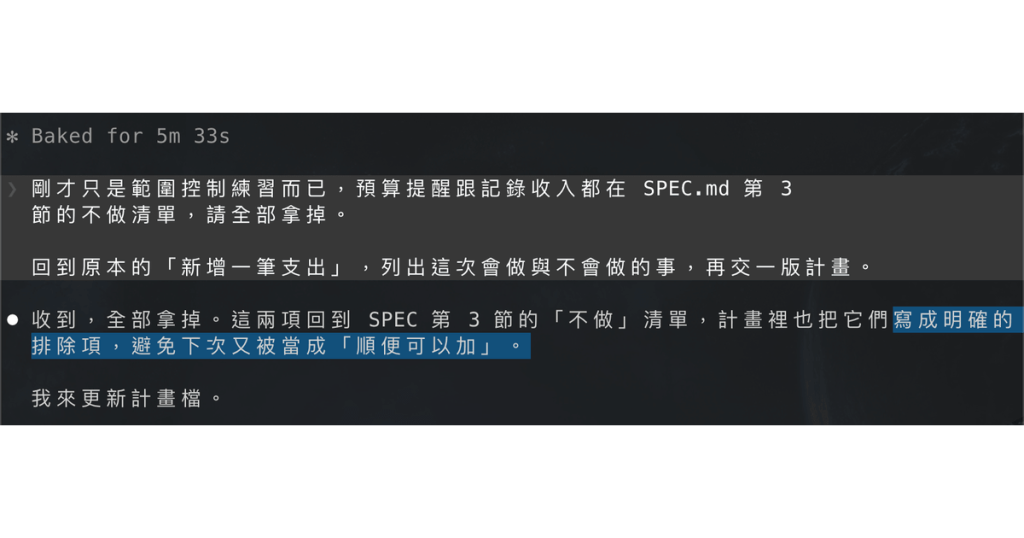
雖然這個小練習體驗很小,但意義非常大,因為有時候需求爆炸並不一定是 AI 造成的,反而是使用者臨時想到 (就跟老闆一樣),但這件事情好處就在於,事情還沒開始做之前就先踩煞車了。
如果前面計畫看完沒問題,你就可以按下「Yes, and use auto mode」讓它開始執行計畫,這時候你就可以看到它開始在專案裡面新增檔案、修改檔案,直到完成(當然,如果你想每一步修改都親眼看過,選 manually approve 也完全可以,只是速度會慢一些)。
完成後 npm run dev 打開瀏覽器,畫面上應該有首頁、有「+ 記一筆」的按鈕,記完一筆之後下面那份陽春清單也會出現資料。

先別急著驗收,這邊有一件很多人會漏掉的事情要先做,也就是...
剛剛那份計畫,你不留它就沒了。
因為計畫是在對話裡產生的,等你 /clear 之後,它就跟著桌面一起被清乾淨了,但這份東西後面其實很有用,例如...
所以請你跟 AI 說:
請把剛剛那份計畫原文存成 docs/plans/01-新增一筆支出.md,內容不要重寫或摘要。
「內容不要重寫或摘要」這句話一定要加,不然它很容易好心幫你濃縮成三行,那就失去存檔的意義了(我的那一份放在 day10#docs/plans)。
存完之後你的專案就會多一個資料夾:
money-note/
└─ docs/
   └─ plans/
      └─ 01-新增一筆支出.md
那...難道每次都要自己講一次嗎?當然不用,這種會一直重複的慣例,就是 CLAUDE.md 的守備範圍,所以接著再丟一段 Prompt 給它:
請幫我加入以下開發規則到 CLAUDE.md 裡面,並且每次對話都要遵守這個規則:

- 每次 Plan Mode 的計畫放行之後,第一件事是把計畫原文存成 docs/plans/NN-功能名稱.md(NN 從 01 開始接續編號),存完再開始改程式
- 計畫檔要跟該功能的程式碼放在同一個 commit
這一招跟 Day 9 我們往 CLAUDE.md 塞開發規則是一模一樣的,而這件事情也剛好證明了一件事:
CLAUDE.md 不是寫完就固定不變的,而是發現有值得的慣例可以補一條進去。
之後每一輪的功能開發,它就會自己把計畫存好,你不用再交代第二次哩~
接下來就是驗收的部分,這時候你應該會想說...
「我還要自己花時間驗收?」
不,不對,其實你的 Plan Mode 計畫裡已經幫你列好驗收標準了,就是剛剛計畫裡那 13 條:前半段對應 SPEC.md 第 7 節的驗收條件,後半段是它自己補的邊界檢查,每一條都是打開瀏覽器就能親手確認的行為。
AI 做完之後會跟你說它自己驗過了,先別急著全信(為什麼?Day 12 你就會知道了),所以這邊我自己還是會親手打開來測試,特別是這幾條:
Note
這邊的驗收標準是「行為」而不是「code」,所以你不需要去看它的 code 寫得對不對,重點是它做出來的東西符不符合驗收標準。
如果跑完全部都沒問題,AI 也會詢問你是否要 commit,畢竟我們的計畫裡「收尾」那一節就有提到:
上面 13 條全過之後,commit 一次。訊息格式照 CLAUDE.md:

新增支出:表單、資料層與流水清單
而這一條其實就是來自 CLAUDE.md 憲法規範:
**每完成一個功能、驗收通過後就 commit 一次。** 不要累積好幾個功能才一起提交 —— 一個 commit 對應一個可驗收的功能,出問題時才回得去。
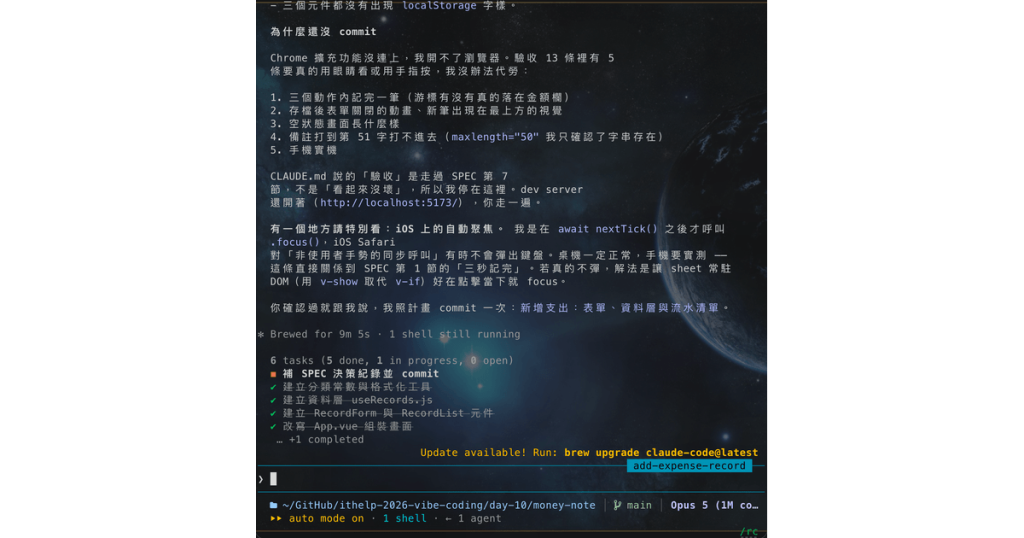
那時間也差不多了,恭喜你完成了第一個功能開發。
其實你應該也體驗到儘管 Vibe Coding 是一個 AI 開發模式,但它並不是完全自動化的,還是需要你去思考、去判斷、去驗收,這樣才能確保開發出來的功能符合你的需求。
所以這邊我也條列一下整個過程的節奏,讓你在之後開發其他功能時可以參考:
docs/plans/NN-功能名稱.md 留著,這條慣例也寫進 CLAUDE.md,之後不用再交代透過上面七個步驟,你其實就正在慢慢建立一套 Vibe Coding 的開發流程了。
那麼時間也差不多了,恭喜你的專案有了第一個 commit,希望這一篇有讓你順利完成第一個功能哩~


 iThome鐵人賽
 看影片追技術