
今天把檔案丟進 HxD,看看資料最原始的 Byte 到底長什麼樣子。
HxD 是一套 Hex Editor,可以直接用十六進位的方式查看檔案內容。
不管是 memory.mem、.jpg、.pdf、.exe、.lnk,甚至 Disk Image,打開之後看到的其實都是一串 Raw Bytes。
差別只在於我們知不知道這些 Byte 該怎麼解讀。
首先到 HxD Editor 官網下載並安裝。
開啟 HxD 後,直接把想分析的檔案拖進去,就可以看到檔案最底層的內容。
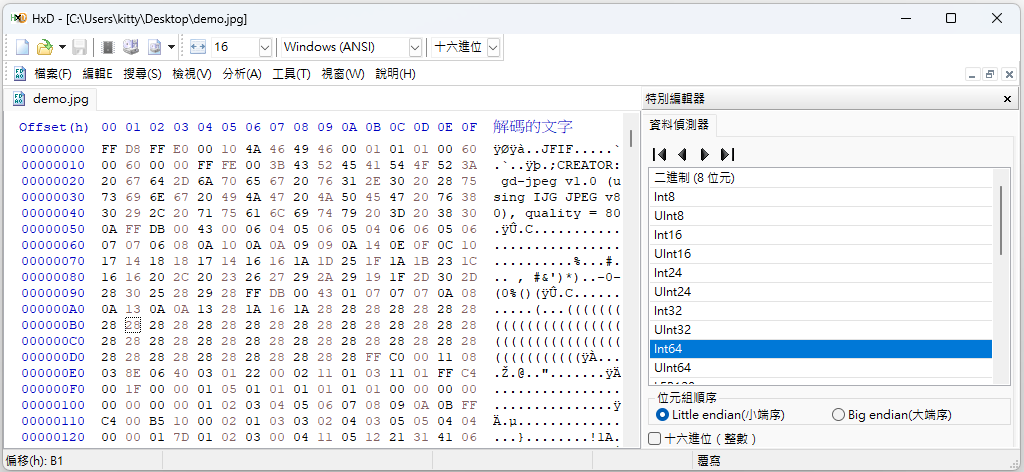
00000000
00000010
00000020
...
FF D8 FF E0 00 10 4A 46 49 46 ...
例如:
4A 46 49 46
轉成 ASCII 後就是:
JFIF
如果 Byte 沒辦法轉成可顯示的文字,右邊通常就會看到 . 或其他看起來像亂碼的內容。
所以分析時不能只看右邊的文字,很多重要資訊其實還是在中間的 Hex Bytes。
HxD 很常被拿來確認 File Signature / Magic Number
不同類型的檔案通常會有固定的 File Signature,也就是檔案開頭常見的特徵 Byte。
| 檔案類型 | 副檔名 | 常見 File Signature |
|---|---|---|
| JPEG | .jpg、.jpeg |
FF D8 FF |
| PNG | .png |
89 50 4E 47 0D 0A 1A 0A |
.pdf |
25 50 44 46 |
|
| ZIP | .zip |
50 4B 03 04 |
| Word | .docx |
50 4B 03 04 |
| Excel | .xlsx |
50 4B 03 04 |
| PowerPoint | .pptx |
50 4B 03 04 |
| Windows EXE / DLL | .exe、.dll |
4D 5A |
| Windows LNK | .lnk |
4C 00 00 00 01 14 02 00 |
所以如果今天有一個檔案叫 photo.jpg
但把它丟進 HxD 後,開頭卻是:
4D 5A
那它就很可能不是普通的 JPEG,而是 EXE 檔案。
也就是說 副檔名可以改,但檔案真正的結構不會因為改名就跟著改。
因為 Office Open XML 格式本質上就是 ZIP Container。
所以把 Word、Excel、PowerPoint 檔案丟進 HXD 都可能先看到 ZIP 的 Signature。
這時只能先知道它屬於 ZIP-based Format,還需要再看內部結構,才能進一步判斷到底是 Word、Excel 還是 PowerPoint。



 iThome鐵人賽
 看影片追技術