

把留在本機的整套微服務,安全穿透到公網展示。
在 Day 9 與 Day 30 提過,因為雲端免費規格有限,這系列的實作都在本機 Docker Desktop K8S 運行。
本機運行雖然省下雲端成本,但有幾個限制:
若要在一般家用網路對外暴露服務,通常需要固定 IP、設定路由器 Port Forwarding 與處理動態 DNS,同時還得把實體 IP 暴露給公網。
改用 Cloudflare Tunnel(Zero Trust)走的是出站加密連線(Outbound Tunnel):本機向 Cloudflare Edge 建立通道,外部訪客訪問 Cloudflare CDN,流量經由通道轉發進本機,不需要公網 IP,也不用在路由器開放通訊埠。
流量流轉路徑如下:
[訪客瀏覽器]
       │
       ▼ (HTTPS: wafer.carrot-atelier.online)
[Cloudflare Edge CDN] (處理 SSL 終結與 DDoS 防護)
       │
       │ (Cloudflare Tunnel 加密通道)
       ▼
[Windows 本機 cloudflared 服務]
       │
       ▼ (HTTP: localhost:80)
[Ingress Controller (ingress-nginx)]
       │
       ├─► / ─────► wafer-frontend-svc:80 (React 前端)
       └─► /api/* ─► api-gateway-service:8080 (API Gateway)
                        └──► wafer-backend-svc:8000 (FastAPI 後端)
由 K8S Ingress Controller 監聽本機的 80 port,統一做路徑分流:
helm repo add ingress-nginx https://kubernetes.github.io/ingress-nginx
helm repo update
helm upgrade --install ingress-nginx ingress-nginx/ingress-nginx \
  --namespace ingress-nginx --create-namespace
在 Docker Desktop 上,ingress-nginx-controller 服務為 LoadBalancer 類型,會自動把容器內的 80/443 映射至 Windows 的 localhost:80 與 localhost:443。
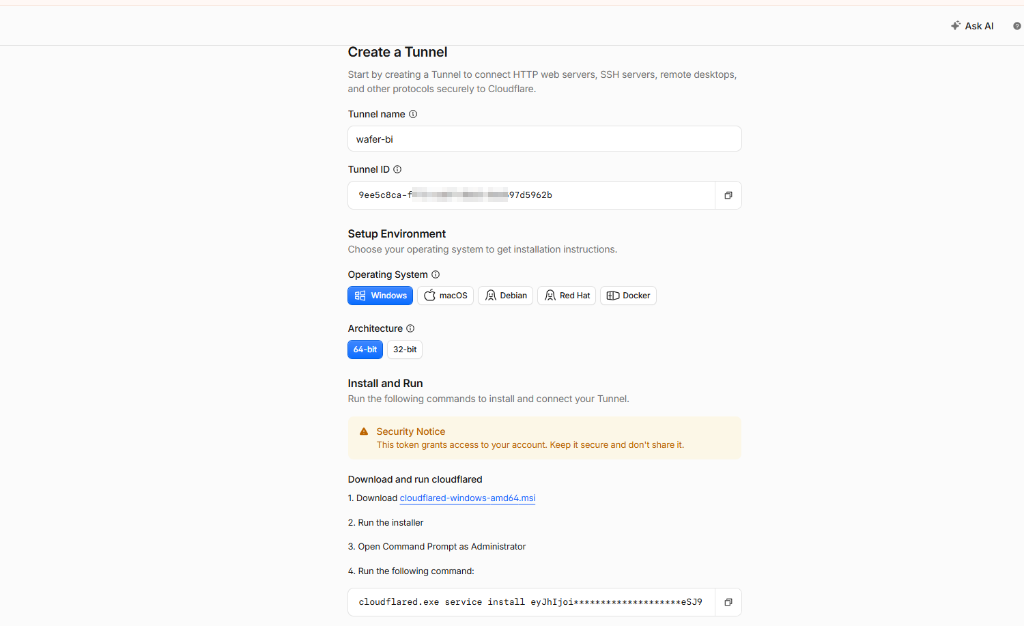
▲ Cloudflare Tunnel 建立頁面:選擇作業系統架構並取得安裝指令與 Token
cloudflared 安裝為 Windows 常駐服務:cloudflared.exe service install <YOUR_TUNNEL_TOKEN>
安裝完成後,Windows 會自動啟動該服務,Cloudflare 後台的 Tunnel 狀態會轉為綠色的 HEALTHY:
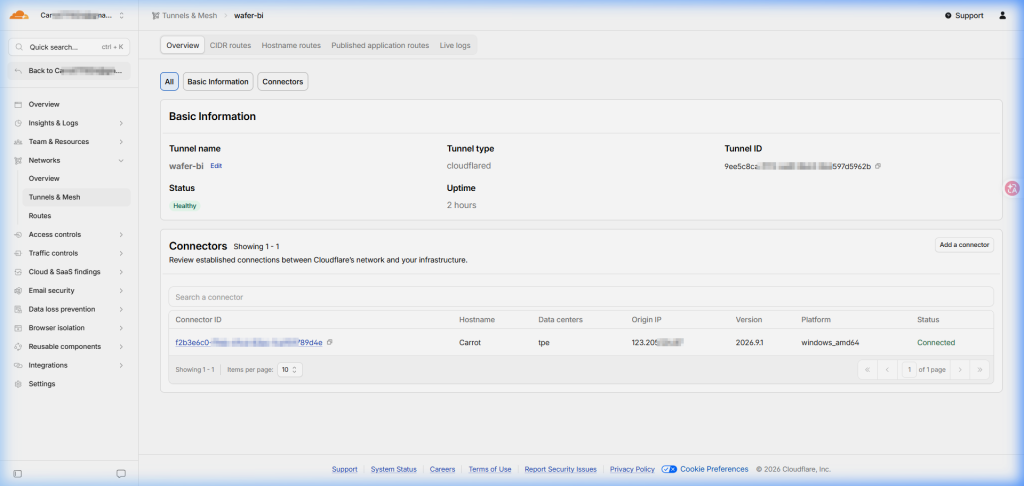
▲ Tunnel Overview 狀態頁:Tunnel 處於 Healthy 狀態,成功連線至台北(tpe)邊緣節點
若網域尚未託管至 Cloudflare,需先至網域註冊商(如 Namecheap)將 Nameservers 指向 Cloudflare:
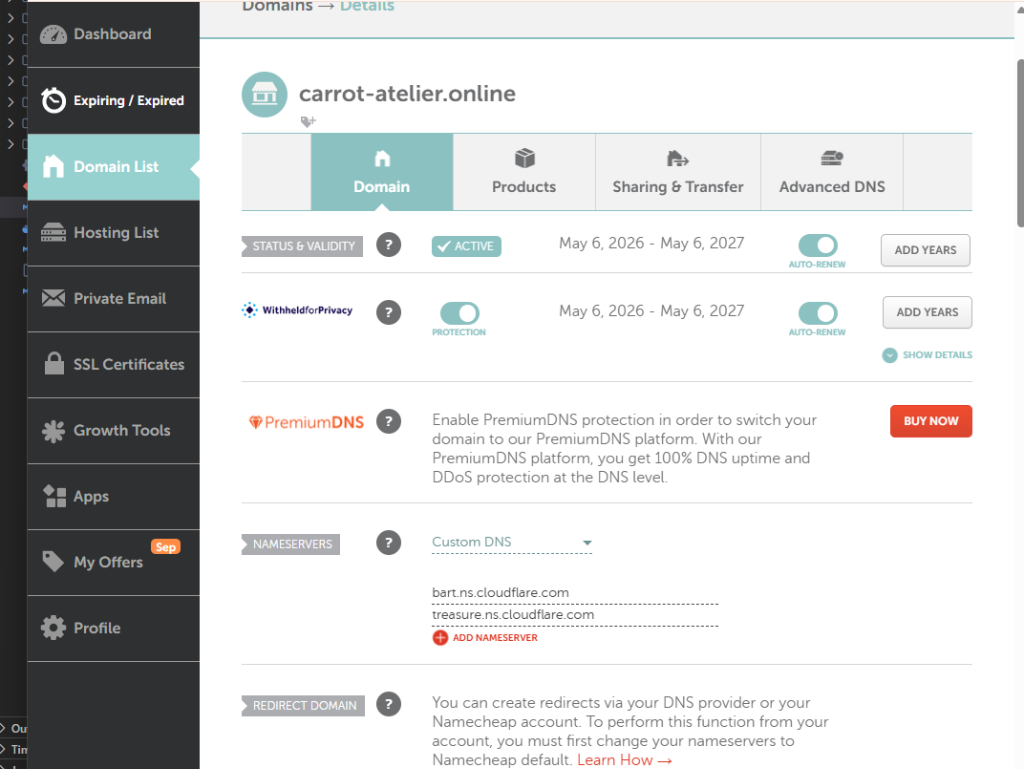
▲ Namecheap 後台:將 Nameservers 設為 Custom DNS 並填入 Cloudflare 指派的名稱伺服器
DNS 轉移生效後,Cloudflare 儀表板會確認網域狀態:
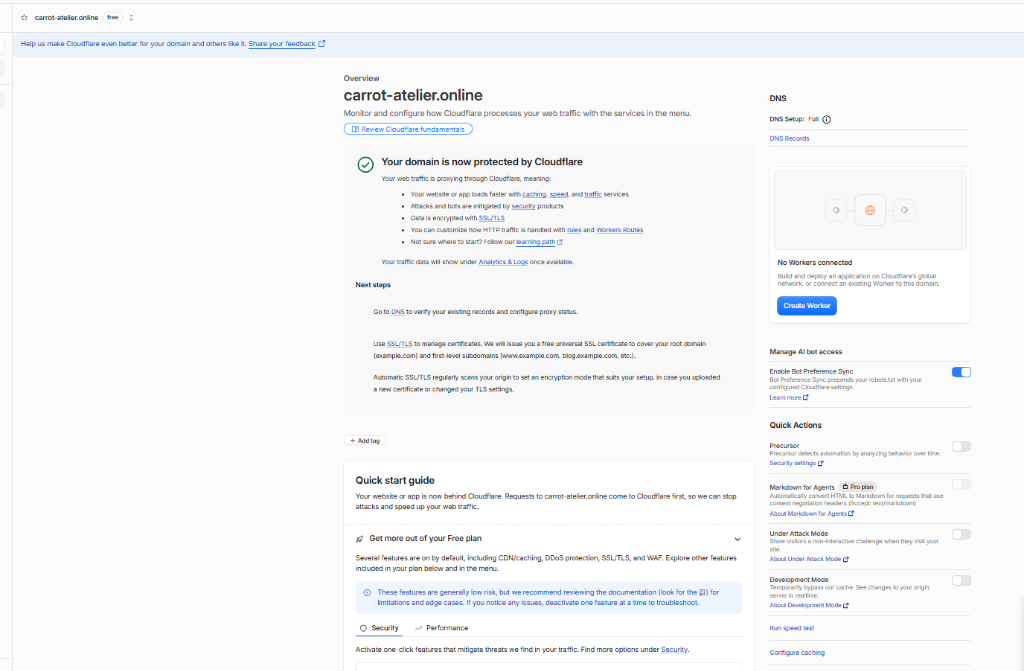
▲ Cloudflare 網域概覽頁:網域轉移完成,正式受 Cloudflare 防護
接著在 Cloudflare Tunnel 的 Published application routes 標籤頁新增路由:
wafer
carrot-atelier.online
HTTP
localhost:80
儲存後,Cloudflare 會自動建立 CNAME 記錄,將 wafer.carrot-atelier.online 的訪問請求透過 Tunnel 導向本機的 80 連接埠:
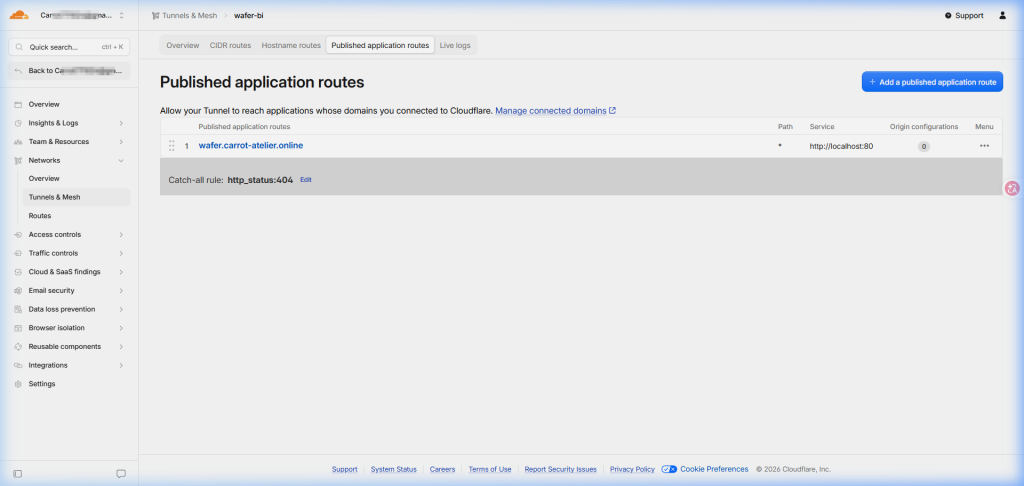
▲ Published Application Routes 設定:將 wafer.carrot-atelier.online 流量導向本機 localhost:80
串接過程踩到三個問題,依序排查與修正:
專案原本的 helm/wafer-bi/templates/cluster-issuer.yaml 定義了 cert-manager.io/v1 的 ClusterIssuer 資源。
在 OKE 雲端環境上有安裝 cert-manager,但在本地開發用叢集並沒有安裝。執行 helm upgrade 時,Kubernetes API Server 直接報錯拒絕安裝:
Error: unable to continue with install: no matches for kind "ClusterIssuer" in version "cert-manager.io/v1"
解法:
修改 cluster-issuer.yaml,利用 Helm 的內建能力偵測叢集是否支援該 API 版本,只有在具備該 CRD 時才渲染:
{{- if and .Values.ingress.enabled (.Capabilities.APIVersions.Has "cert-manager.io/v1") }}
apiVersion: cert-manager.io/v1
kind: ClusterIssuer
...
{{- end }}
這樣同一份 Helm Chart 就能兼顧本地純 Ingress 環境與雲端 cert-manager 環境。
安裝完 Ingress 並打通網址後,在瀏覽器打開網頁卻顯示連線錯誤。用 curl 檢視發現回傳了 308 重定向:
curl.exe -s -H "Host: wafer.carrot-atelier.online" http://localhost:80
# 回傳:<title>308 Permanent Redirect</title>
原因:templates/ingress.yaml 原本設定了 nginx.ingress.kubernetes.io/ssl-redirect: "true"。
Cloudflare 在邊緣已經完成了 SSL 終結(訪客連 Cloudflare 是 HTTPS),但 Cloudflare Tunnel 連入本機時走的是一般 HTTP(localhost:80)。
本地的 Ingress-nginx 預設不信任未經設定的反向代理標頭,以為訪客使用的是不安全的 HTTP,於是回傳 308 要求轉跳至 HTTPS,造成重定向迴圈。
解法:
kubectl patch configmap ingress-nginx-controller -n ingress-nginx \
  --type merge -p '{"data":{"use-forwarded-headers":"true"}}'
ssl-redirect 設為 "false",由 Cloudflare 邊緣節點統一負責 HTTPS 加密:
kubectl patch ingress wafer-bi-ingress -n k8sdemo \
  --type merge -p '{"metadata":{"annotations":{"nginx.ingress.kubernetes.io/ssl-redirect":"false"}}}'
成功開啟網頁並登入系統後,切換到「數據報表」分頁,畫面顯示「查無資料,總計: 0」:
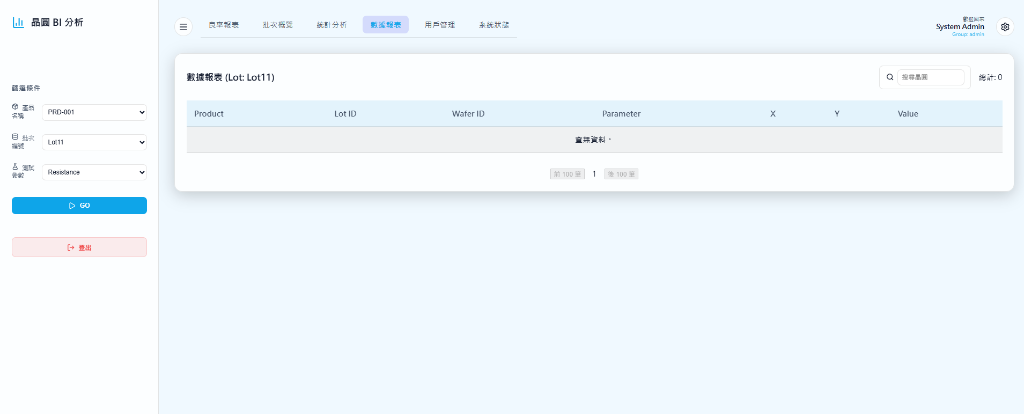
▲ 數據報表異常畫面:因後端容器超限崩潰,前端未收到資料顯示查無資料
檢查 API Gateway 日誌:
[Proxy BI] -> http://wafer-backend-svc.k8sdemo.svc.cluster.local:8000/report?...
[HPM] Error occurred while proxying request ... [ECONNRESET]
GET /api/report?... HTTP/1.1 504
API Gateway 回傳 504,代表後端在處理過程中斷開了連線。接著檢查後端 Pod 狀態:
kubectl describe pod -l app=wafer-backend -n k8sdemo
輸出中出現關鍵線索:
Last State:     Terminated
  Reason:       OOMKilled
  Exit Code:    137
Limits:
  memory:  512Mi
原因:
當使用者進入數據報表頁面,後端 FastAPI 會讀取 Delta Table 載入該批次(約 28,000 筆測試點),並在 Pandas 中進行全量排序與分頁切片。
原本在 Helm values.yaml 中配置給 waferBackend 的記憶體上限只有 512Mi。在做 DataFrame 拷貝與排序時瞬間超出 512 MB,直接觸發 Kubernetes 的 OOMKilled(Exit Code 137)將容器強制終止。容器重啟導致 Gateway 逾時,前端捕捉到錯誤後將清單重設為空,才顯示查無資料。
解法:
將 helm/wafer-bi/values.yaml 中 waferBackend 的記憶體限制從 512Mi 提高至 1Gi(CPU 上限調升至 1000m),並執行滾動更新:
waferBackend:
  resources:
    requests:
      cpu: 100m
      memory: 256Mi
    limits:
      cpu: 1000m
      memory: 1Gi
更新完成後重新發送請求,API 在 1 秒內回傳 28,000 筆數據的前 100 筆切片,前端數據報表正常渲染出完整清單。
Cloudflare Tunnel 搭配本機 Ingress Controller,能在不依賴公網 IP 與開 port 的前提下把 K8S 服務發布到外網。
實測穿透的價值在於逼出邊界問題:Ingress 的代理標頭信任機制、後端在實際資料量下的記憶體瓶頸,都在流量真正打進來時暴露出來。


 iThome鐵人賽
 看影片追技術