

哇!我們 Week 2 告一個段落了~
回頭看一下 Day 8 那天我們手上只有一份 SPEC.md,今天手上已經是一個能記帳、能改能刪、能看統計、關掉重開資料還在的 App 了,一週就做出一個簡單堪用的東西滿有趣的吧?
所以今天我們要來做一點收尾,也就是拿 SPEC.md 做總驗收、回顧一週的狀況,然後回答一個最多人有的疑問:
這堆不是我寫的 code,我到底還要不要看?
前面我們 Day 8 將想法轉換成了規格(SPEC.md),規劃時,同時也建立了驗收條件,你可以試著打開 SPEC.md 然後找到第 7 節就可以看到了:
## 7. 驗收條件

v1 完成的定義:

1. 手機開啟,按右下角按鈕 → 輸入 120 → 點「飲食」→ 存檔,三個動作內記完一筆
2. 新記的那筆立刻出現在清單最上方,本月總額同步增加
3. 圓餅圖的扇形大小與明細的百分比正確反映該月各分類金額
4. 點清單任一列可以修改金額/分類/日期/備註,存檔後清單與統計同步更新
5. 刪除會先跳確認,確認後該筆從清單與統計中消失
6. 重新整理頁面,所有資料還在
7. 切到沒有記錄的月份,顯示空狀態而不是壞掉的圖表
8. 把某筆的日期改成上個月,該筆會從本月消失、出現在上個月
9. 連按 `◀` 切到數個月前,點一次「本月」即回到當前月份;此時「本月」按鈕消失,
   且月份切換列的左右箭頭位置不位移
10. **新增一筆支出後切到統計頁,總支出、記帳筆數與圓餅圖都反映最新資料**
11. 在統計頁切換月份,三個數字與圓餅圖同步換成該月;切分頁不會把月份重置回本月
你可能會認為感覺我們畫面不怎麼樣、功能也沒什麼特色諸如此類的,但實際上我們這邊是驗收「核心 MVP」的功能。
什麼是「核心 MVP」呢?其實就是一個記帳軟體最基本最基本的功能
這些都是一個記帳軟體最基本的功能,沒有這些就不能算是「能用的記帳軟體」,所以這邊把它定義為「核心 MVP」。
但這個核心 MVP 並不代表旅程到此為止,而是我們後面要搭配一些東西,如視覺規範等,讓整體看起來更像一個產品,這些會在後面兩週補齊。
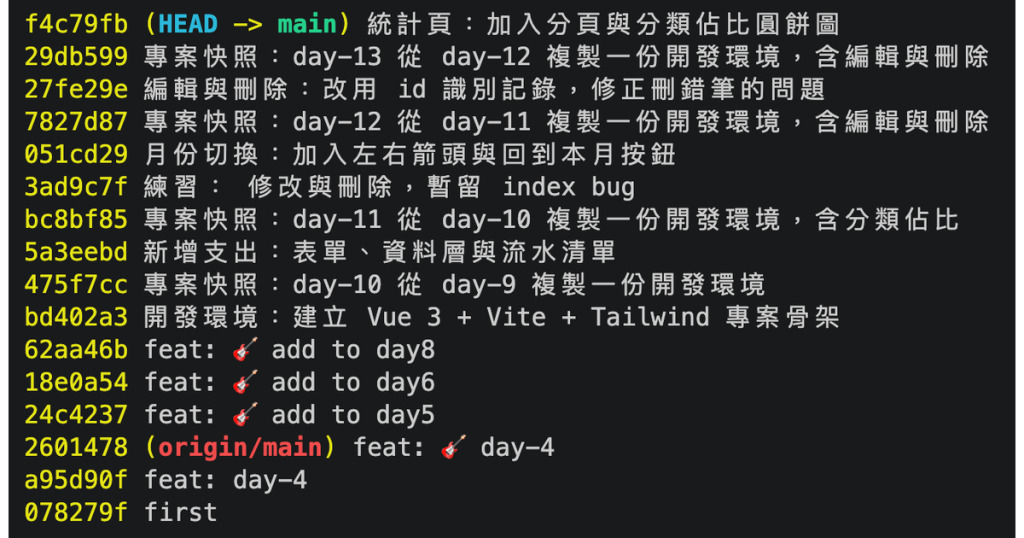
git log 就是你的進度條你可以在終端機輸入以下:
git log --oneline
Note
這邊截圖只是示範而已,並不是你專案的實際輸出,請自己在專案裡跑git log --oneline看看。
當然,你也可以直接叫 AI 幫你跑。
透過 Git,你可以看到你整個 Vibe Coding 的軌跡,當專案越來越大後,這些軌跡會越來越有價值(當初出事時,你可以回到某個 commit 重新開始,或是把某個 commit 的程式碼拿出來當作範例),所以每次 commit 都要寫清楚訊息,這樣才有意義。
我想差不多該來回答「AI 寫的 code 要不要看」這個問題了,畢竟經歷了前面那幾天之後,其實應該滿多人都會對這件事情充滿疑惑。
我直接講一個結論:
要看,但這個「看」不是逐行逐字看。
畢竟你可能連 computed、console.log 或 ref 等這些語法都不知道,硬要你一行一行閱讀根本就是折磨、拷刑一樣,可是如果跟你說,你可以完全不看這樣也不對,這樣就跟開一台沒有儀表板的汽車一樣,現在油箱多少、時速多少通通都不知道,接著遇到警察時,警察把你攔下來問:「你剛剛開多少你知不知道?」你會連這種基本問題都回答不出來。
所以這邊所謂的 「看」 是至少你可以用白話講出這段程式碼在幹嘛,像是...
這些你都是可以理解的,但不是要你把程式碼每個細節、每個字的實作細節全部看懂。

那...所以有哪些要講得出來、哪些可以放過呢?
這邊我用兩個問題來區分:
剛好這兩個問題可以形成一個四象限:
| 看得懂 | 看不懂 | |
|---|---|---|
| 錯了會痛(金額算錯、資料不見、不該刪的刪了) | 自己看一遍。例如:錢怎麼算、折扣怎麼打。 | 叫 AI 解釋一次,解釋到到你能理解為止。例如:資料存在哪?怎麼存跟讀的? |
| 錯了不痛(醜、歪、文案怪) | 快速掃過去就好。例如:按鈕上的字、提示訊息的文案、配色 | 不用看,交給之後的測試跟 Code Review 就好。例如:樣式設定、套件的初始化設定、設定檔等。 |
剛開始 Vibe Coding 的人,手上的程式碼大多都是在右邊那兩格(看不懂那一格),因此:
因此隨著時間迭代,你的知識跟認知就會慢慢往左邊區塊(看得懂)去,所以一開始並不用太擔心。
Note
「痛與不痛」的門檻是基於專案大小而變的。
如果你只是想快速驗證一個想法、做完就丟,那就不需要太擔心,可是如果這個東西你會一直用且開放給別人用,或是你想從這之中學東西,那這個門檻就會拉高許多。
接下來 Week2 的結尾也提供一份動手檢查的清單給你,讓你試著檢查一次:
npm run build 成功(也可以請 AI 幫你跑)。時間也差不多了,我們 Week2 就到這邊收工啦~
我們用一週的時間將一份 SPEC.md 快速轉換成一個能用的 MVP,雖然畫面還很陽春,但至少功能上是完整的,這就是我們這週的成果:
那麼希望這一篇對你有幫助,我們下一篇見~


 iThome鐵人賽
 看影片追技術