
在前幾天的實戰中,我們透過終端機指令(如 tcpdump)捕捉了封包。然而,面對海量且複雜的網路流量,純文字介面往往讓人眼花撩亂。
今天,我們終於要迎接本系列的核心主角——Wireshark。這是一款地表最強、也是業界最標準的圖形化網路封包分析軟體。我們將一步步帶你在 Ubuntu 中完成安裝,並避開新手最常踩到的「權限陷阱」!
在 Linux 系統中,直接擷取網卡底層封包是極度敏感的操作,預設只有最高權限的 root 才能執行。但為了日常使用的方便與安全,Wireshark 提供了一個折衷機制。
【實作練習】
在終端機輸入以下指令開始安裝:
sudo apt update
sudo apt install wireshark
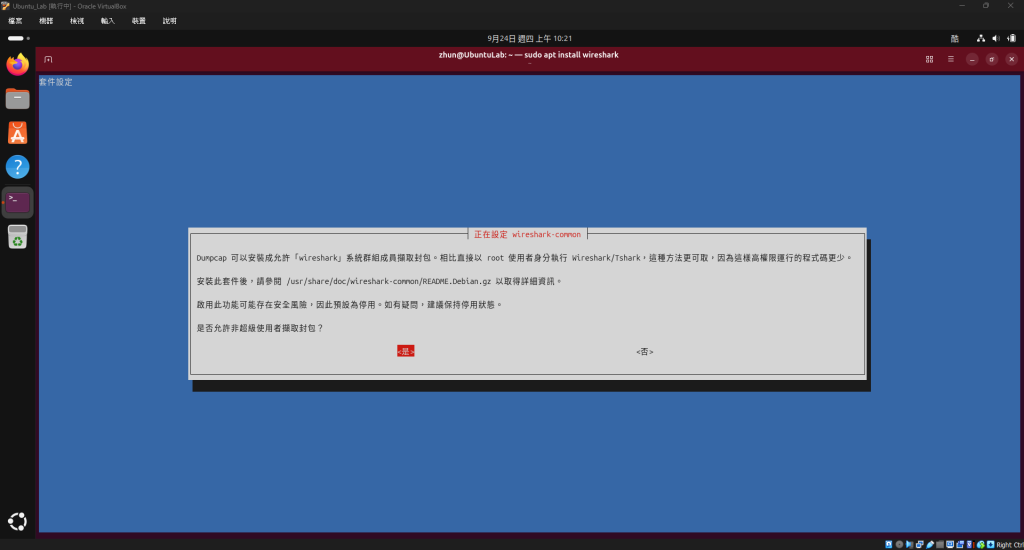
安裝過程中,終端機會跳出一個設定畫面,詢問「是否允許非超級使用者擷取封包?」。
請務必使用鍵盤的 Tab 鍵或方向鍵,選擇 <是> (Yes) 並按下 Enter。
雖然剛剛我們允許了非超級使用者抓包,但系統不會自動把每個路人都賦予這項特權。我們必須手動將目前的登入帳號加入到 wireshark 這個專屬權限群組中。
【實作練習】
在終端機輸入以下指令:
sudo usermod -aG wireshark $USER
參數解析:
-aG:代表 Append (附加) 到 Group (群組)。$USER:這是一個環境變數,代表你目前登入的帳號名稱。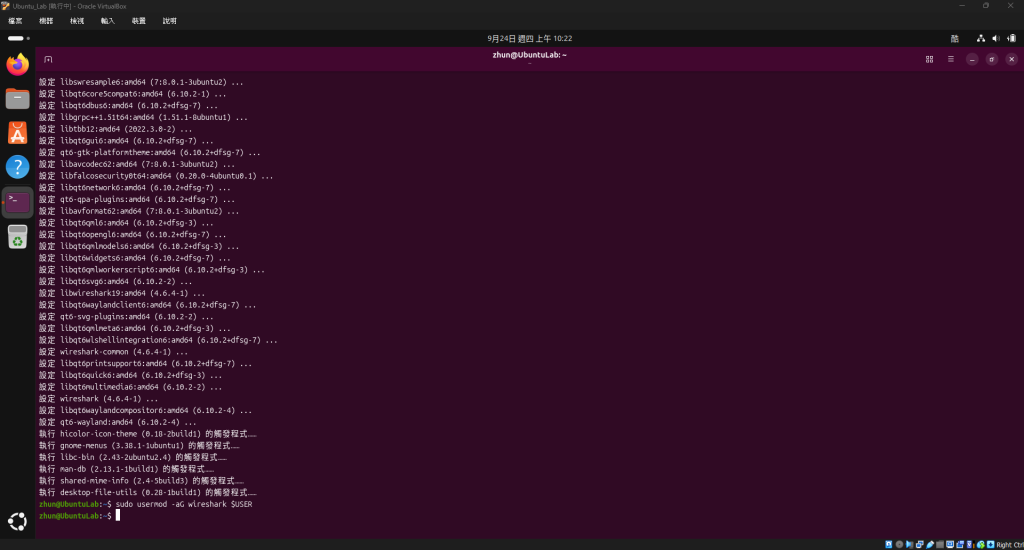
⚠️ 【新手必看:重啟生效】
執行完上述指令後,權限並不會立刻套用。請務必在終端機輸入 reboot 將虛擬機重新開機,否則等一下打開軟體會完全看不到任何網卡!
重新開機並登入後,點擊左下角的「顯示應用程式」,找到有著鯊魚鰭圖示的 Wireshark 並開啟它。
【實作練習】
開啟後,你會來到 Wireshark 的主畫面(Welcome to Wireshark)。請將視線移到下方的 Capture (擷取) 區塊。
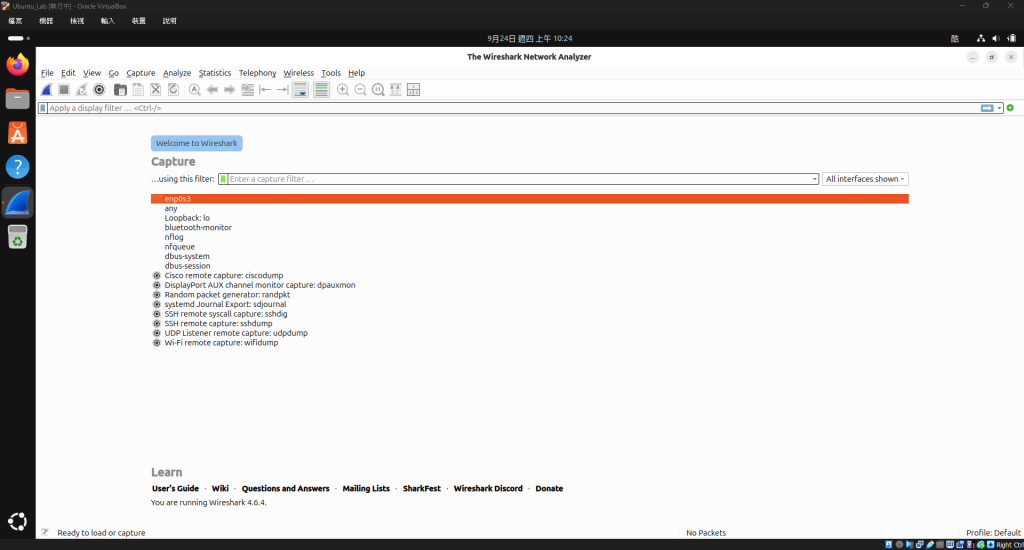
畫面解析:
如果你前面的權限設定與重開機都有確實執行,這裡就會列出你虛擬機上所有的網路介面(例如 enp0s3、lo 等)。如果介面旁邊出現了微小起伏的折線圖,代表 Wireshark 已經成功偵測到背景的網路流量,隨時準備好進行抓包了!
今天我們成功在 Ubuntu 中安裝了 Wireshark,並完美解決了最讓新手頭痛的網卡讀取權限問題。這套軟體將成為我們接下來 20 天最重要的武器。
工欲善其事,必先利其器。武器已經準備好了,明天 [Day 11],我們將正式按下那顆代表啟動的「鯊魚鰭」按鈕,帶你實戰擷取第一把網路封包,並教你如何看懂密密麻麻的封包列表!我們明天見。



 iThome鐵人賽
 看影片追技術