

在 Day 16 與 Day 17 中,我們利用 Wireshark 的「追蹤 TCP 串流 (Follow TCP Stream)」功能,輕而易舉地把隱藏在 GET 網址與 POST 表單中的帳號密碼給扒了出來。
這兩天的實戰應該讓你深刻體會到:只要沒有加密,封包在網路上就是裸奔。
為了修補這個致命缺陷,現代網際網路全面推行了 HTTPS (HyperText Transfer Protocol Secure)。它在原本的 HTTP 應用層與 TCP 傳輸層之間,插入了一個極其強大的保鑣——TLS (傳輸層安全性協定)。今天,我們將對 HTTPS 流量使用同一招「追蹤 TCP 串流」,讓你親眼見證密碼學的威力!
當我們在瀏覽器輸入 https:// 開頭的網址時,雙方在傳送真正的網頁資料前,會先進行一場名為「TLS Handshake (交握)」的加密協議過程。
【實作練習】
tls 顯示過濾器並開始擷取。https 的指令:
curl https://httpbin.org/get
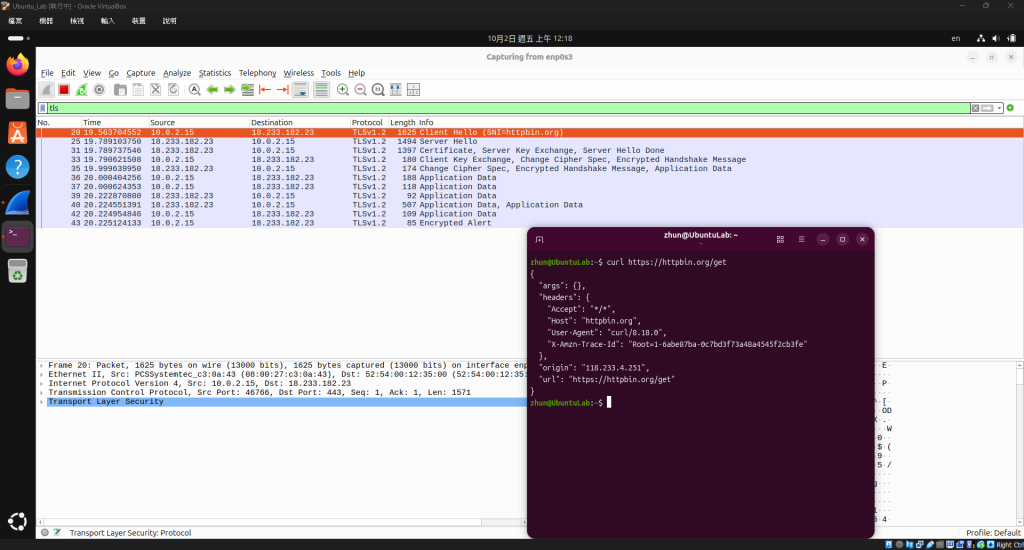
畫面解析:
從 Wireshark 的列表中,你可以看到雙方不再是一上來就發送 HTTP GET 請求。取而代之的是 Client Hello (客戶端打招呼並提議加密演算法)、Server Hello (伺服器回應並確認加密方式),以及 Certificate (伺服器出示數位憑證)。直到雙方喬好密碼本後,才會開始傳送真正的資料。
交握完成後,真正的 HTTP 請求與回應去哪裡了?它們穿上了防彈衣。
【實作練習】
停止抓包後,我們在封包列表中往下找,點擊一個 Info 欄位標示為 Application Data 的封包。接著在中間的詳細資訊窗格,展開 Transport Layer Security 這一層。
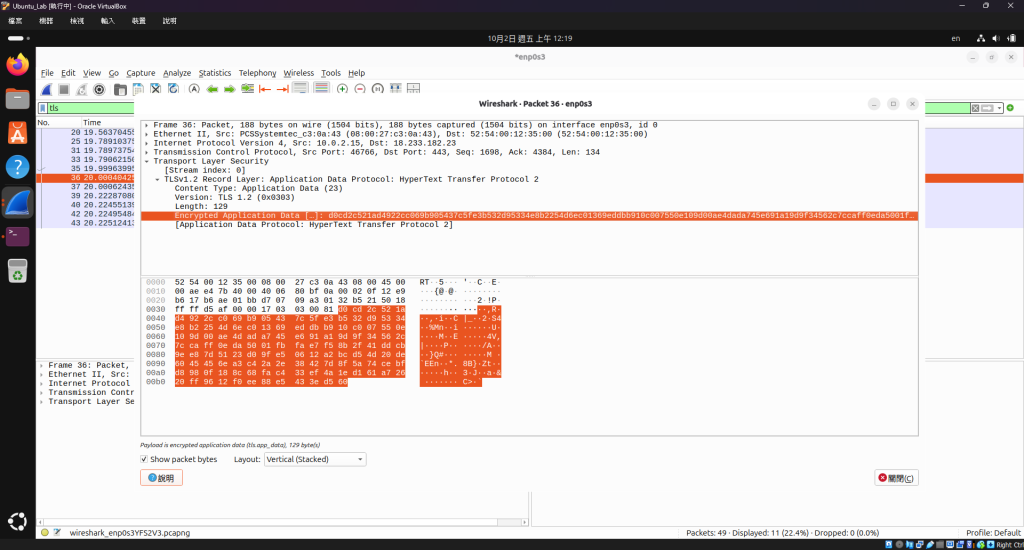
畫面解析:
以前我們在這個位置,可以直接展開 HTTP 看到 Method、URI 或是表單參數。但現在,Wireshark 只能無奈地顯示這是一包 Encrypted Application Data (已加密的應用程式資料)。不管裡面藏的是帳號密碼還是信用卡號,對於任何攔截到封包的第三方來說,它就只是一團毫無意義的位元組。
最後,我們來試試看用前兩天無往不利的殺手鐧,對付這團加密資料。
【實作練習】
對著剛剛那個 Application Data 封包按 「右鍵」,選擇 「Follow (追蹤)」 -> 「TCP Stream (TCP 串流)」。
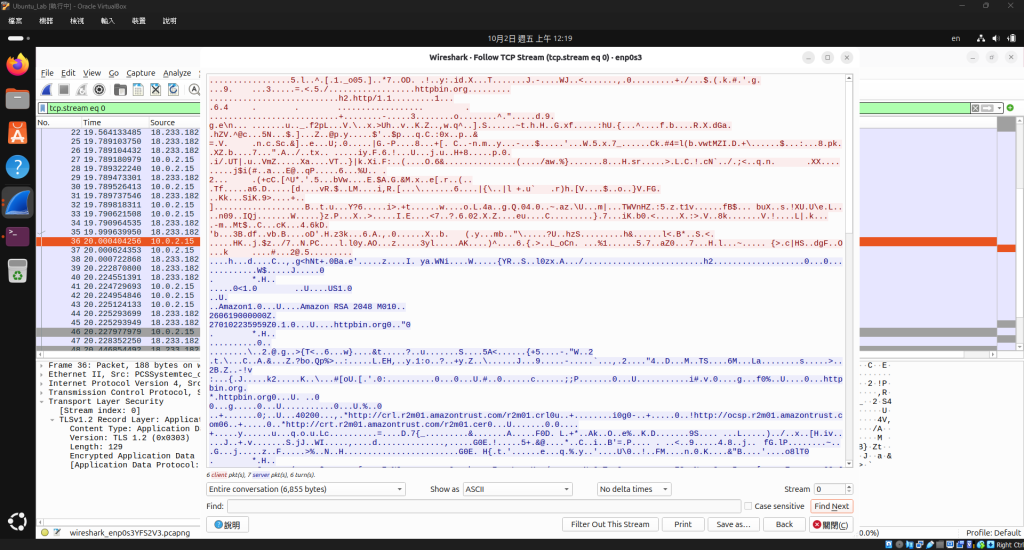
畫面解析:
點開對話視窗後,結果令人無比安心!除了最開頭在進行交握時,有幾段未加密的憑證資訊(例如網域 httpbin.org)還勉強能認出英文字母外,雙方真正傳遞的資料已經全部變成了毫無邏輯的亂碼、問號與奇怪的點點。
這就是現代網路安全的基石。只要伺服器正確實作了 HTTPS,就算駭客與你處在同一個區域網路,甚至用 Wireshark 攔截了你所有的封包,也絕對無法得知你傳送了什麼機密內容。
今天我們將矛頭轉向了 HTTPS,透過實際的封包攔截與串流追蹤,對比了 HTTP 的脆弱與 TLS 加密的強大。這也是為什麼現在各大瀏覽器(如 Chrome、Edge)只要看到未加密的 HTTP 網站,都會直接在網址列標示「不安全」的根本原因。
我們已經學會了如何看透單一連線的內容。但如果今天伺服器遭到駭客攻擊,瞬間湧入幾萬個封包,我們該如何快速找出「誰是攻擊者」?
明天 [Day 19],我們將暫時放下單一封包的微觀視角,帶你運用 Wireshark 強大的**「統計 (Statistics) 工具」與「端點分析 (Endpoints)」**,用上帝視角找出網路中的可疑流量!我們明天見。


 iThome鐵人賽
 看影片追技術