iT邦幫忙

2026 iThome 鐵人賽

DAY 11
0
AI 自動化

大學生的生存筆記:用 Dify 零程式打造專屬課堂複習與考前衝刺 Agent系列 第 11 篇

Day 11:引用出處設定:讓 AI 標註「這題出自講義第幾段」

  • 分享至 

  • xImage
  •  

一、前言

昨天(Day 10)我們在 Chatflow 畫布中成功串接了「知識檢索」節點,讓 AI 助教正式具備翻閱 FHIR 講義的能力。
不過,身為大學生在準備期中考或複習專有名詞時,光看到 AI 吐出精美摘要往往還不夠安心:

  • 「這句話真的是教授投影片上寫的嗎?」
  • 「我想看前後文例句,要去哪一頁翻找?」
    如果 AI 能在給出答案的同時,像寫論文一樣標註「引用出處」,我們就能隨時點開查看原始投影片段落!今天我們就要在 Dify 中啟用這項功能,讓課堂複習小幫手真正具備「有憑有據、可回溯」的專業特質。

二、為什麼考前複習極度需要「引用出處」?

在 RAG(檢索增強生成)的架構中,標註引用來源有三大不可取代的優勢:

  1. 防止隱性幻覺:即便有了知識庫,LLM 有時仍可能自行修飾語句;有了引用標籤,一眼就能核對是否忠於原文。
  2. 考前快速回查:點擊出處直接展開對應的知識切片,不用在幾十頁的投影片中大海撈針。
  3. 建立學習信任感:清楚知道每一條重點是出自講義的哪一個章節與段落,背誦起來更扎實。

三、實作步驟:在 Chatflow 中開啟引用與出處追蹤

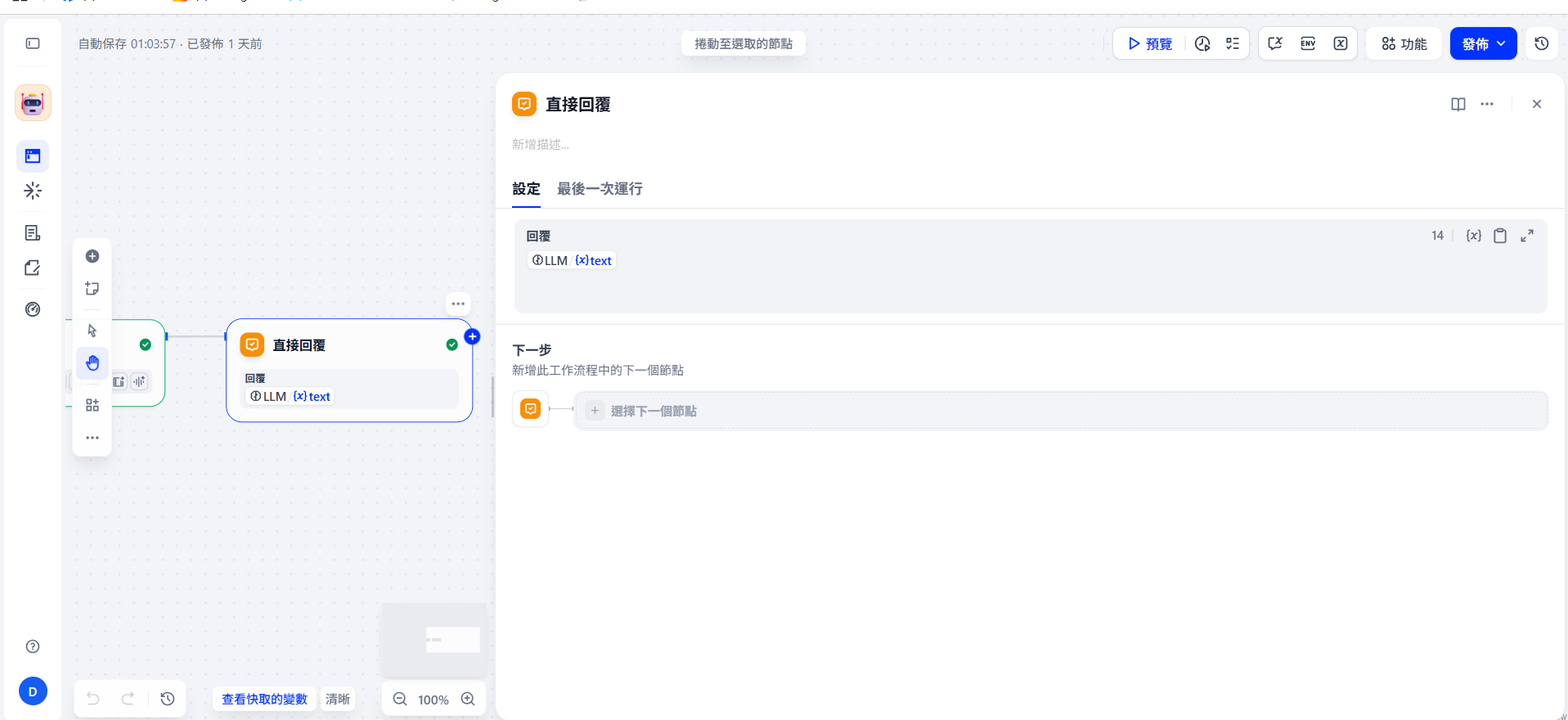
  1. 進入 Chatflow 畫布並找到回覆節點
    登入 Dify Cloud,點選左側導覽列的 「工作室(Studio)」。
    點進先前建立的聊天應用。
    找到畫布最後面的「直接回覆(Answer)」 節點。
  2. 開啟「標註引用出處(Citation)」功能
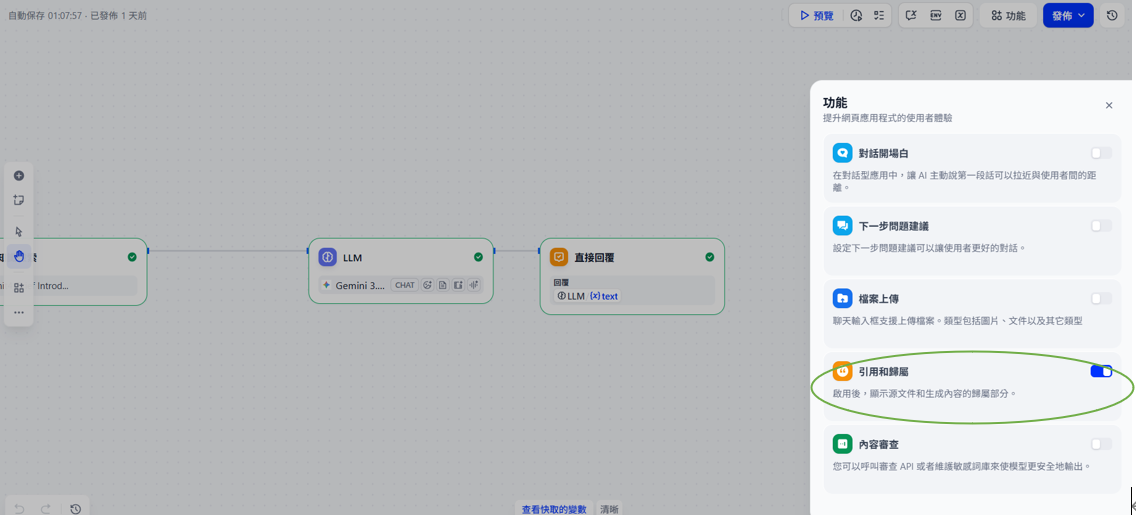
    在畫布設定或應用功能(Features)清單中,找到「引用和歸屬(Citation and Attribution)」(部分介面顯示為「標註引用出處」)開關。
  3. 發布更新(Publish)
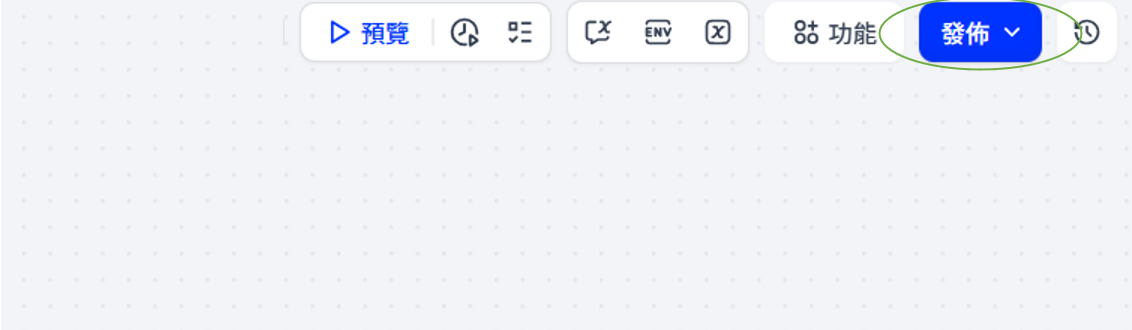
    設定完畢後,點擊畫布右上角藍色的 「發布」➔「更新」。
    確保剛修改的功能配置正式同步上線。
  4. 對話實測與出處檢驗

    • 點擊右上角「預覽」開啟右側聊天視窗。
    • 輸入講義專題問題進行測試(例如:「請說明 HL7 FHIR 的主要特點是什麼?」)。
    • 觀察對話成果:
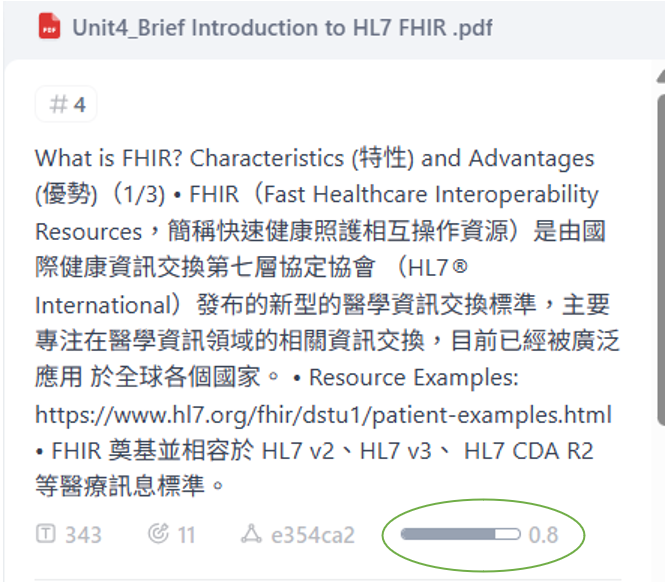
      • AI 回答完畢後,在對話框最下方會出現 「引用 / 來源」標籤(如 [1]、[2] 或檔案名稱連結)。
      • 用滑鼠點擊該標籤,畫面會彈出抽屜視窗,完整顯示當初切分出來的 原始講義切片內容與相似度分數(Score)!

四、實踐心得與踩坑觀察

實測開啟引用功能後,整個 Chatbot 的使用體驗大幅升級!
以往問 AI,總會擔心它是不是從通用網路抓答案來搪塞;現在只要答案下方跳出引用標記,點開確認就是我們在 Day 8 切好的講義段落(41 塊切片之一),心中立刻踏實許多。對於需要精確記憶醫學定義與標準規格的學生來說,這絕對是考前複習不可或缺的利器。


上一篇
Day 10:將知識庫綁定 Chatbot:打造第一個「讀書小幫手」
下一篇
Day 12:溫度值(Temperature)原理與新世代模型實戰調校
系列文
大學生的生存筆記:用 Dify 零程式打造專屬課堂複習與考前衝刺 Agent 共 18 篇
圖片
  熱門推薦
圖片
{{ item.channelVendor }} | {{ item.webinarstarted }} |
{{ formatDate(item.duration) }}
直播中

尚未有邦友留言

立即登入留言