

這一篇要講實做,這讓我回想了一下......我當初是怎麼做的呢?
我先到官網研究了一下官方對於 Quartz 的介紹,然後再整理我之前用 Netlify 架設部落格的筆記,最後才叫 AI 幫我切一個新的 git 分支出來,因為這最簡單......
才怪,通通叫 AI 做,你也叫 AI 做就好
.
.
.
真的,沒有坑、沒有隱藏內容或是隱形牆壁,你看到那邊有牆壁你就是叫 AI 把牆壁給炸了
這讓我很難動筆,我覺得就來做個簡單的畫面展示好了,讓大家看看成品,有興趣的讀者應該就會自己動手了,這篇文章提供參考。
上一篇已經說了我們用的是 Quartz + Netlify + GitHub 的組合
用 Quartz 把整個 Obsidian 的內容變成靜態網頁專案
用 Netlify 把網頁專案部署到雲端
部署到雲端的方式會是透過 Netlify 提供的自動部署功能,只要推上 GitHub 就會直接觸發
配置的部份沒有很複雜,因為基本上整個 CICD 的流程都讓 Netlify 給包了。
那我簡單分享一下這怎麼做的,細節就不展開。
public-site,加入 Quartz v5 骨架(obsidian template)=> 先用空白內容測試baseUrl 換成 ramblewiki.netlify.app、locale 改 zh-TW、pageTitle 改 RambleWiki
bootstrap-cli.mjs 這個檔案權限設錯,導致 Netlify 每次 build 都直接失敗,也導致 2. 修正的部份沒有成功部署,commit 後解決問題。CLAUDE.md 上線CLAUDE.md 檔名),改名 claude.md,問題解決基本上在開發 Quartz、Netlify 註冊這些動作上都不會有太大問題,就像我開頭說的,有問題就讓 AI 把問題炸掉
我們只是要一個簡單的公開站,公開的內容也都是被偷了也無傷大雅的資訊
只要沒有資安的風險,手法粗糙點都是可以接受的。
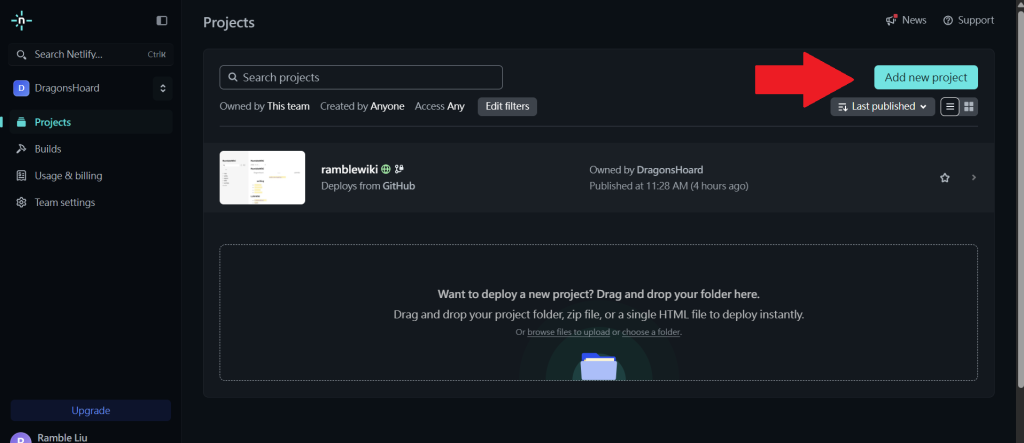
有問題的可能會是 Netlify + GitHub 部署 這塊,比較不熟的讀者可能會不知從何下手,這邊截一些圖做範例:
進到 Netlify 後台,點右上角「Add new project」。
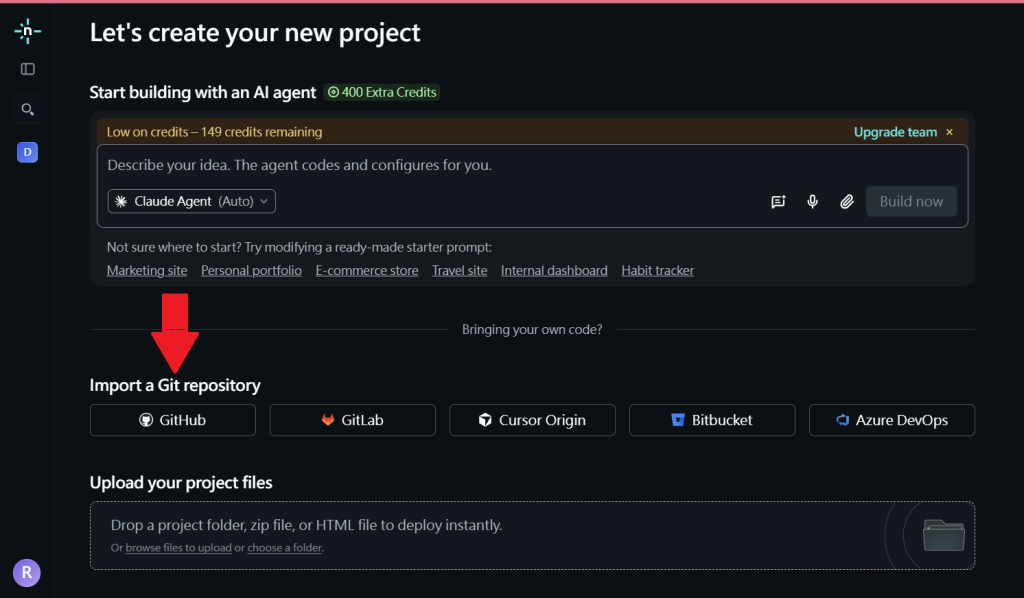
新專案畫面下面有幾個來源可以選,這裡選「Import a Git repository」底下的 GitHub。
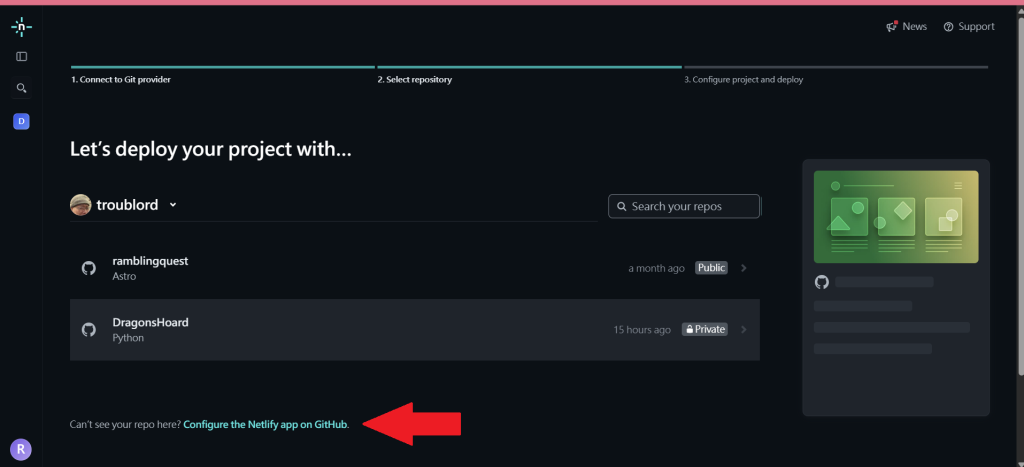
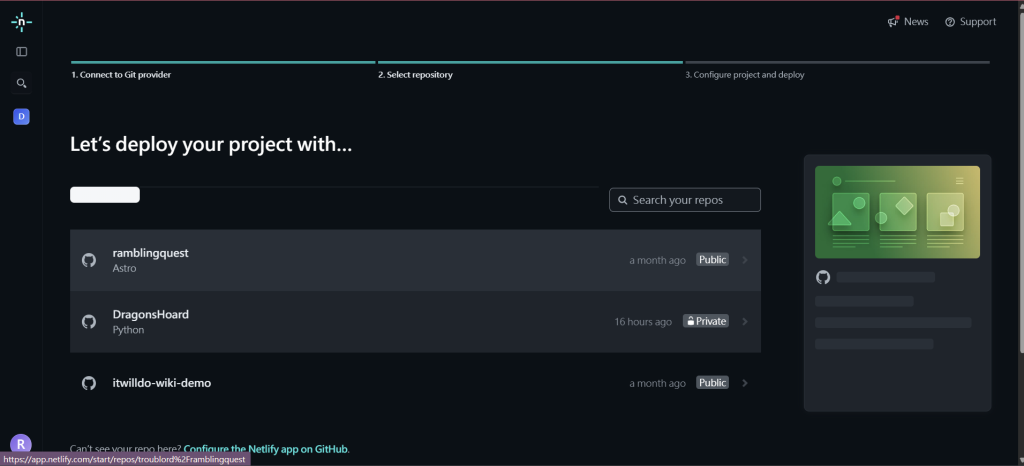
授權完 GitHub 之後,會列出你帳號底下的 repo。這裡看到 DragonsHoard 已經列在清單裡了(標著 Private)——但是如果你的 repo 沒有出現在這個清單,代表 Netlify 這個 GitHub App 還沒被授權讀取它,要點下面「Configure the Netlify app on GitHub」自己去設定。
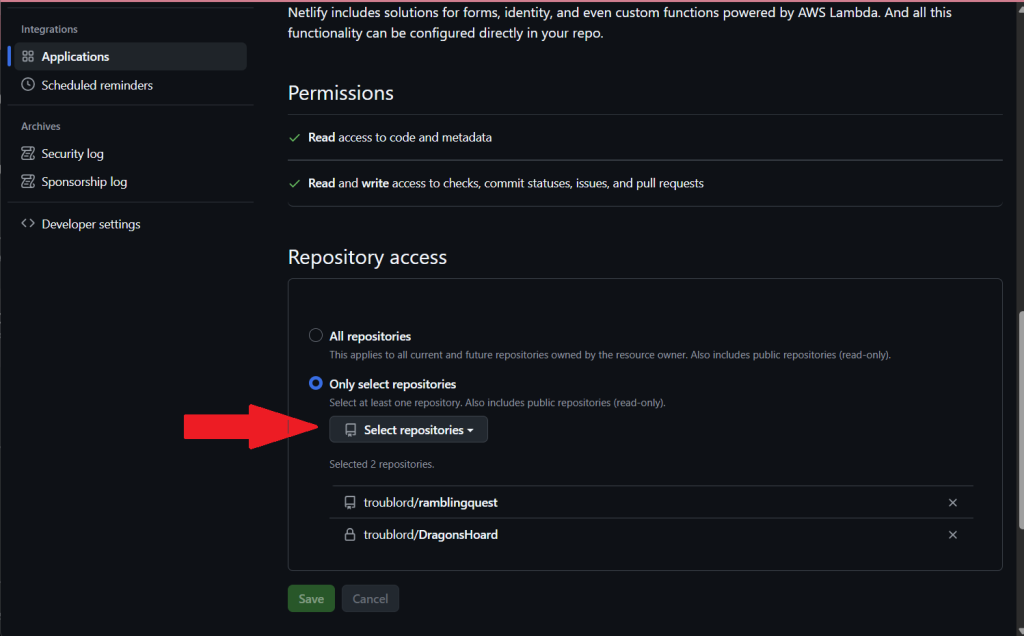
點過去會到 GitHub 這邊 Netlify App 的設定頁。
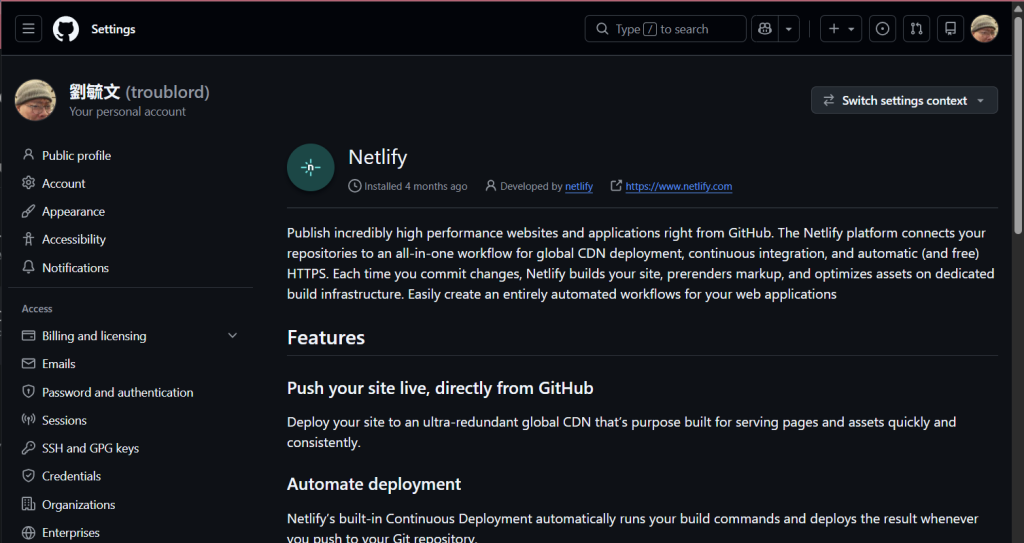
往下捲會看到「Repository access」,選「Only select repositories」,把要部署的 repo(這裡是 DragonsHoard)加進去。這步是關鍵:
private repo 預設不會讓任何第三方服務看到,要在這裡明確授權 Netlify 能讀取這一個 repo,不是整個帳號都開放。
授權完回到 Netlify,剛剛的 repo 清單就能正常選取,往下走完設定(選分支、填 build 指令)就會開始第一次部署。
接下來只要 push 到指定分支,Netlify 就會自動重新部署。
最後放上線的成品,教大家怎麼逛:
網址在這裡:RambleWiki
首頁列出來的就是目前篩選過、可以公開的部分:writing、LLM Wiki、DragonsHoard 建設歷程、心理,還有 Skills(AI 協作腳本)。
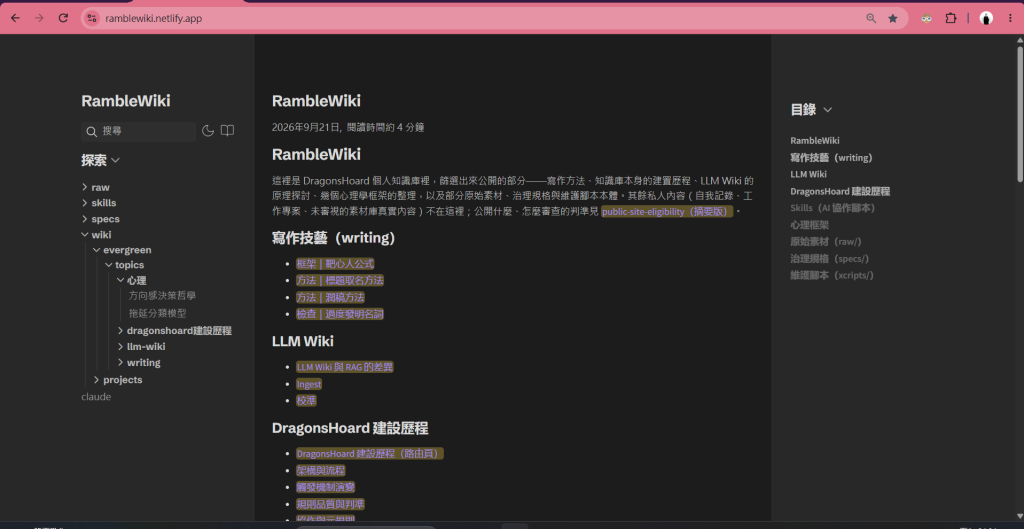
左側欄的資料夾結構是刻意對照真實 repo 長相的(wiki/evergreen、wiki/projects 平行放)。
靠目錄,或者
可以用 wikilink 跟反向連結跳來跳去就好——文章裡提到的名詞點下去會跳到對應頁面,頁面最下面的「反向連結」會告訴你還有哪些地方提到這篇。
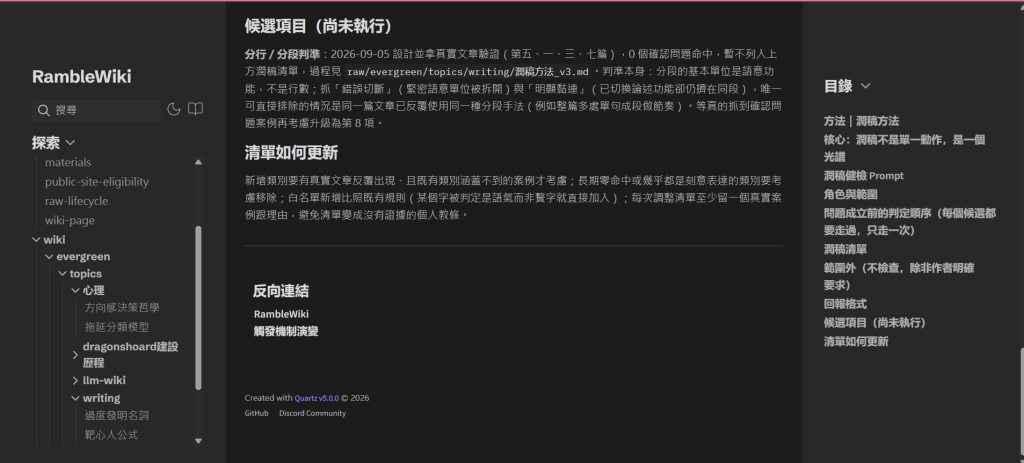
有興趣的自己點點看。


 iThome鐵人賽
 看影片追技術