
這是整個iThome 鐵人賽系列 集大成的 LLM Wiki 模板專案,有興趣的可以抓下來試試看。
這篇是「如何取用模板」的教學。
基本上預設使用者有 Git、使用 Claude 的觀念,建議如果對 Git 不熟,或者平常不使用 AI 的讀者先去了解一下再使用(沒耐性的可以直接用,不懂就問)。
需要準備的東西:
這幾個工具應該難不倒你,如果撞牆了就叫 AI 把牆給炸了。
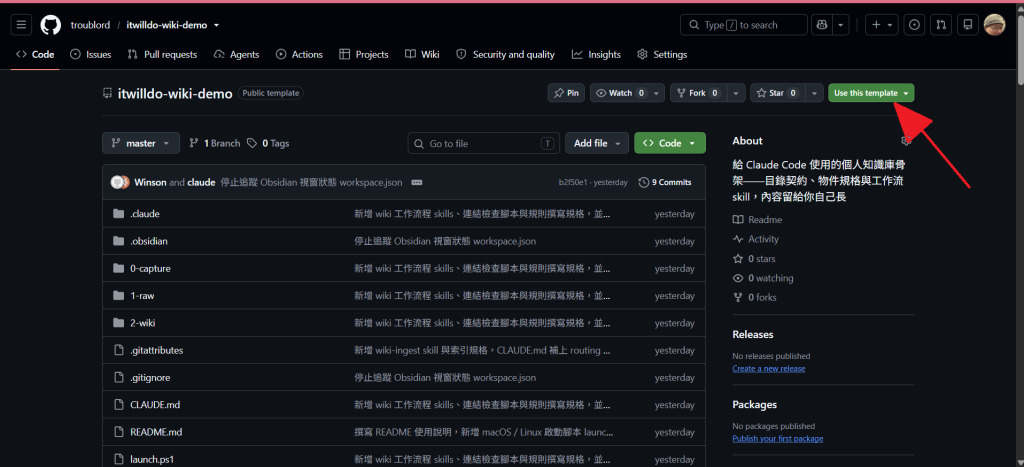
到模板的 GitHub 頁面,右上角有一顆綠色的 Use this template。
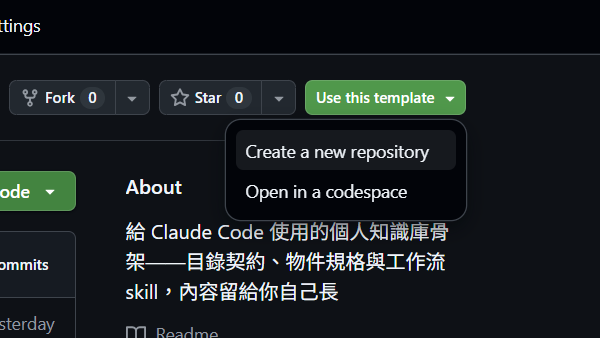
按下去會跳出兩個選項,選 Create a new repository。
另一個 Open in a codespace 是 GitHub 的雲端開發環境,我們要把知識庫拿到自己電腦上用,用不到它。
接著填表單:
super-eminem-system,你可以取通俗一點的,最好能夠用一個單字作為知識庫的代稱,例如:Vault、Hoard。這樣往後與 AI 討論的表達上,會更加簡單容易。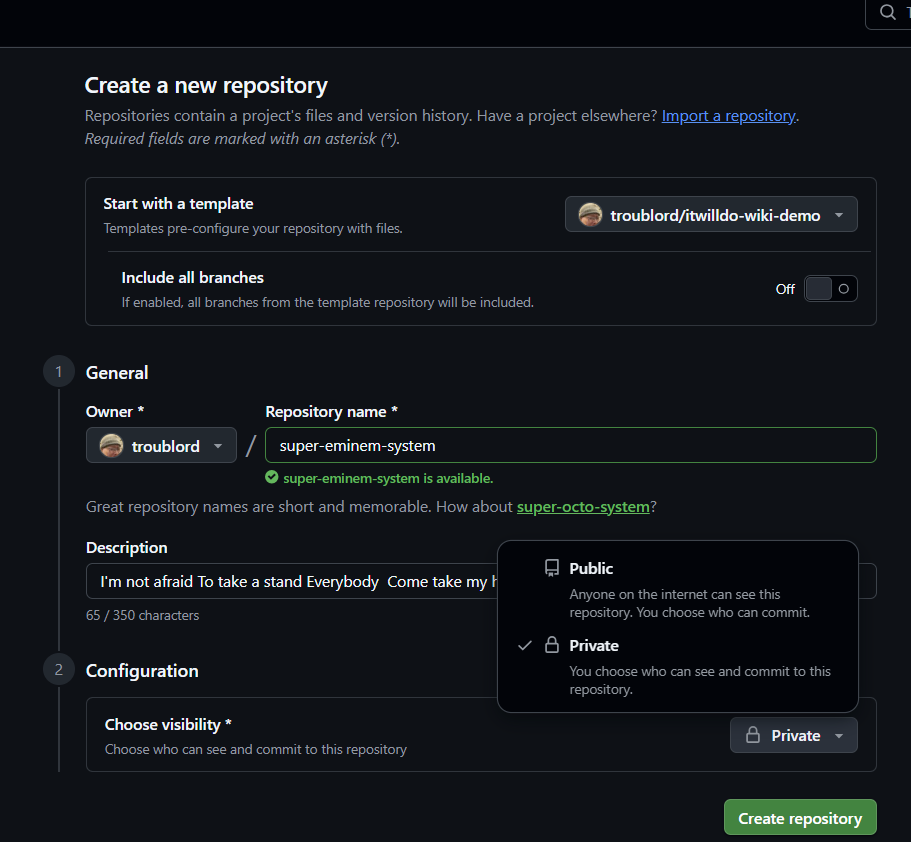
按下 Create repository,就有一份屬於你的知識庫了,沒有我的 commit 歷史,就是乾乾淨淨的一個 commit。
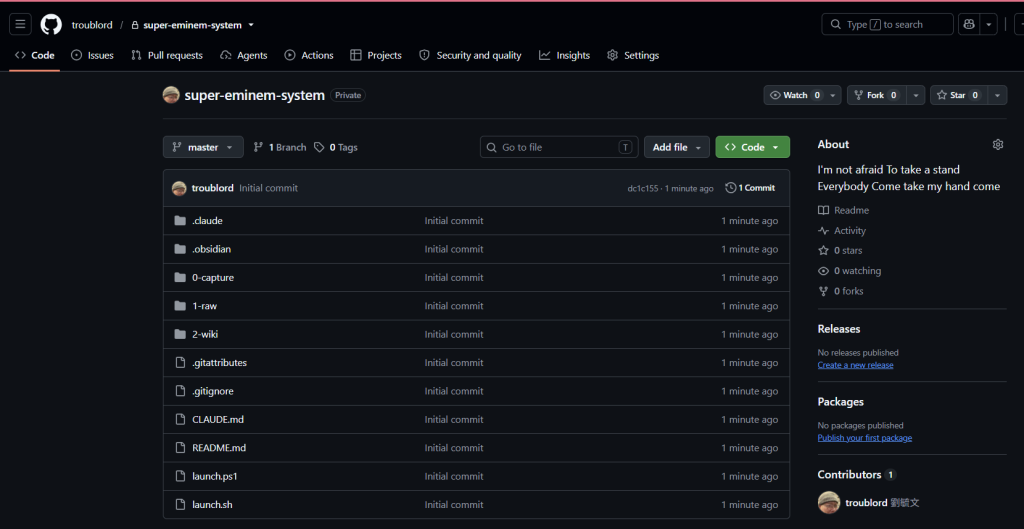
在新 repo 頁面按綠色的 Code,選 HTTPS,複製網址。
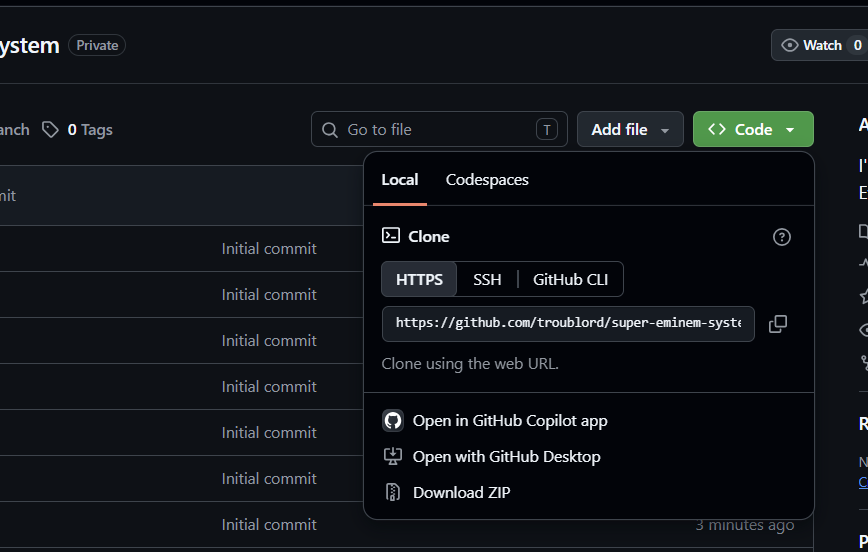
開終端機,切到你想放的位置,git clone 下來:
cd C:\workspace
git clone https://github.com/<你的帳號>/<你的 repo>.git
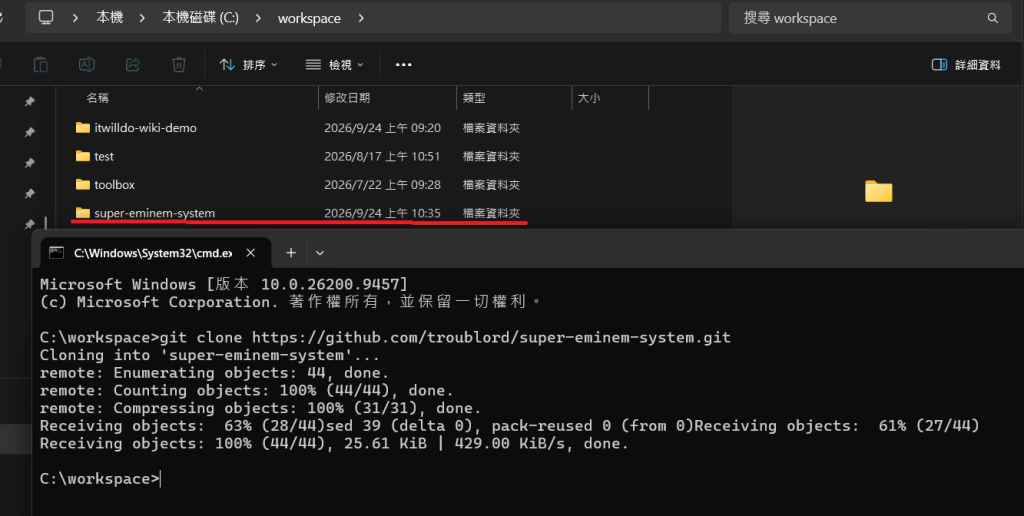
因為 repo 是 Private,第一次 clone 可能會跳出瀏覽器要你登入 GitHub 授權,照著點就好。我之前授權過,所以可以直接抓下來。
如果過程中有碰到問題就老樣子,打開 Claude 把錯誤訊息丟給它。
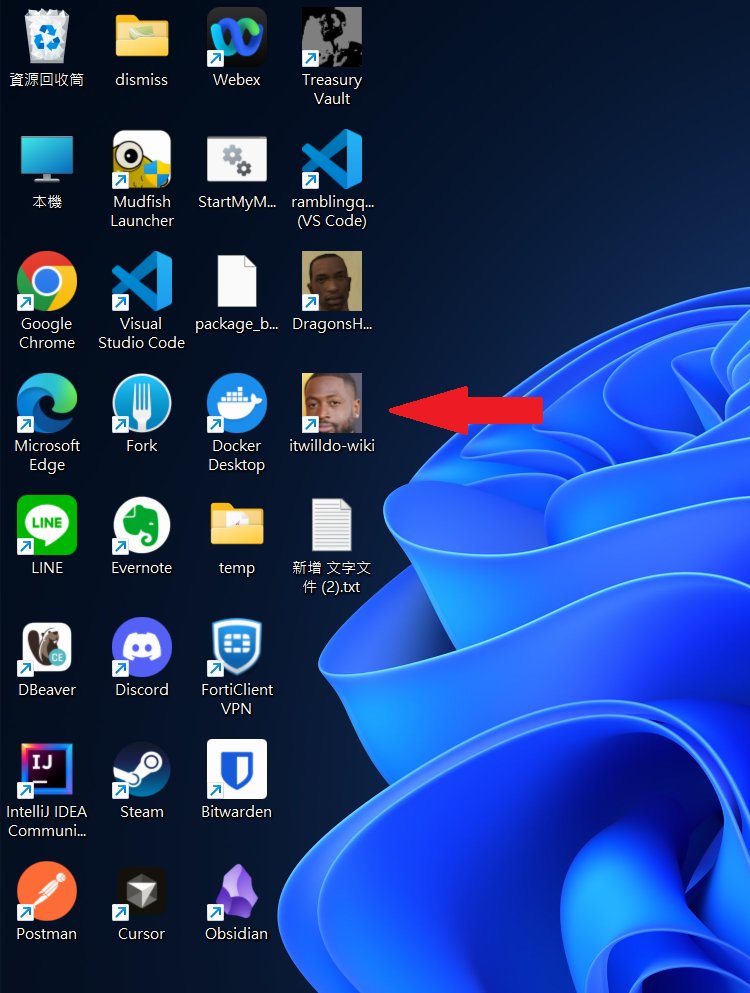
現在 Windows 的啟動檔是 launch.cmd,雙擊就會執行,不用改任何設定。如果有想弄成捷徑的可以參考:iThome 鐵人賽系列 第八篇。
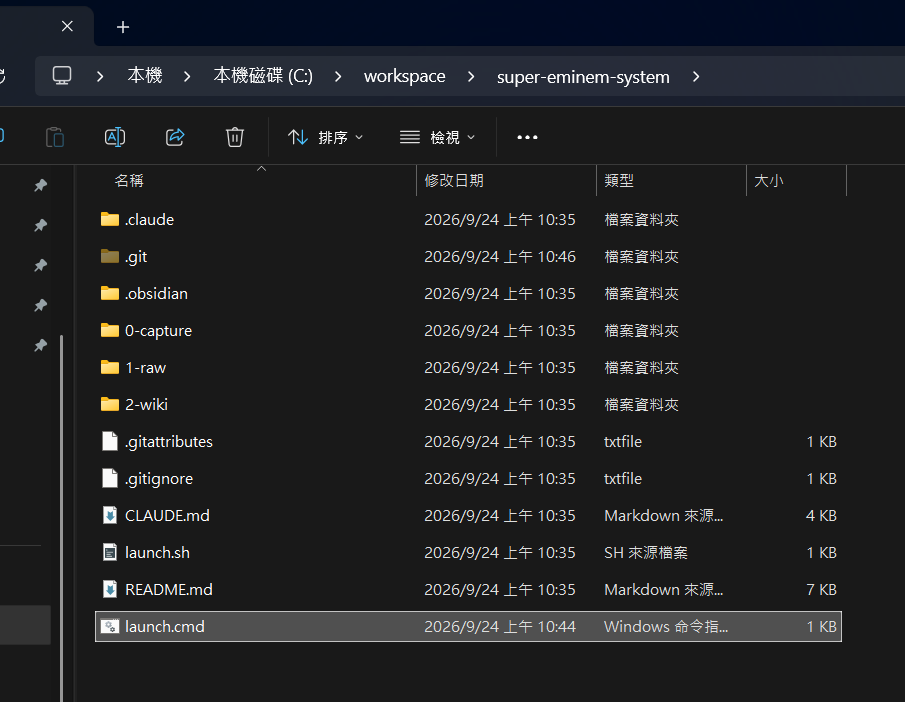
如果弄成捷徑的話會像這樣:
雙擊之後,Claude Code 第一次進到這個資料夾會問你信不信任它,選 Yes, I trust this folder。
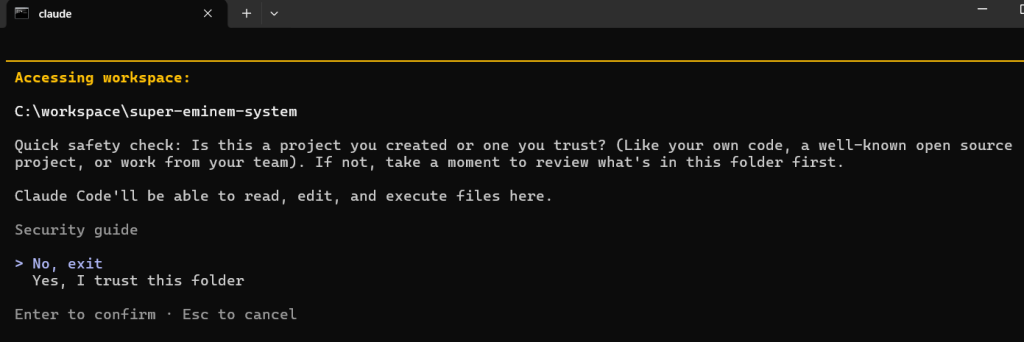
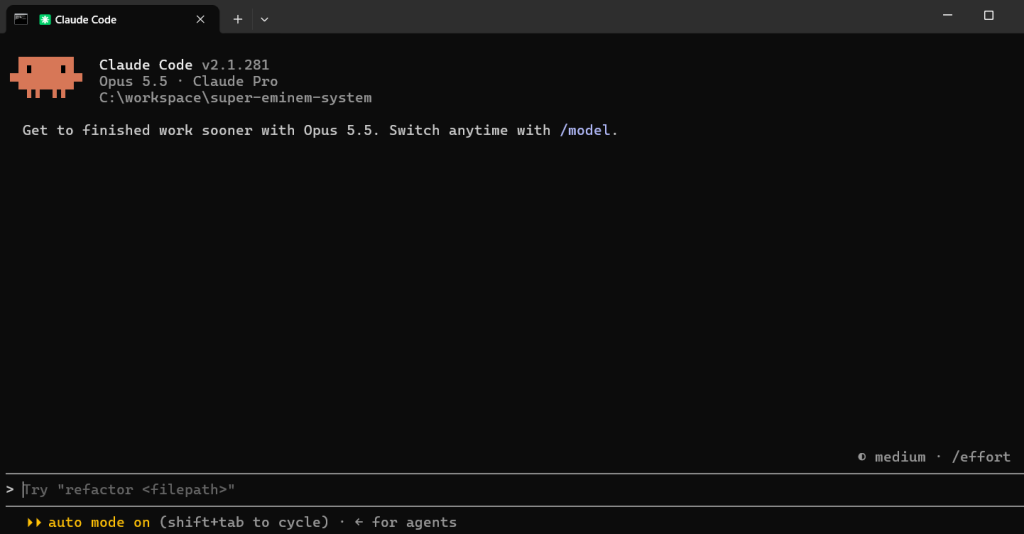
然後就開起來了。
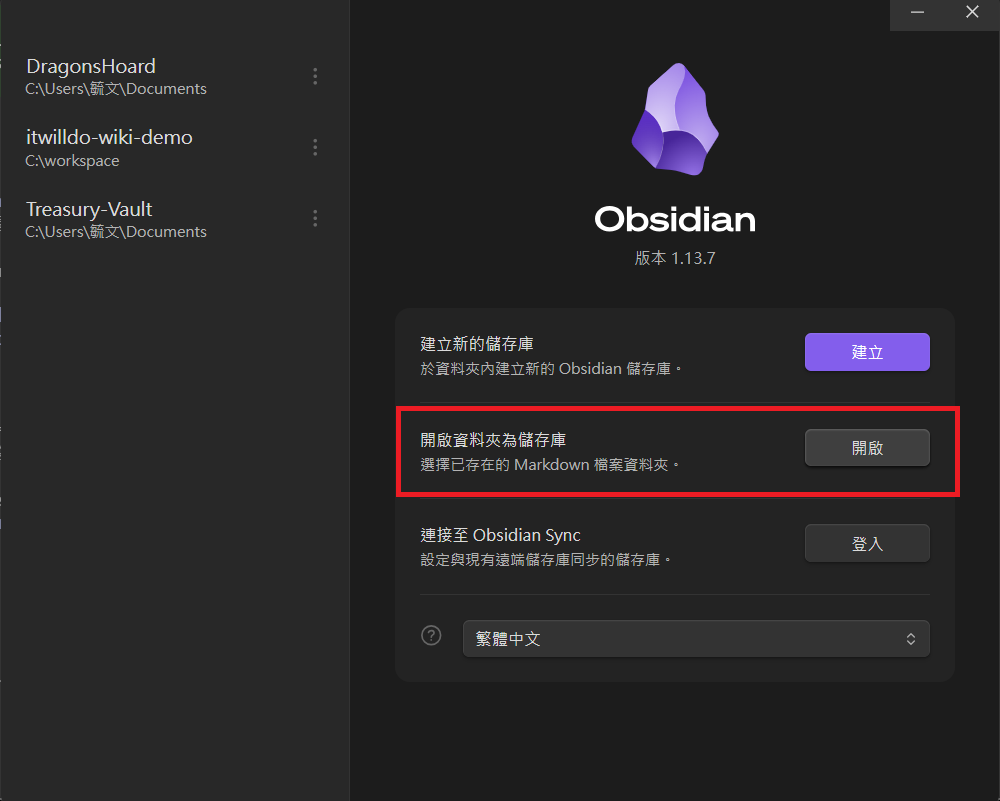
打開 Obsidian,選「開啟資料夾為儲存庫」,選剛剛 clone 下來的資料夾。
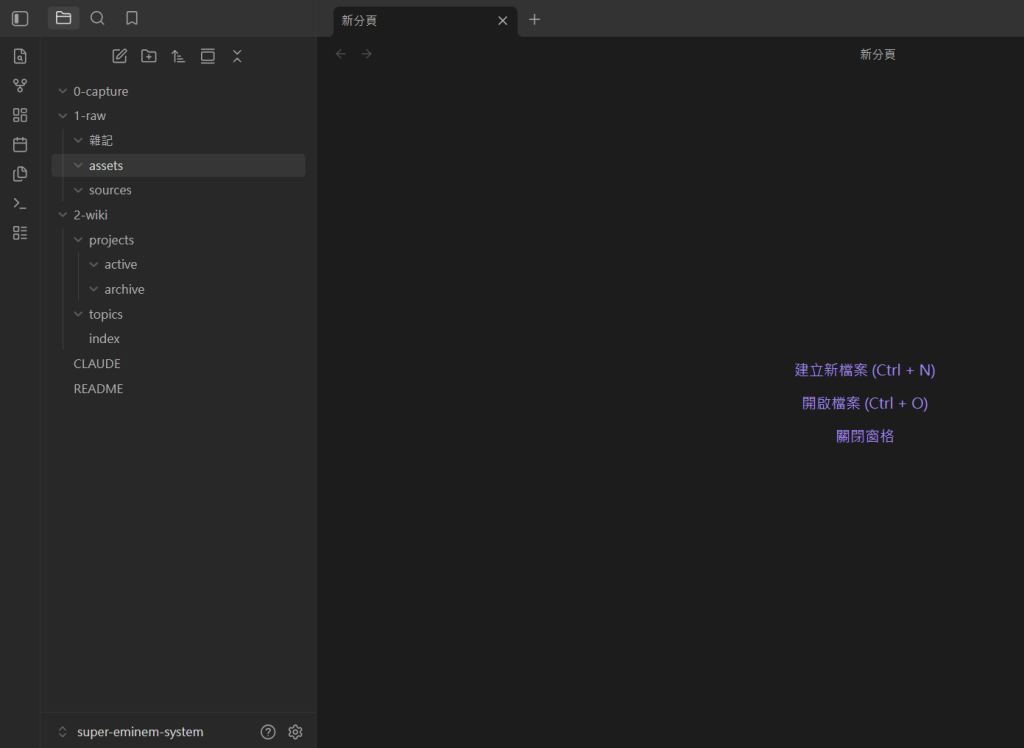
左邊就是整個知識庫的結構。
到這裡,取用就完成了。
拿到模板的人第一件事不會是乖乖丟資料進去,而是會想:「我想要多一個 OO。」
我自己就是這樣。我現在想要一個素材庫,放那些靈感還沒成形的圖片和片段,我們來把自己想加的結構加進去。
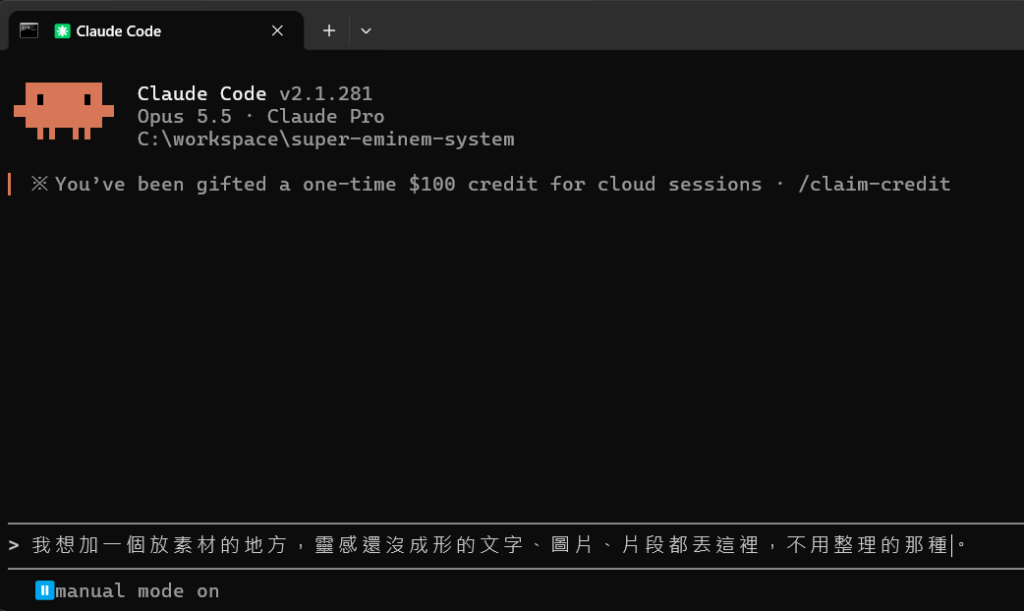
注意我沒有貼任何規則給它,也沒有說要放在哪裡、要叫什麼名字,就是一句很路人的需求。
理想狀況是:AI 不會照做,會先跟我確認需求,以及需求是否符合知識庫的結構等等。
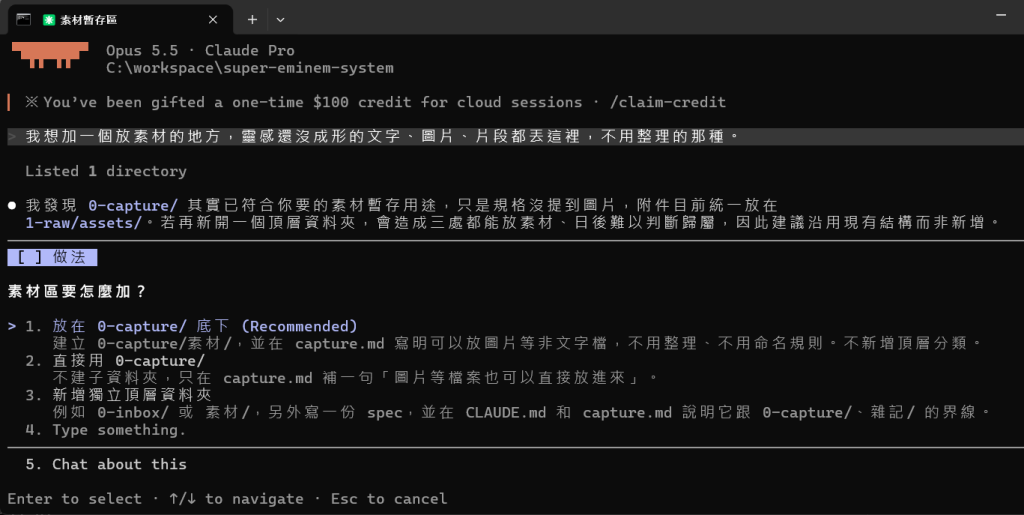
它先去看了現有的結構,發現 0-capture/ 本來就是放「還在發想、還沒定型」的東西,跟我要的素材區用途重疊。如果照我的字面意思另外開一個頂層資料夾,以後就會有三個地方都能放素材,東西該放哪裡會越來越難判斷。
所以它給了三個選項,並且推薦放在 0-capture/ 底下。
選最符合我的腦迴路的那個。
接下來它改規格。每一個改動都會先給你看 diff,同意才會寫入。
(這裡其實有其他模式可以選擇,如果你希望先整理出更全面的規劃就用 plan mode,如果不想廢話這麼多就用 auto mode)
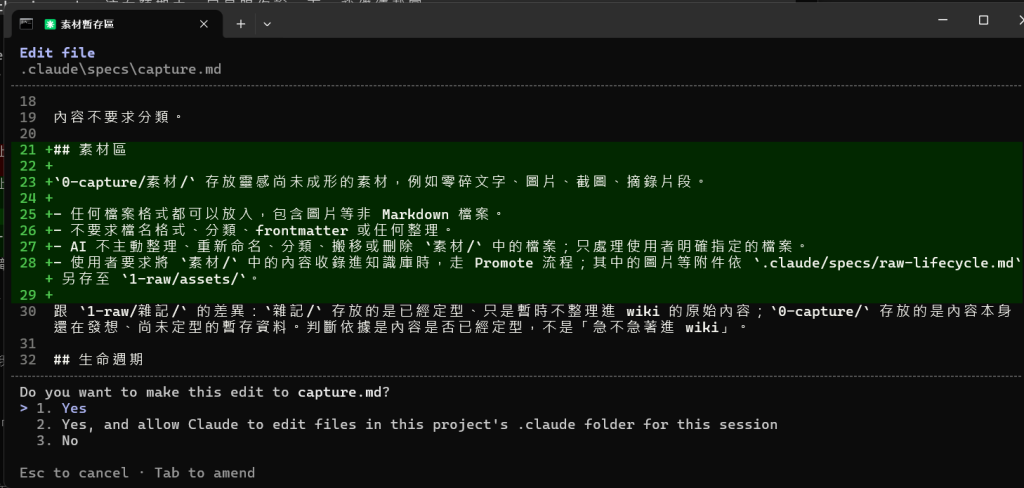
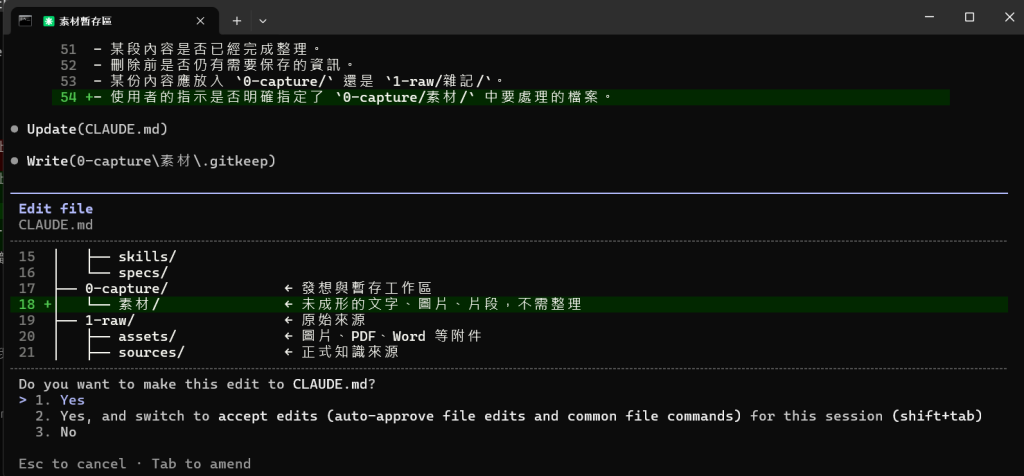
最後告訴你它做了什麼:
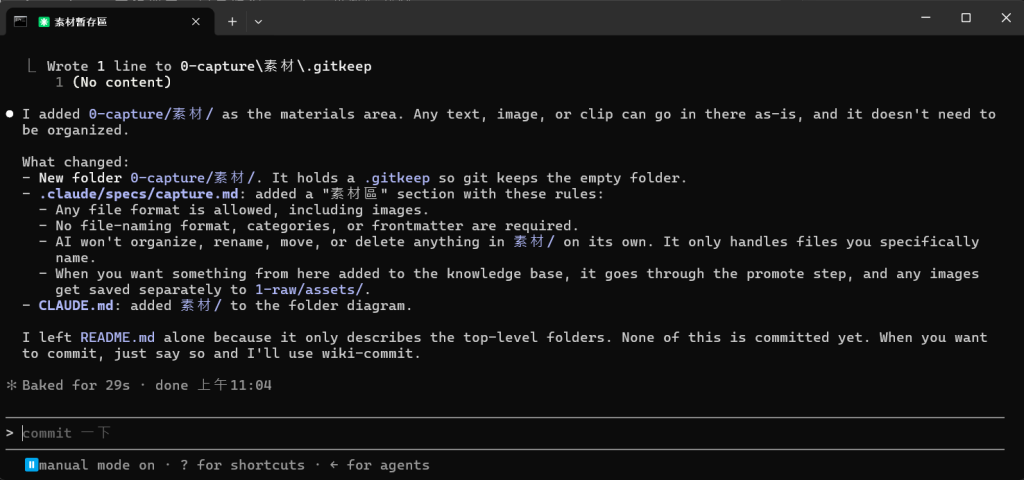
三個地方:0-capture/素材/ 資料夾、capture.md 裡的素材區規則、CLAUDE.md 的目錄結構圖。
AI 會有這些行為是因為我放在 .claude/specs/ 裡面的規格,這都是經過調校後才有的定義,使用者在拉下專案之後可以自行對規格進行客製化。
但是如果你還沒想清楚,建議不要對 spec、skills 現有的內容做太多改動。
以這次的示範來說,AI 在收到我的需求後讀了 .claude/specs/capture.md、raw-lifecycle.md、claude-authoring.md 三份規格,去判斷這次的需求要怎麼在知識庫中實做。
這讓使用者只需要講需求就好,其他的讓 AI 依據現有的規格來做判斷。
改完記得 commit。直接打 /wiki-commit,或是跟它說「commit 一下」。
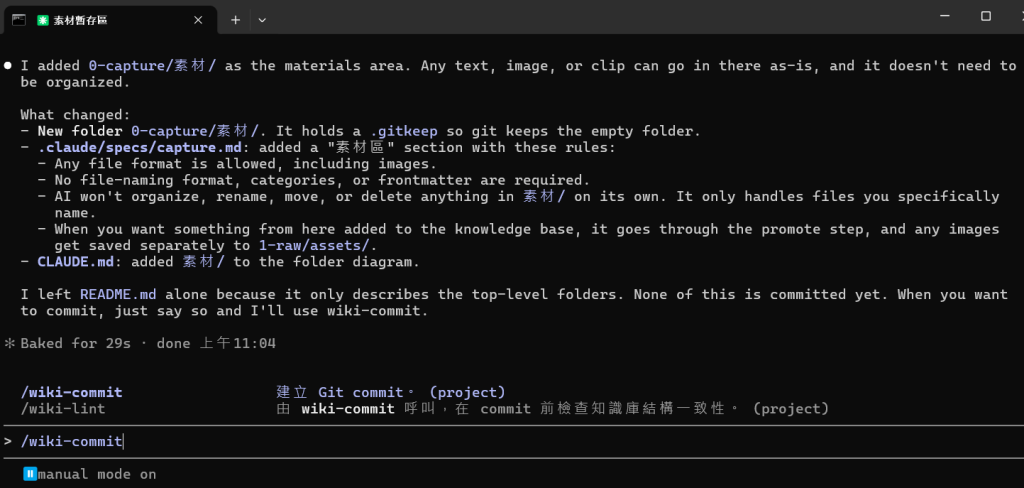
它會先跑一次健檢(Lint),再把這次要 commit 的檔案和訊息列給你確認:
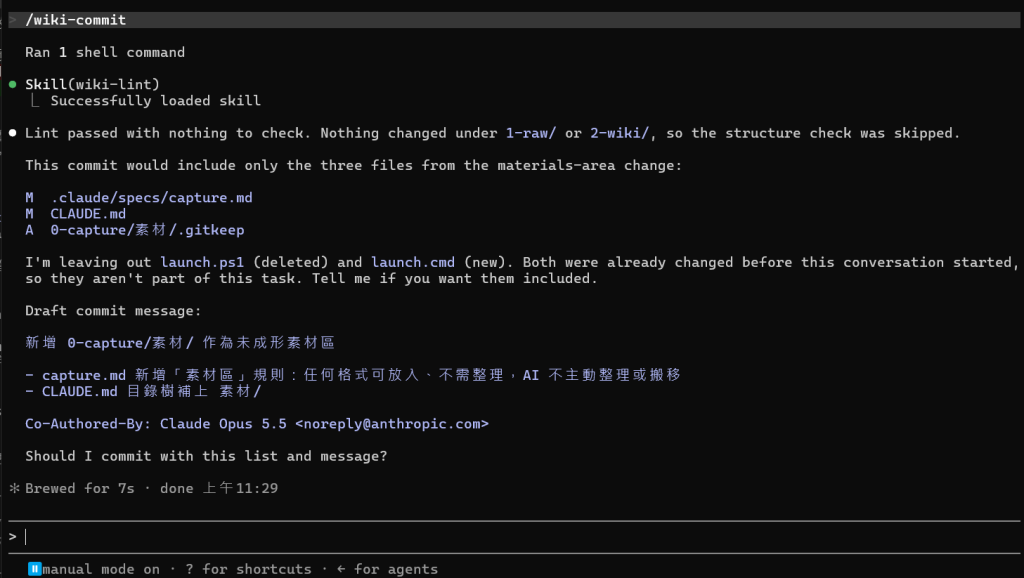
這裡有兩個小細節:
0-capture/,沒有碰到 1-raw/ 和 2-wiki/,沒東西好檢查launch.cmd 不在這次對話的範圍裡,它就不碰,先問我要不要一起放進去確認之後,commit、push,完成。
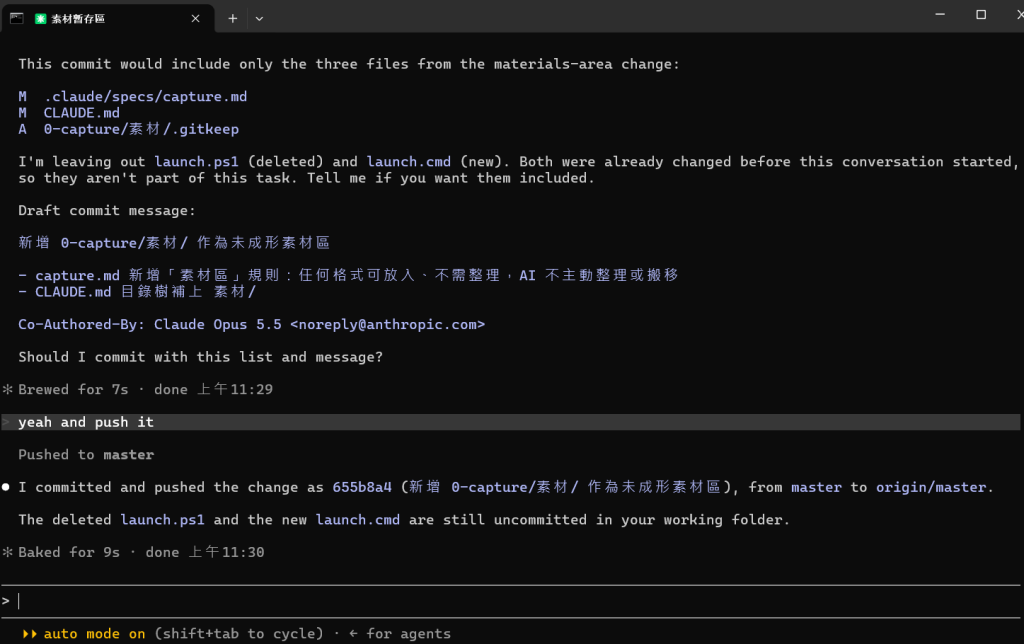
整理一下,這篇做了:
launch.cmd 啟動下一篇開始往裡面丟東西。




 iThome鐵人賽
 看影片追技術