
上一篇講完後這篇可以開始把資料丟進去。
這篇跑的是兩條入庫路線:
0-capture/,等到使用者要求後再正式收錄我從舊知識庫挑了 10 份筆記,放在知識庫外面的一個資料夾。內容大致分三類:跟我有關的、寫作技巧、AI 輔助開發。
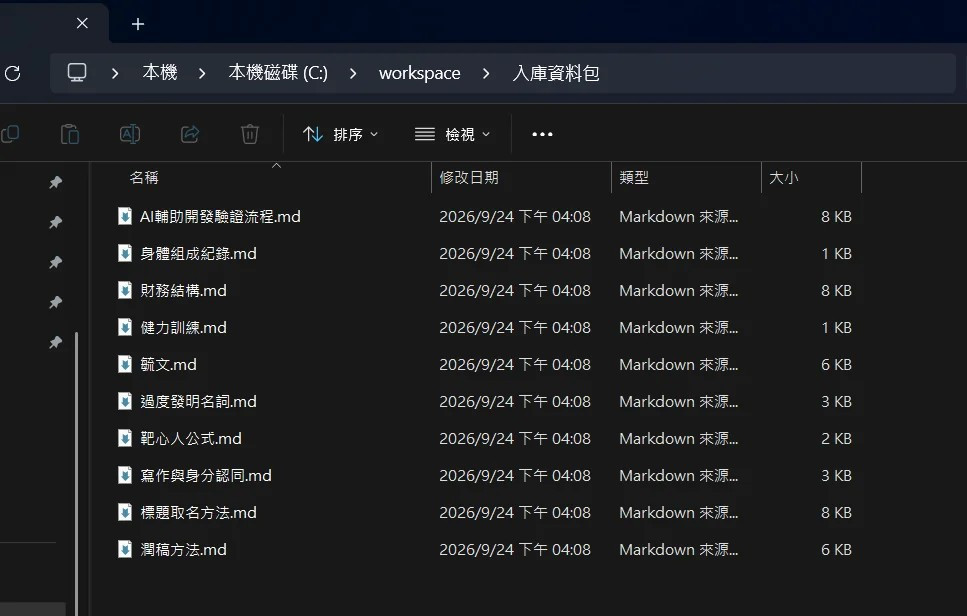
接著在 Claude Code 裡下 /wiki-ingest,附上一段說明:
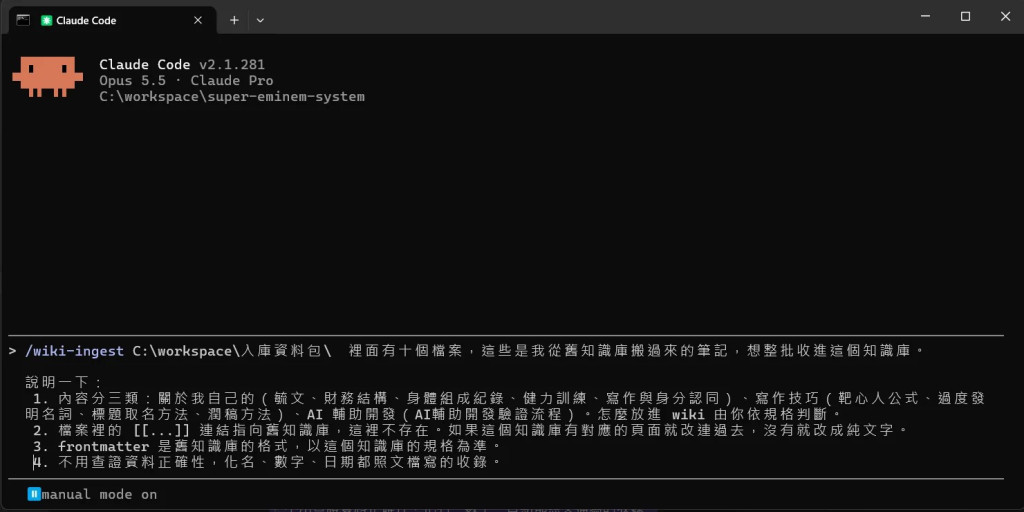
/wiki-ingest
C:\workspace\入庫資料包\裡的 10 份檔案這些是我從舊知識庫搬過來的筆記,想整批收進這個知識庫。先說明一下背景:
- 內容分三類:關於我自己的(毓文、財務結構、身體組成紀錄、健力訓練、寫作與身分認同)、寫作技巧(靶心人公式、過度發明名詞、標題取名方法、潤稿方法)、AI 輔助開發(AI輔助開發驗證流程)。怎麼放進 wiki 由你依規格判斷。
- 檔案裡的
[[...]]連結指向舊知識庫,這裡不存在。如果這個知識庫有對應的頁面就改連過去,沒有就改成純文字。- frontmatter 是舊知識庫的格式,以這個知識庫的規格為準。
- 不用查證資料正確性,化名、數字、日期都照文檔寫的收錄。
這步驟蠻重要的,雖然理想上是「整包丟給 AI 然後一次處理好」,但是這裡是現實世界。
就像工程師要了解需求一樣,入庫這件事情提供的脈絡越詳細,AI 的產出就越滿意。
AI 不缺判斷能力,缺的是你的需求的脈絡:內容是什麼、要注意什麼、期望做什麼等等。
AI 讀完 10 份檔案跟知識庫的所有規格之後,理想上它「不會直接動手」,而是先提出收錄計畫。
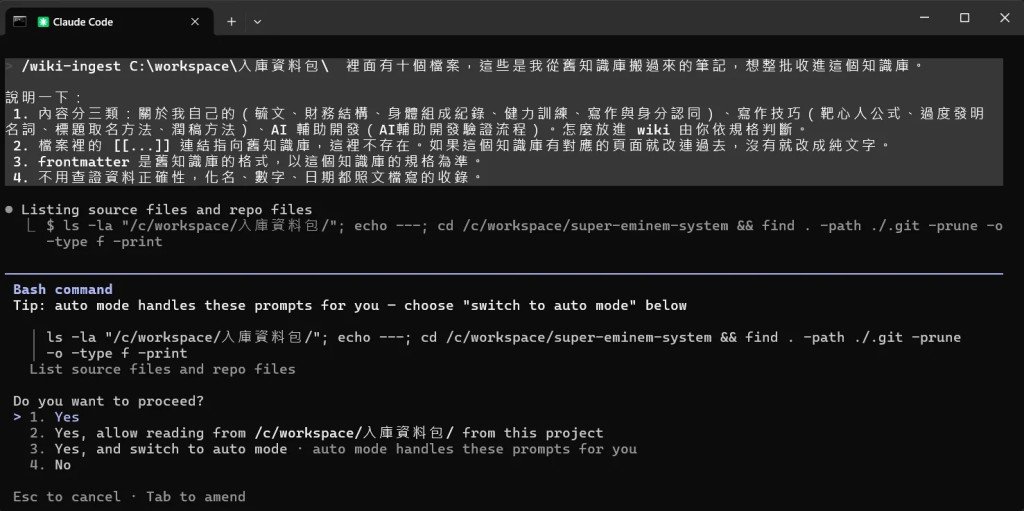
(這邊是 manual mode,它每讀一個東西都會跳權限確認,按 Yes 就好)
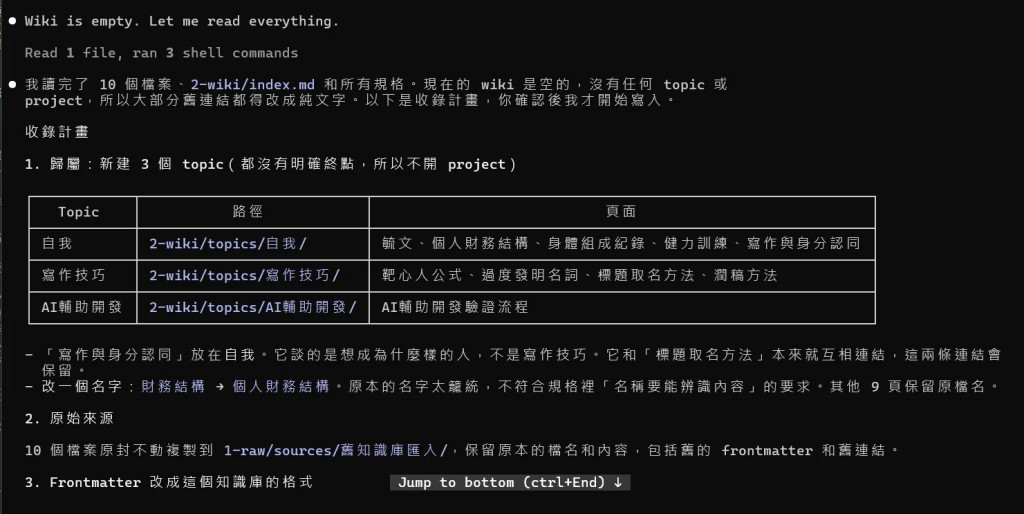
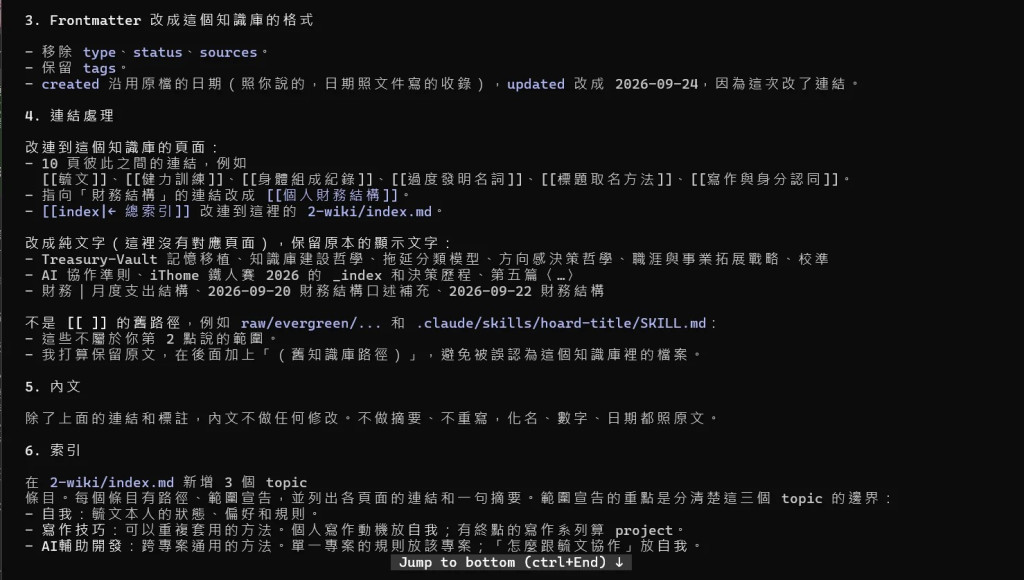
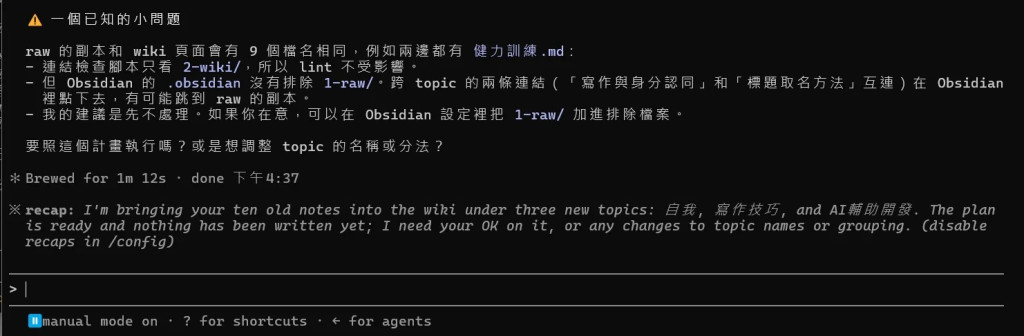
計畫內容大概是這樣:
1-raw/
然後附帶提供理由,這樣很好。
最後 AI 提了一個問題,我們往下做。
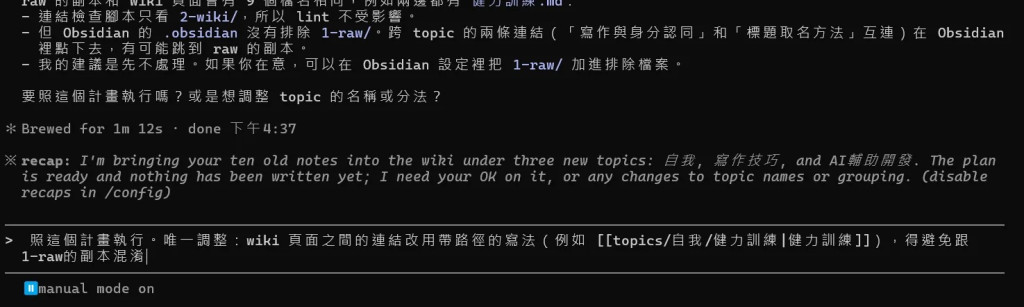
我回它照計畫執行,連結改用帶路徑的寫法。
接著又跳出權限確認,這次我選第二個選項「Yes, and switch to auto mode」。
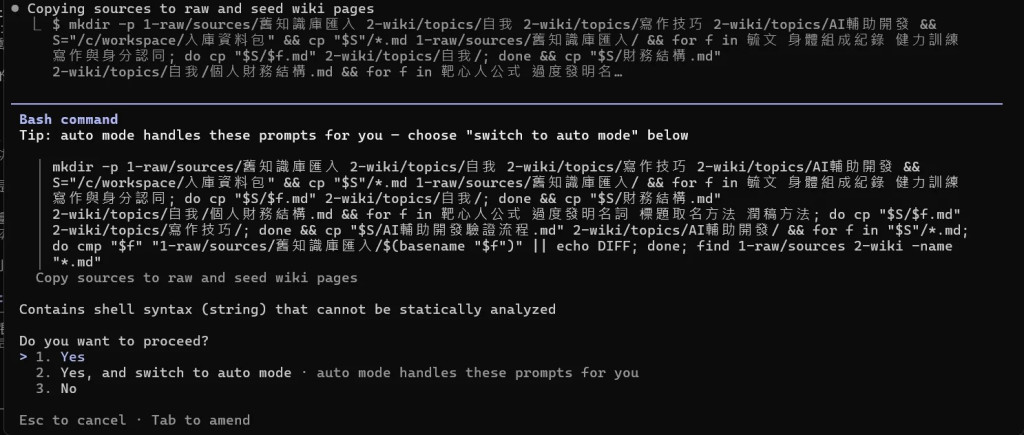
計畫已經看過、也同意了,後面每一步就不需要再一個一個按 Yes。 manual mode 的價值在於你還不確定它要做什麼的時候,一旦計畫確認,可以就交給它跑。
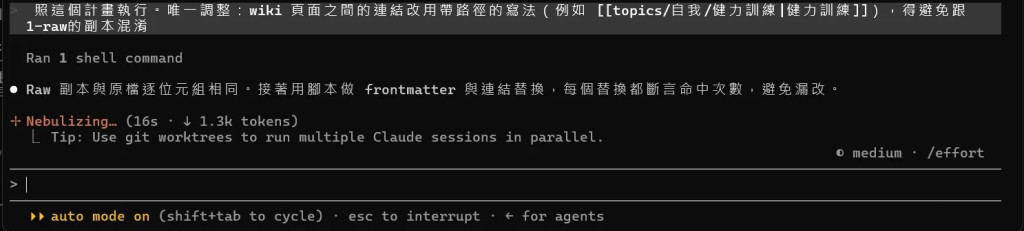
底部變成 auto mode on,它自己驗證 raw 副本跟原檔逐位元組相同之後,繼續往下做。
提醒一下:auto mode 會一直開著,直到你按 Shift+Tab 切掉。後面要不要切回 manual,自己決定。
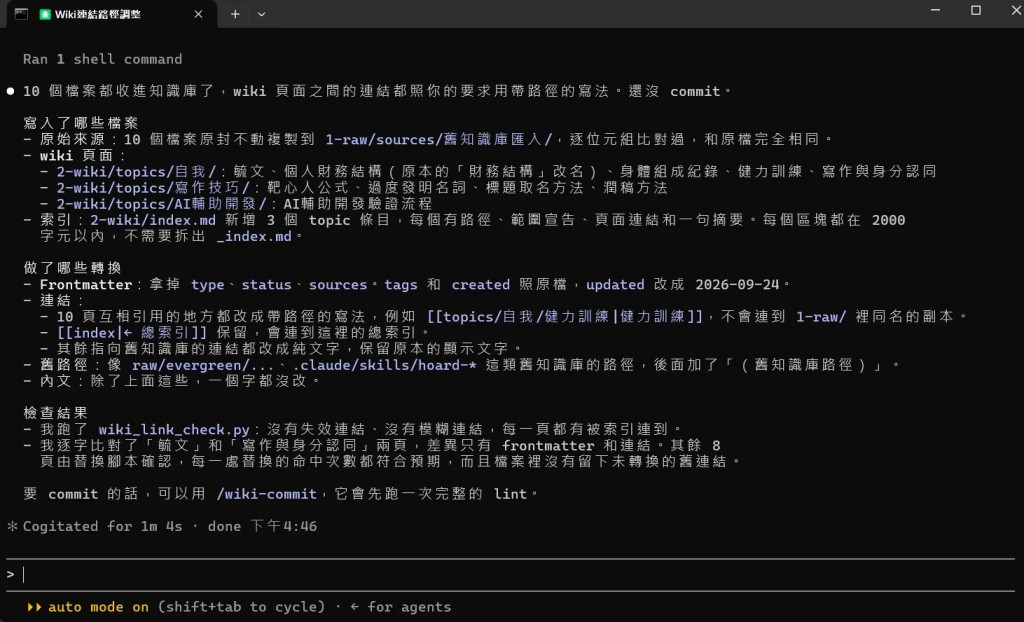
最後的總結會告訴你寫了哪些檔案、做了哪些轉換。連結檢查沒有失效連結、每一頁都有被索引;還有檢查結果這樣
打開 Obsidian,2-wiki/topics/ 底下長出三個 topic,1-raw/sources/舊知識庫匯入/ 也在。
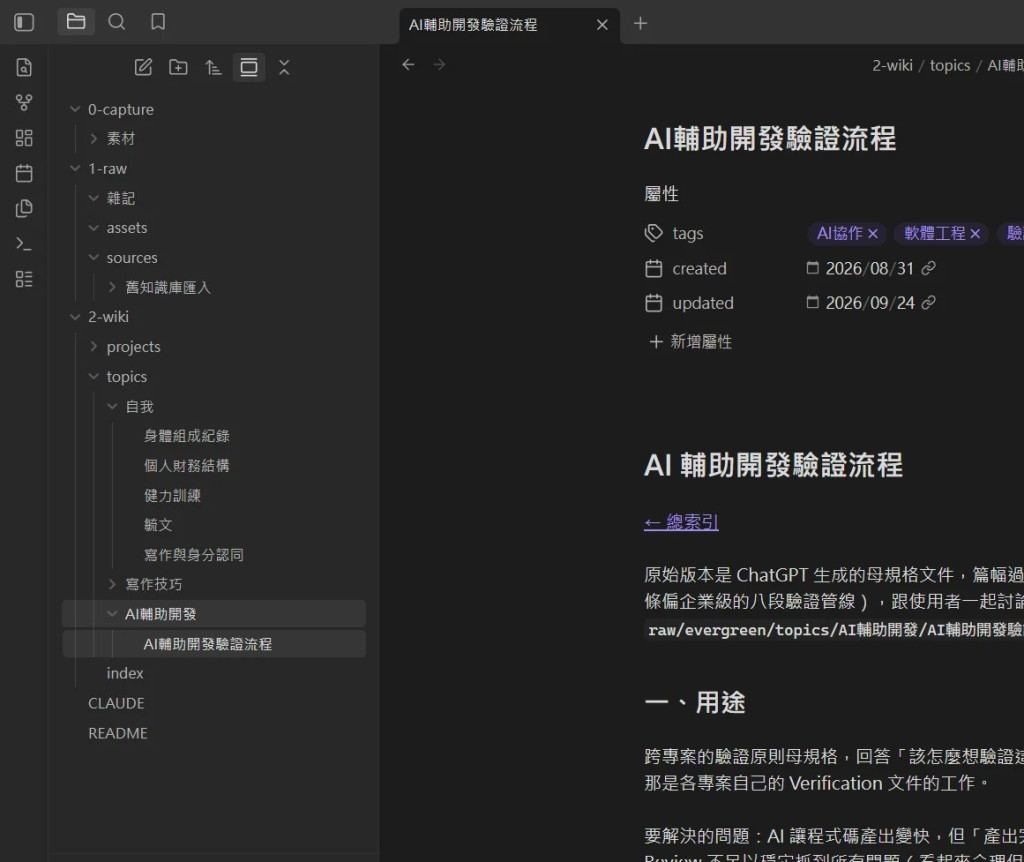
做完先 /wiki-commit 存檔。
第二條路線要用 Web Clipper 把網路文章剪進來。在那之前,先把 Obsidian 自己的設定調好。
Obsidian 預設的新筆記和貼上的圖片都會落在根目錄,依照模板的規則,應該放在 0-capture、1-raw/assets/ 才對。
到「設定 → 檔案與連結」,把「新建筆記的預設位置」改成「下方指定的資料夾」:
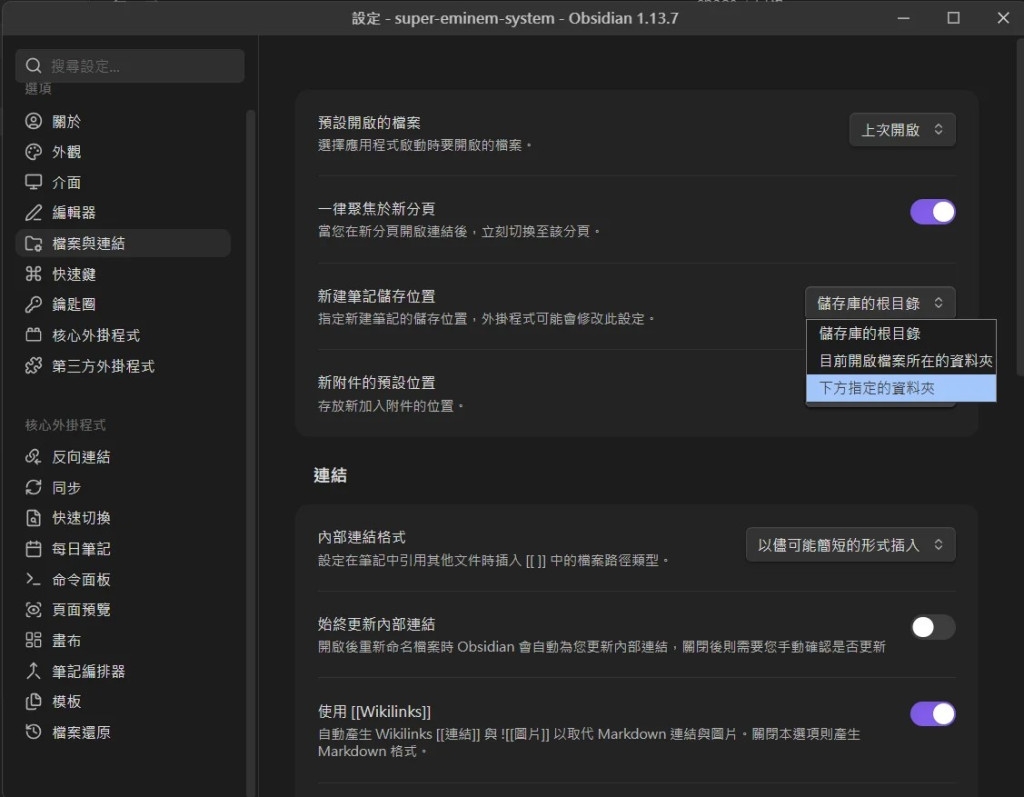
資料夾選 0-capture:
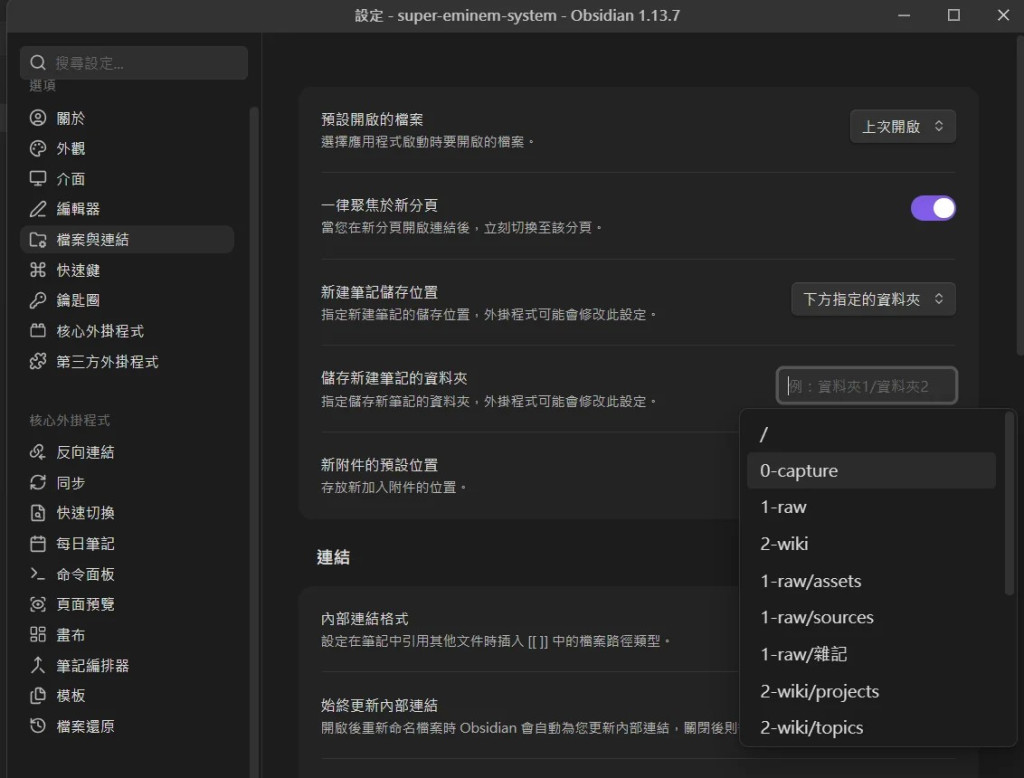
「新附件的預設位置」也一起改成 1-raw/assets:
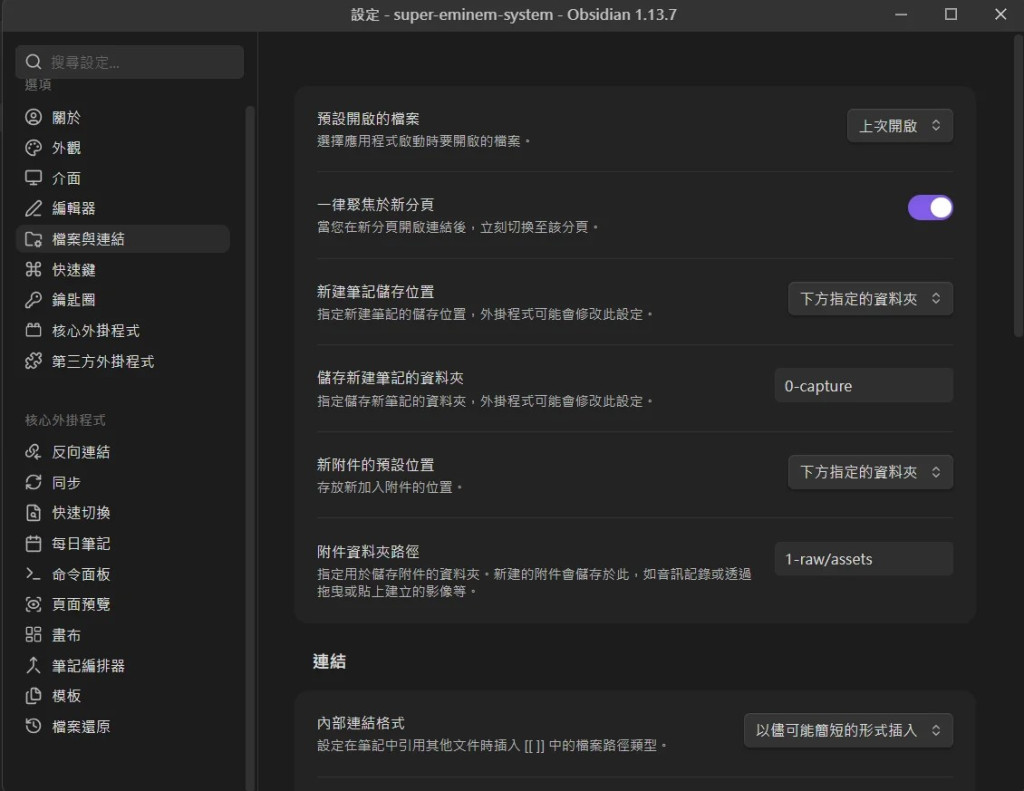
這樣隨手開的新筆記會落在 capture,貼上的圖會落在 raw/assets。
這個設定存在 .obsidian/app.json 裡,會跟著 git 走,換電腦也不用重設。
Web Clipper 怎麼安裝、怎麼用,第十九篇 講過了,這邊只講要改的地方。
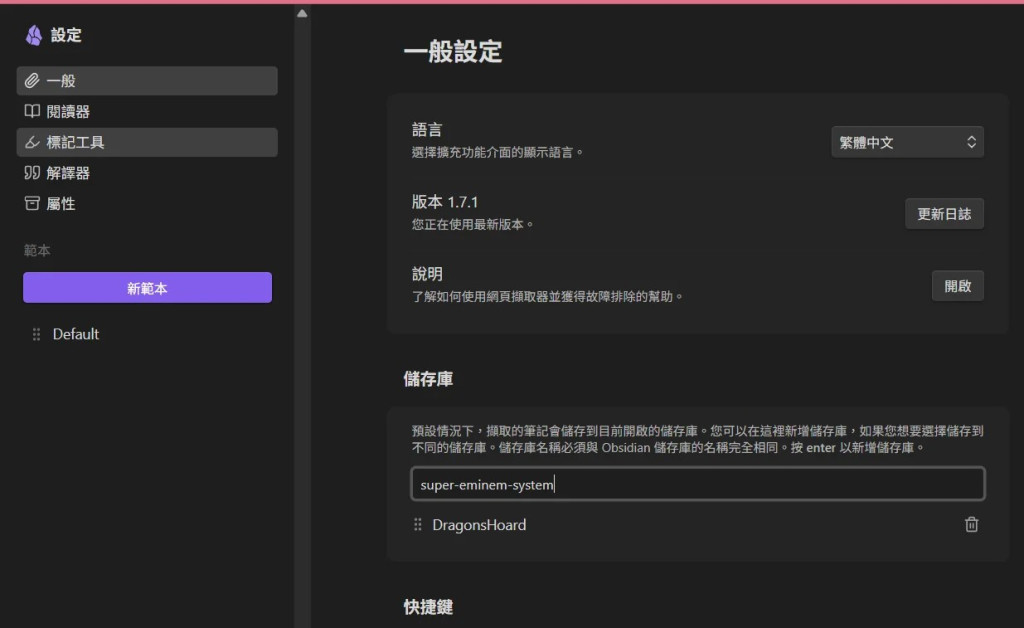
注意:Web Clipper 的存放路徑跟上一段 Obsidian 的設定無關,要在外掛程式的設定裡另外改。
在 Web Clipper 的一般設定裡加上新知識庫的名字。名稱要跟 Obsidian 的 vault 名稱一字不差。
我拿自己這個系列的第一篇來剪。打開擷取視窗,左下角選儲存庫 super-eminem-system,路徑是預設的 Clippings:
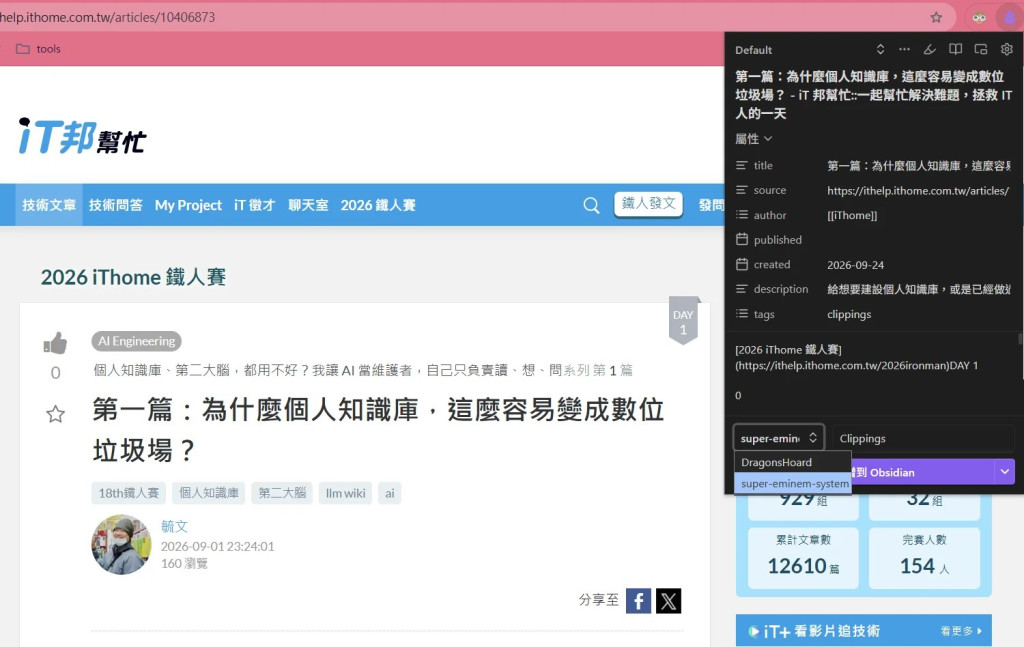
Clippings 會存在 vault 根目錄,但模板的目錄規則裡沒有這個資料夾。所以改成 0-capture/Clippings:
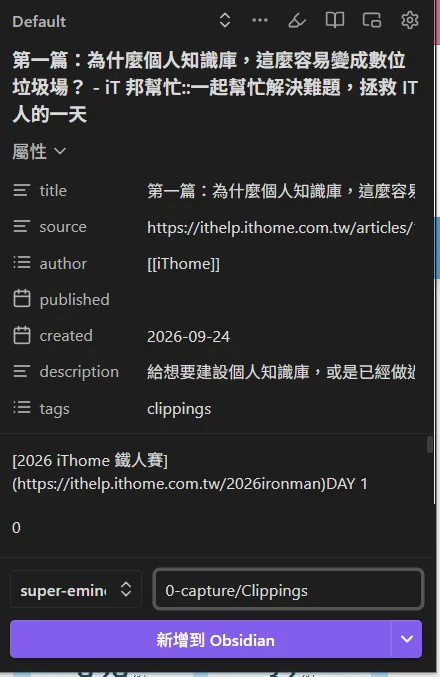
我一開始以為這樣改一次就好,實測第二篇才發現:在擷取視窗改路徑,只對這一次有效。
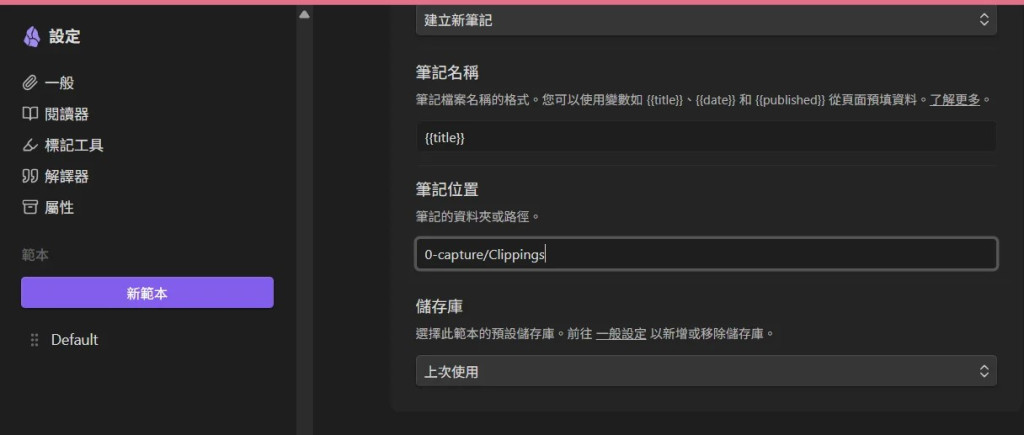
要一勞永逸,得去改範本。到 Web Clipper 設定的 Default 範本,「筆記位置」原本是 Clippings:
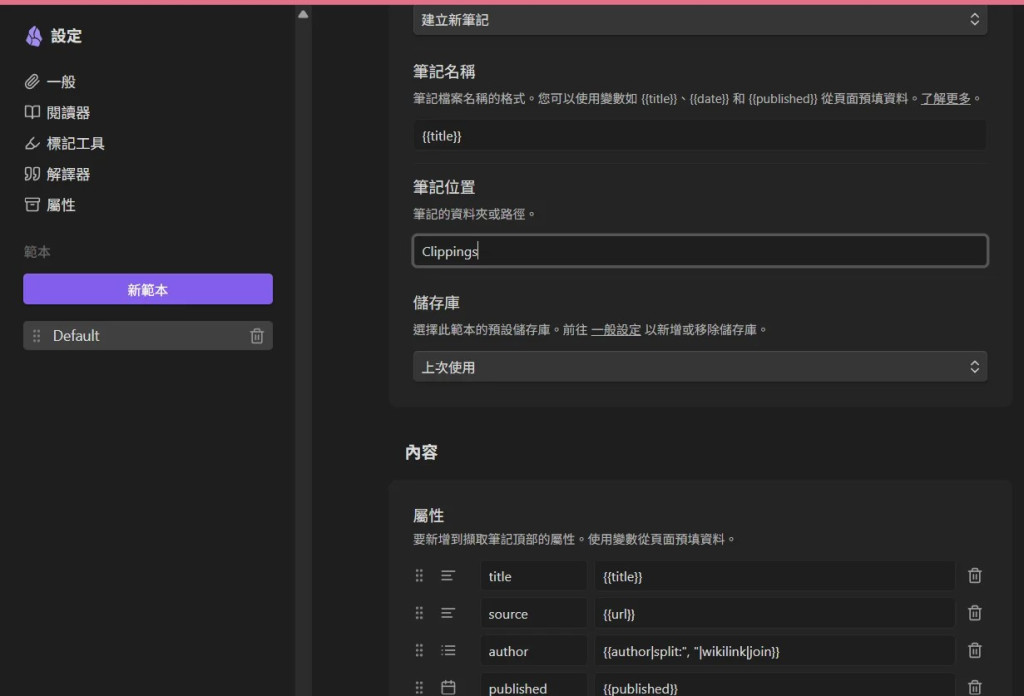
改成 0-capture/Clippings,之後每次都會存到這裡:
剪下來的文章長這樣:
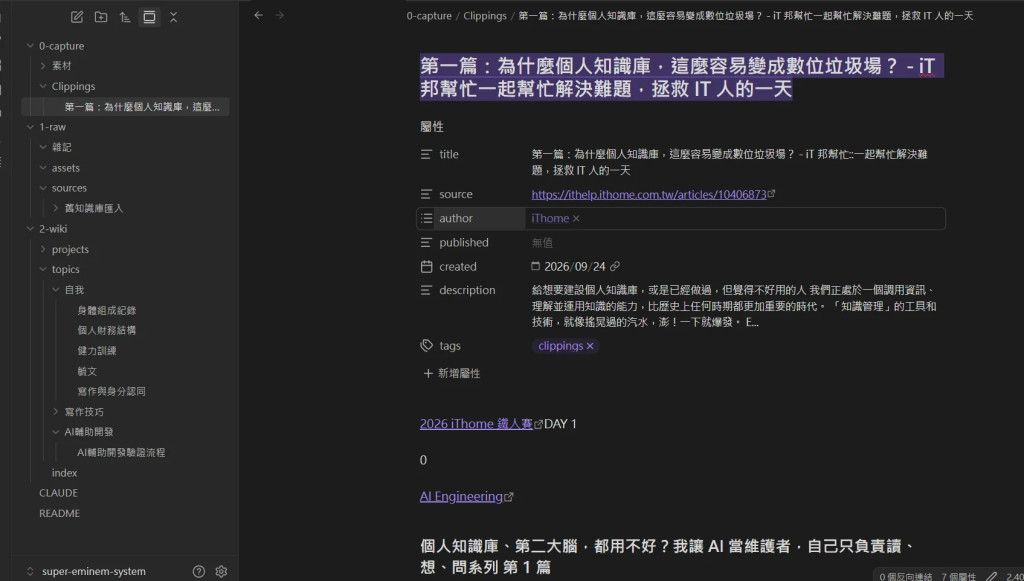
frontmatter 有標題、來源、作者、發布日期等資訊,但內文開頭夾了一堆網站雜訊(鐵人賽標籤、系列名稱之類的),結尾還有推薦影片跟留言區。這些待會 promote 的時候處理。
最後我剪了五篇,就是這個系列的第一到第五篇。
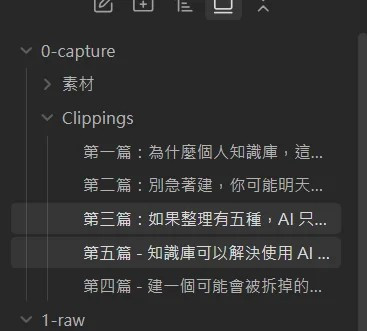
五篇都在 0-capture/Clippings/ 了。下 /wiki-promote:
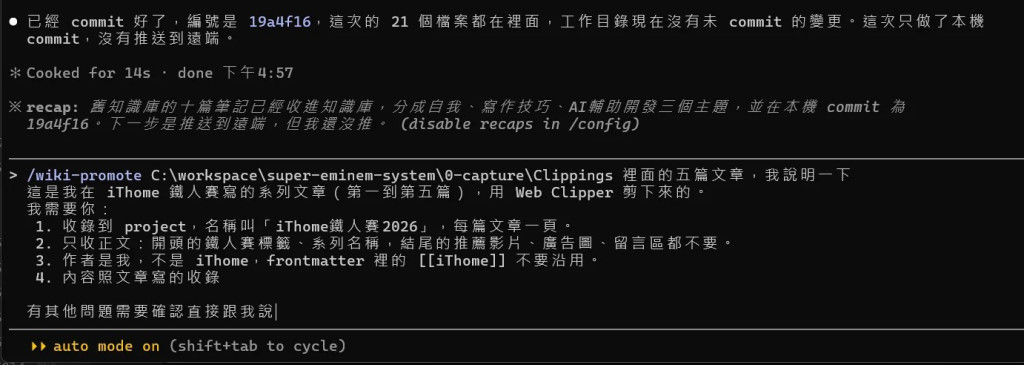
/wiki-promote
C:\workspace\super-eminem-system\0-capture\Clippings裡面的五篇文章,我說明一下
這是我在 iThome 鐵人賽寫的系列文章(第一到第五篇),用 Web Clipper 剪下來的。
我需要你:
- 收錄到 project,名稱叫「iThome鐵人賽2026」,每篇文章一頁。
- 只收正文:開頭的鐵人賽標籤、系列名稱,結尾的推薦影片、廣告圖、留言區都不要。
- 作者是我,不是 iThome,frontmatter 裡的
[[iThome]]不要沿用。- 內容照文章寫的收錄
有其他問題需要確認直接跟我說
跟本篇開頭一樣給脈絡。
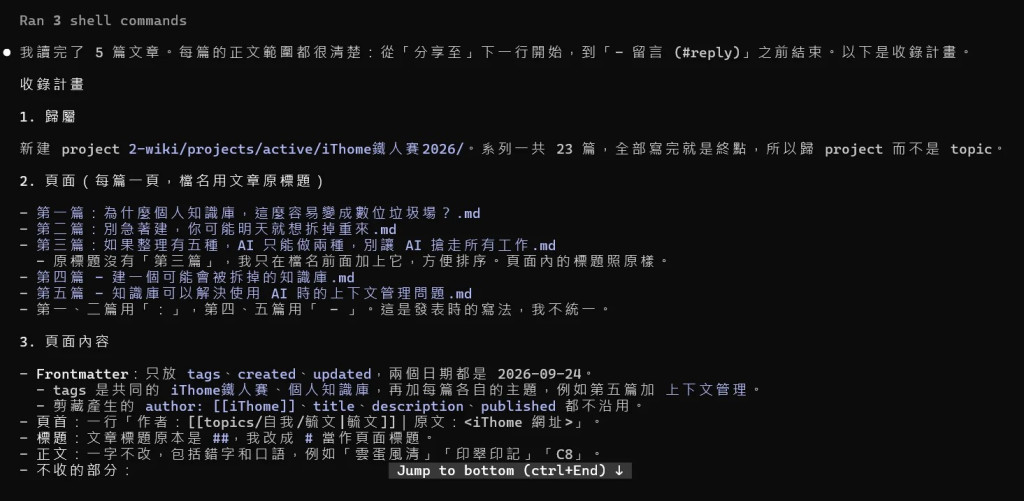
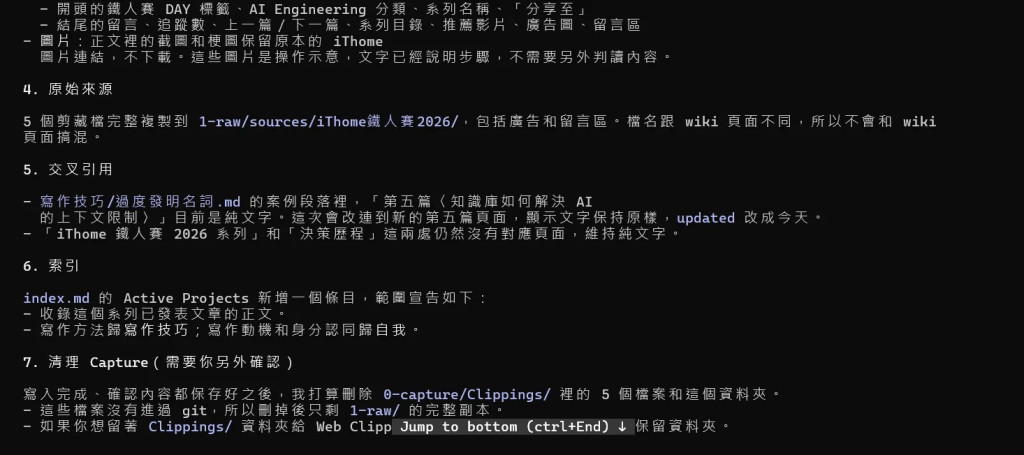
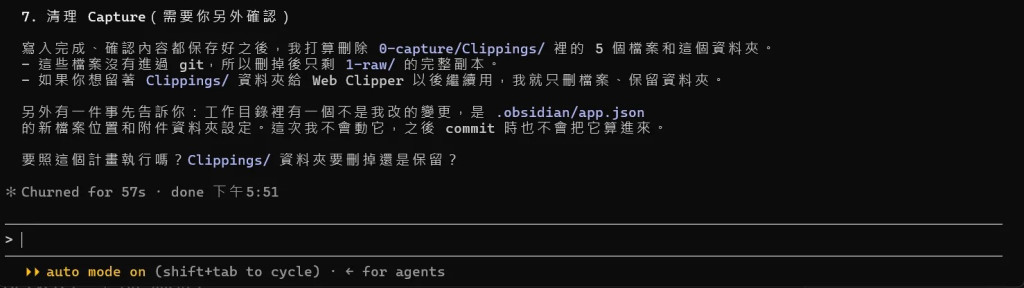
一樣先跟我確認做法。

我回:照計畫執行,Clippings/ 只刪檔案、保留資料夾,下次剪文章還要用。
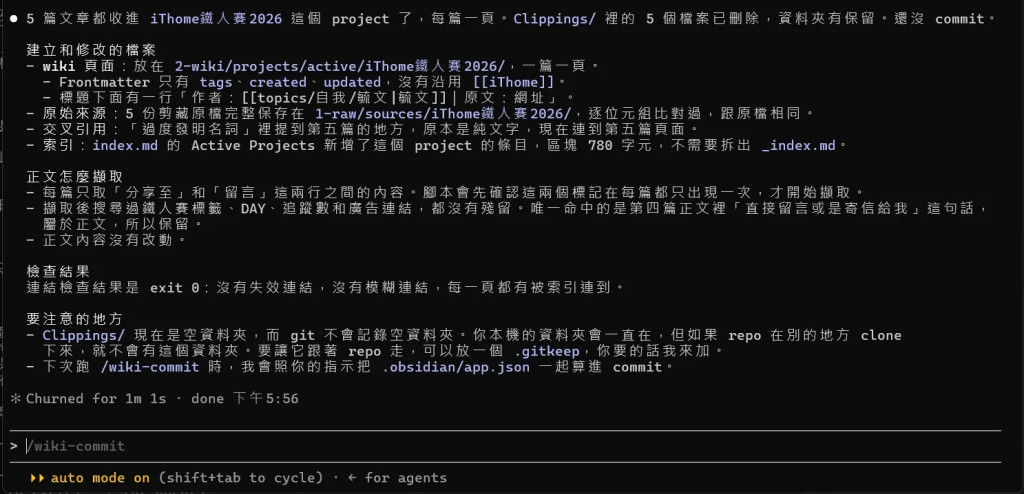
它還提醒了一件事:空資料夾不會進 git,就是說如果資料夾裡面沒資料,推不上 GitHub,建議加一個 .gitkeep 保留空資料夾。
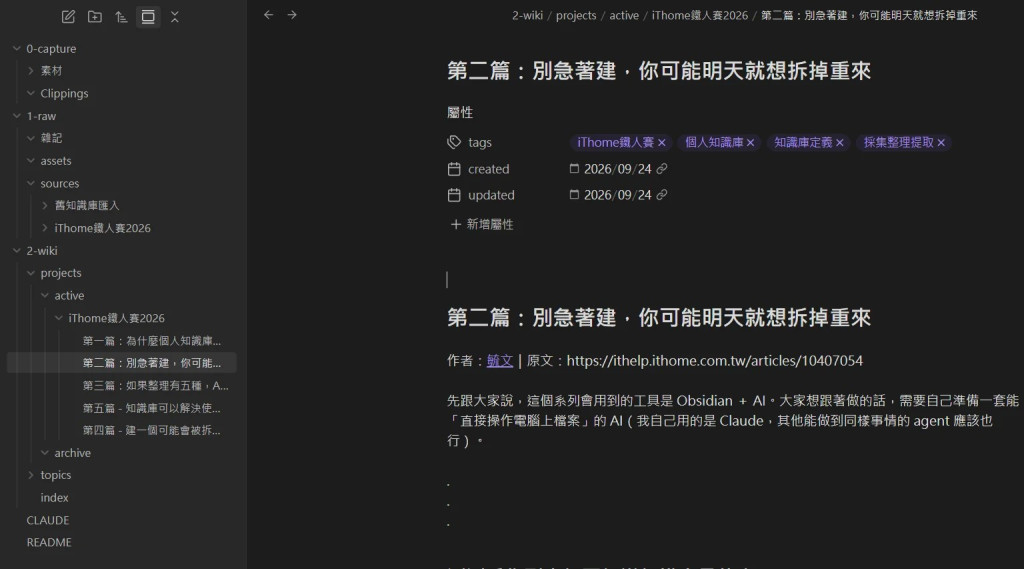
2-wiki/projects/active/iThome鐵人賽2026/ 底下五頁,1-raw/sources/iThome鐵人賽2026/ 放著原檔,頁首「作者:毓文」可以直接點過去。
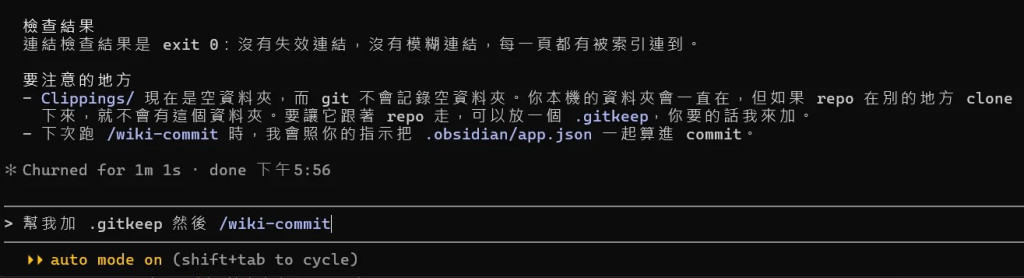
最後一句話:加 .gitkeep,然後 commit。
這篇跑了兩條入庫路線:
儘管規則都寫好了,提供脈絡還是很重要,這是這篇最重要的 takeaway。
下一篇把剩下的功能跑完:query、archive、status、lint、commit、pull。



 iThome鐵人賽
 看影片追技術