
昨天把專案上 AWS 的幾條路攤開來看,也決定這個系列要自己管理一台 EC2。
今天就來把那台機器開起來ㄅ!d(d'∀')
首先登入 IAM 的帳號,進到 AWS console ,在搜尋欄輸入 "EC2"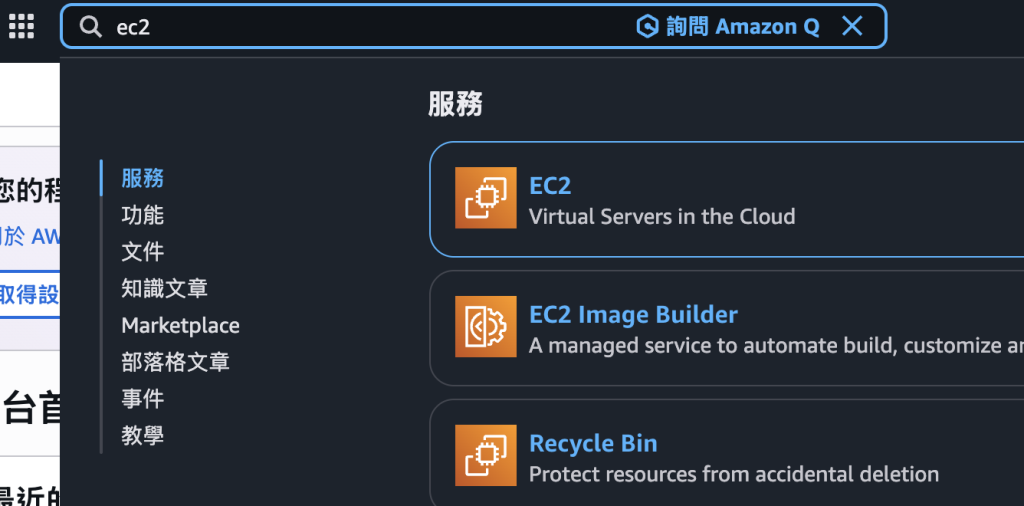
點擊第一個進到 EC2 頁面
進入 EC2 頁面後,先確認右上角的 Region。這次我選的是台北(ap-east-2),也就是等等主機所在的地區。
接著點 Launch instance(啟動執行個體),開始設定我們的第一台主機!
首先在 Name 填入 my-app-server,方便之後在列表中找到它。
接著選擇 Amazon Linux 2023 AMI,架構選 64-bit(x86)。昨天提到的 AMI,就是在這裡決定主機要使用哪一份系統 Image。
接下來進到下面兩個區塊
EC2 服務有為不同的應用場景配置出合適的硬體規格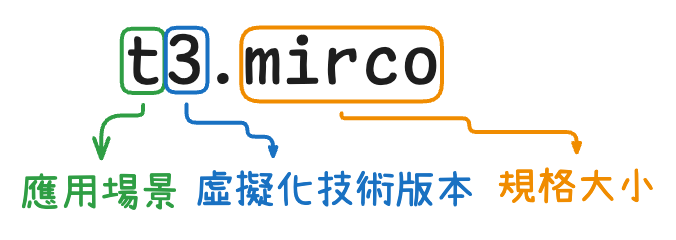
EC2 提供不同的 CPU、記憶體與儲存配置,讓我們依照應用需求選擇。例如:
t3.micro就好在 Key pair 選 Proceed without a key pair(在沒有金鑰對的情況下繼續 (不建議))。
這個選項會附上「Not recommended」提醒。這次選它,是因為後面會用 Session Manager 登入;相關權限下一篇再設定,所以今天還不能照一般 SSH 金鑰的方式連進主機。
這次沿用預設的 VPC,子網路保留「沒有偏好設定」,自動指派公有 IP 保持啟用。
安全群組選擇「建立安全群組」,取消勾選「允許 SSH 流量」,HTTP、HTTPS 今天也先不勾。
Userdata 可以用來初始化主機環境。例如這次使用 Amazon Linux,就可以放入 shell script,自動安裝套件或設定服務。
這類腳本預設只在主機第一次啟動時執行。今天先留空,下一篇再進入主機設定環境。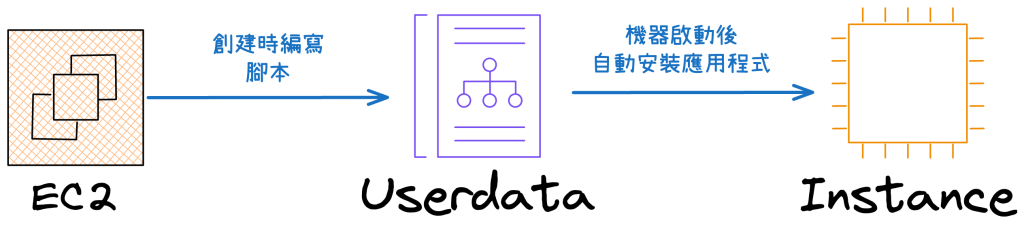
EC2 有為使用者提供兩大類的硬體方案:EBS Volume 、Instance Store
EBS Volume 跟 Instance 會處在不同的 Server(Host)上,中間透過網路進行連結
Instance Store 跟 Instance 會處在同一台 Server 之間連結都在主機內完成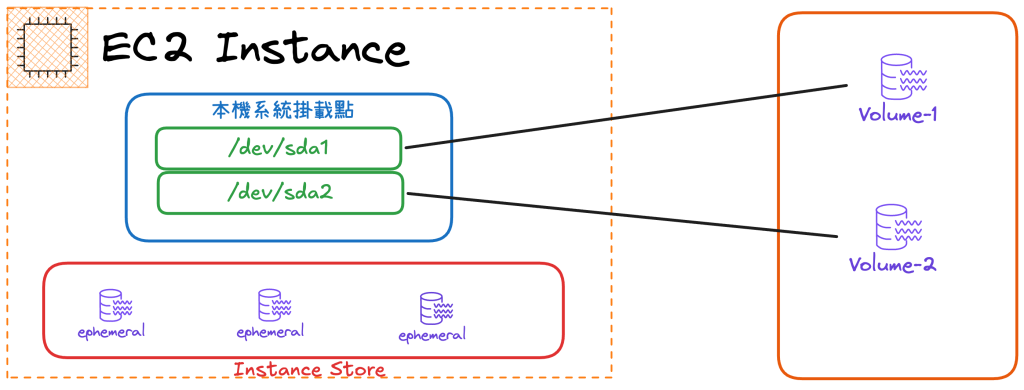
這次使用的 t3.micro 沒有 Instance Store,我們使用 EBS 就好。在儲存設定中,把容量設成 12 GiB,類型選 gp3,其他磁碟效能設定先保留預設。
這顆磁碟會存放作業系統,以及之後安裝的 Docker 和拉下來的 image。
進階設定中的 IAM instance profile 和 User data 今天先留空,下一篇再處理主機的權限與環境。
最後確認右側摘要的執行個體數量是 1 台,就可以按下 Launch instance(啟動執行個體)!
回到執行個體列表,等待狀態變成 Running(執行中),並確認狀態檢查通過。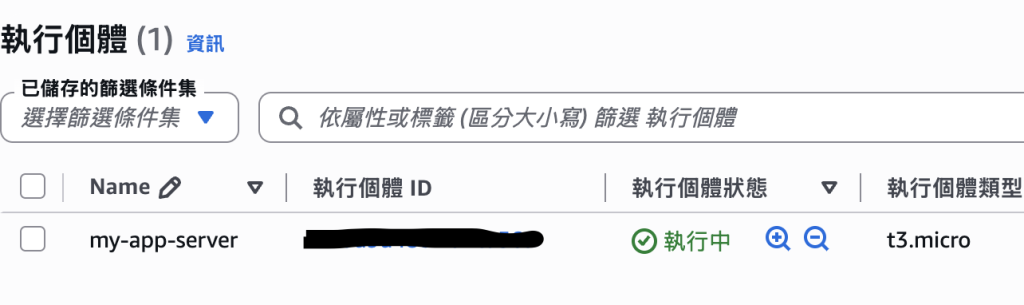
到這裡,第一台 EC2 就建立好了!不過現在還沒有安裝網站,把公網 IP 貼進瀏覽器也還不會看到專案畫面。
下一篇再來設定 IAM role,透過 Session Manager 進入這台主機ㄅ!



 iThome鐵人賽
 看影片追技術