
前幾天已經把《時間就是金錢》的主畫面和番茄鐘分別做出來,但當時兩個頁面還是各自獨立的。
所以今天沒有繼續往後做新的功能,而是先把前面的進度補完:
把主畫面和番茄鐘真正接起來。
除了頁面之間的串接之外,這次也一起把主畫面原本只有畫面的 TODAY'S GOALS 加上互動功能。
以下是我當時下的 Prompt
接下來請在目前已經完成的主畫面與番茄鐘頁面基礎上繼續修改。
這次的主要目標是:
「完成主畫面 index.html 與番茄鐘頁面的互動連接」,並讓 TODAY'S GOALS(今日代辦事項)可以實際新增與
執行任務。
請先讀取目前相關的 HTML、CSS、JavaScript 檔案,確認現有程式碼後再修改,不要重新建立或重新設計整個頁>面。
【一、今日代辦事項新增功能】目前主畫面有 TODAY'S GOALS/今日代辦事項區塊請讓使用者可以:
- 在此區塊輸入今天想完成的事情。
- 輸入文字後按下 Enter,才正式新增一筆任務。
- 新增後,任務文字要實際顯示在今日代辦事項列表中。
4.可以連續新增多筆不同任務。
請延續目前主畫面原本的 UI 樣式,不要重新設計 TODAY'S GOALS 區塊。
【二、從主畫面進入番茄鐘】
任務新增完成後,不要自動進入番茄鐘。
只有當使用者按下該筆任務旁邊的三角形「開始」按鈕時,才:- 將這一筆任務設定為目前正在執行的任務。
- 跳轉到目前已經存在的番茄鐘頁面。
- 進入番茄鐘頁面後,自動開始 25:00 的倒數,不需要再按一次「開始」。
- 如果可以,請在番茄鐘頁面顯示目前正在進行的任務名稱。
流程應該是:
輸入任務
→ 按 Enter 新增
→ 任務出現在列表
→ 按該任務旁的三角形開始按鈕
→ 進入番茄鐘頁面
→ 自動開始 25:00 倒數
【三、完成番茄鐘後】
當完整的 25 分鐘倒數到 00:00 時:- 將目前這一筆任務記錄為已完成一次番茄鐘。
- 自動跳轉回 index.html 主畫面。
- 回到主畫面後,剛才執行的那筆任務旁原本的「空心圓圈」要改成「打勾」符號,表示這筆任務已完成一次番
茄鐘。
只有完整倒數到 00:00 才能變成打勾狀態。
如果使用者中途暫停、重置、放棄或直接返回主畫面,都不能標記為完成。
【四、資料在頁面跳轉後要保留】
因為主畫面與番茄鐘是不同 HTML 頁面,請使用適合目前純 HTML、CSS、JavaScript 專案的簡單方式保存:
- 今日新增的任務
- 目前正在執行哪一筆任務
- 任務是否已完成一次番茄鐘
確保從 index.html 跳到番茄鐘,再回到 index.html 後,剛才新增的任務不會消失。
目前先以瀏覽器本機儲存即可,不需要後端或資料庫。
【限制】- 維持目前使用 HTML、CSS、JavaScript 的方式。
- 不要加入 React、Vue 或其他框架。
- 不要重新設計目前已完成的主畫面與番茄鐘視覺。
- 不要加入抽卡、+10% 進度、卡牌收藏等其他功能。
- 這次只處理「新增今日任務 → 開始任務 → 番茄鐘 → 完成 → 回主畫面並打勾」這條流程。
- 修改前請先讀取現有檔案內容,不要假設檔案是空的,也不要重新覆蓋已經完成的頁面。
在實際修改以前,請先告訴我:
- 準備修改哪些現有檔案
- 每個檔案準備修改什麼
- 主畫面與番茄鐘之間準備如何傳遞目前任務
- 任務與完成狀態準備如何保存
先不要修改,等我確認後再開始,並在程式碼旁註解方便我日後查看。
原本主畫面的 TODAY'S GOALS 已經設計好版面,但還沒有實際功能。
這次希望它可以讓使用者直接新增今天想完成的事情,再從其中一個任務開始番茄鐘。
目前的流程:
新增任務
↓
輸入任務名稱
↓
任務出現在 TODAY'S GOALS
↓
點擊任務旁的開始按鈕
↓
進入番茄鐘
在把「開始」按鈕連接到番茄鐘頁面的同時,我也希望選擇的任務可以一起被帶過去。
當我選擇其中一個任務進入番茄鐘之後,番茄鐘頁面也會顯示目前正在進行的任務名稱,接著開始 25 分鐘的倒數。
例如今天新增: 寫鐵人賽文章
進入番茄鐘之後,就會知道這次的 25 分鐘是在進行這個任務。
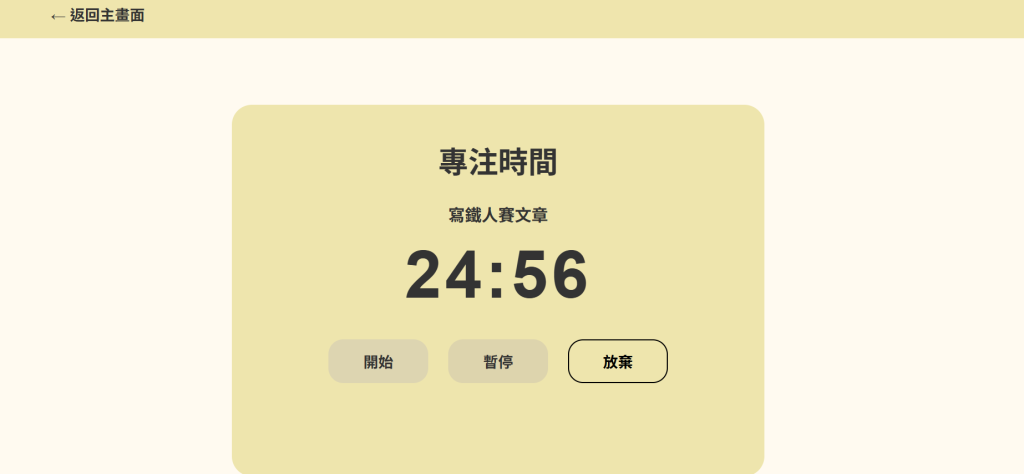
前幾天還各自獨立的主畫面和番茄鐘,到這裡才開始真正有前後關係。
做到這裡之後,也開始碰到之前比較沒有處理過的問題:
換到另一個頁面之後,怎麼知道剛剛選的是哪一個任務?
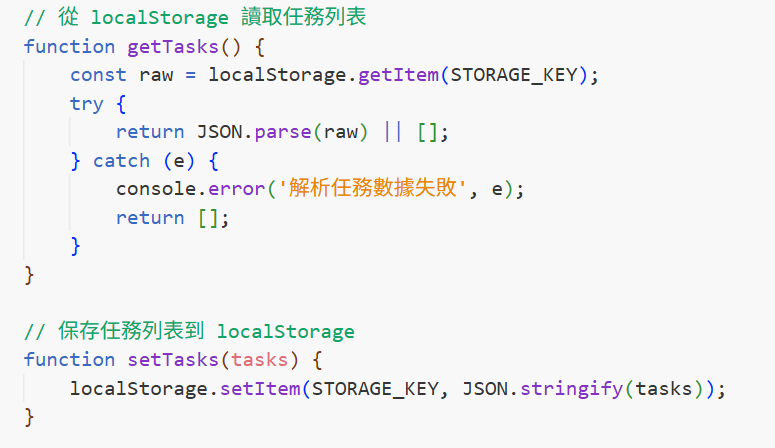
目前的做法是使用 localStorage 儲存任務資料。
每一個新增的任務都會有自己的資料,例如任務名稱、ID,以及目前是否完成。
這些資料會先被保存在瀏覽器裡,進入番茄鐘頁面之後,再讀取剛才選擇的任務。完成番茄鐘之後,也可以再更新它的狀態。
25:00
↓
00:00
↓
顯示「本次專注完成」
↓
更新任務完成狀態
↓
回到主畫面
↓
原本那行的 ○ 變成 ✓
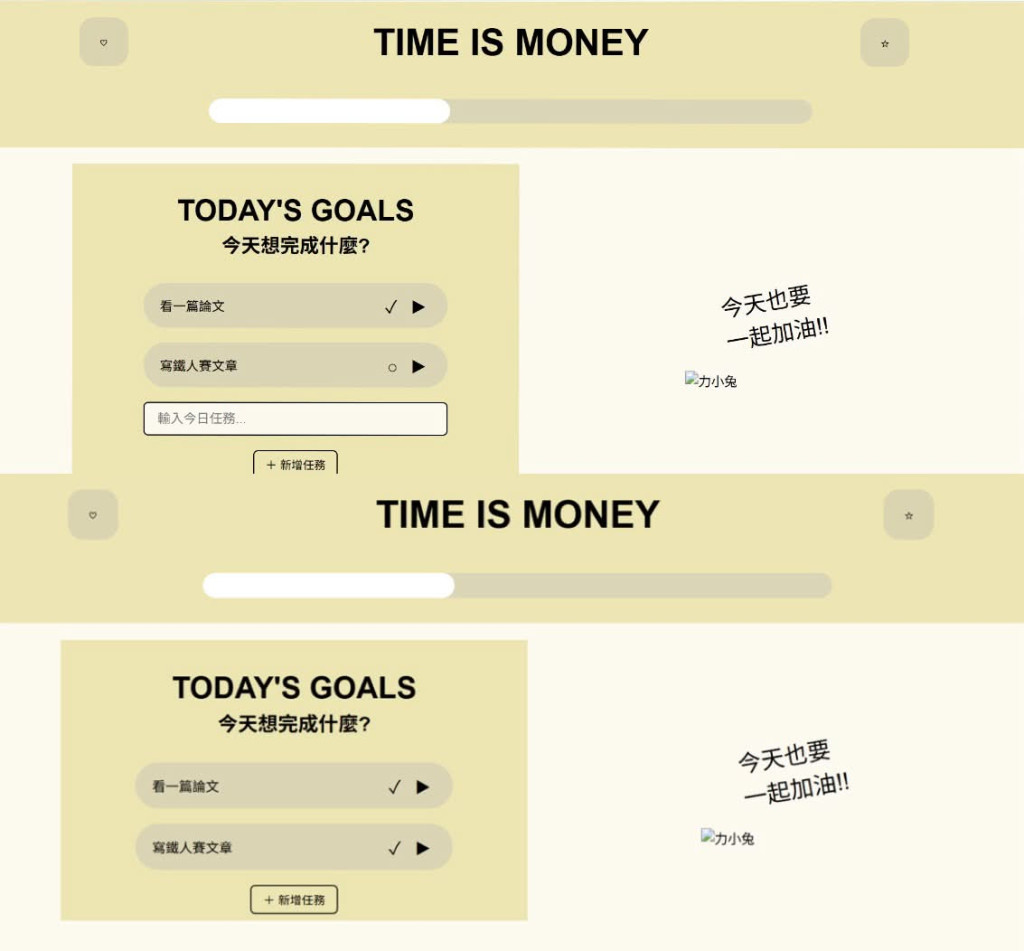
這次對我來說,已經不只是讓按鈕可以點擊或切換頁面,而是第一次比較明確地碰到「不同頁面之間怎麼共用資料」的問題。
雖然程式主要還是由 AI 協助完成,但在實際測試的過程中,我開始比較能理解為什麼這些資料需要被保存,以及它們是怎麼被保存下來,再讓另一個頁面讀取。
到這裡,目前已經可以:
新增 TODAY'S GOALS
↓
選擇一個任務
↓
進入番茄鐘
↓
開始 25 分鐘倒數
↓
完成專注
↓
更新任務狀態
前幾天主畫面和番茄鐘還只是兩個分開完成的頁面,現在終於開始變成一條可以實際操作的流程。
畫面和一些細節之後還要繼續調整,但今天先把前面留下來的這段接起來了。



 iThome鐵人賽
 看影片追技術