

前面做完了 money-note MVP 核心功能之後,畫面就這樣固定了嗎?
當然不可能,所以這邊我們就要來用 Anthropic 官方出的 Frontend Design plugin,把前面所製作的陽春畫面改造成一個比較有辨識度的、正式產品等級的畫面。
Note
Anthropic 官方也自己知道 AI 製作出來的畫面太過陽春不好看(笑)。
其實這個最大問題是「AI 訓練來源」。
為什麼會牽扯到「AI 訓練來源」呢?因為 AI 在學習時,主要是透過大量的資料去訓練的,而當前的畫面就是這些訓練的「平均值」。
所以 AI 在預設狀況下,它的最佳思考策略就是當前你所看到的畫面。
所以我們該怎麼解決呢?其實在畫面設計中,非常講求一個東西,也就是 「個性」(不是《我的英雄學院》裡的個性)。
所以理解這件事情之後,我們就繼續往下吧!
沒想到吧?昨天才剛介紹完 SKILL 裡面的 /plugin,今天就要直接用到它了。
接下來請你一樣輸入 claude 進入 Claude Code,然後輸入 /plugin 進入 plugin 管理頁面,接著在 Search 欄位輸入 frontend-design 搜尋,找到之後點擊 Install 安裝。
但這邊就允許我偷懶一下,我直接使用底下指令安裝:
/plugin install frontend-design@claude-plugins-official
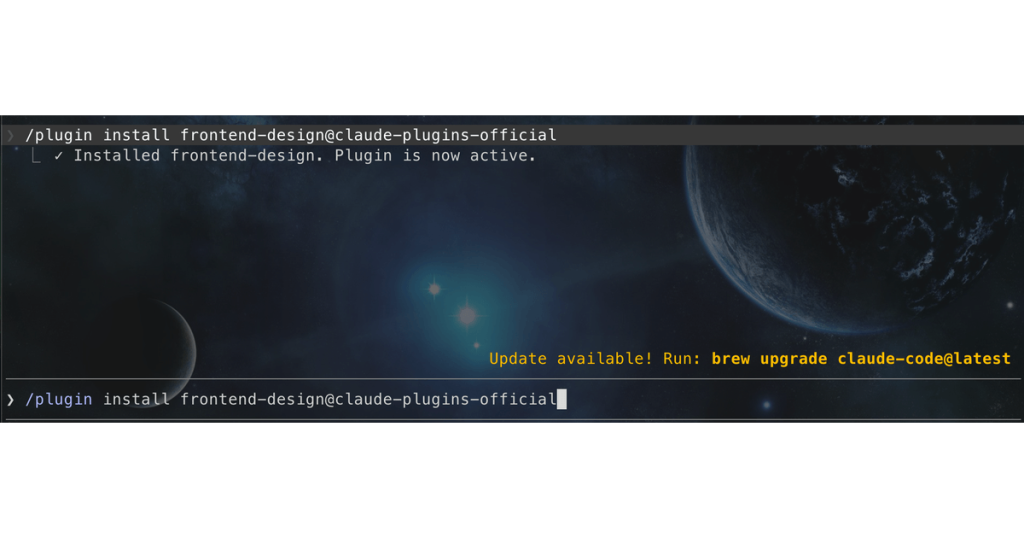
在安裝之前,你可以看一下「frontend-design」的描述:
Create distinctive, production-grade frontend interfaces with high design quality. Generates creative, polished code that avoids generic AI aesthetics.
其實簡單來講,就是...
打造一個具有獨特特色且達到產品等級的前端畫面,減少 AI 生成的通用風格。
官方蓋章。
基本上你安裝完畢之後不會有什麼變化,畢竟它只會在你要求它幫你改畫面時才會跳出來。
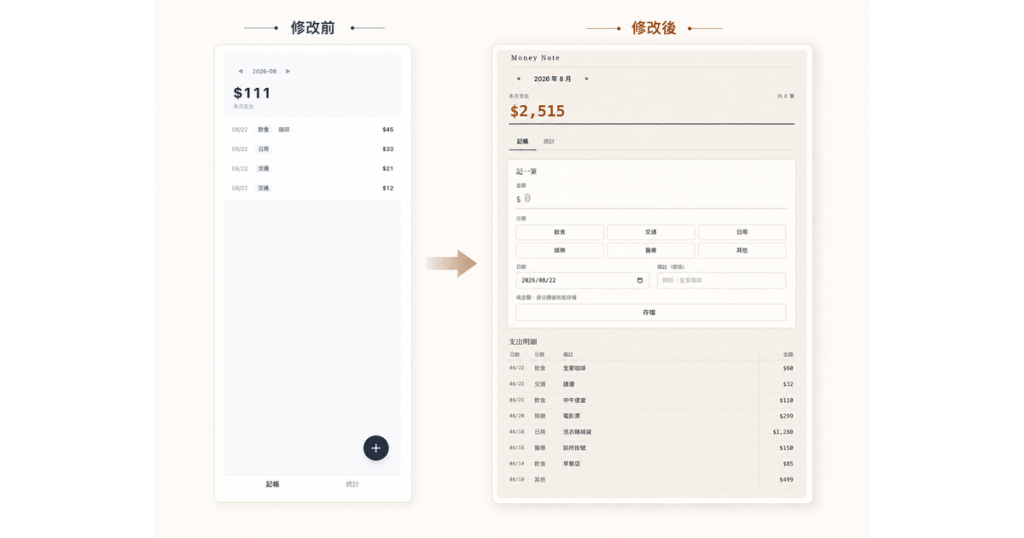
那開始之前,我們先看一下當前的畫面,做一下 Before & After 的對比:
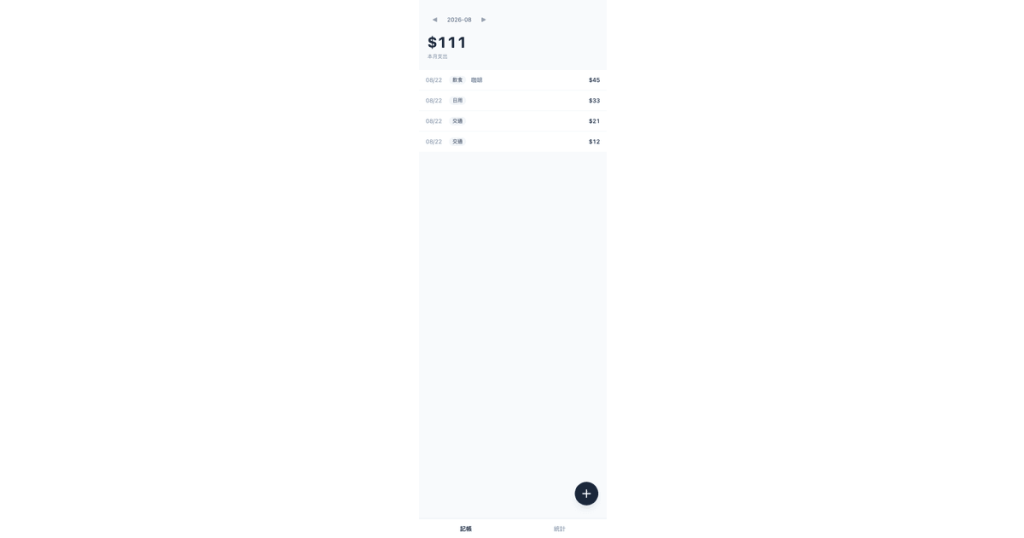
那這次改造我們會動到很多地方,畢竟是整個套版大改,所以會強烈建議你使用 Plan Mode,這樣就可以先把改造計畫列出來,等確認無誤之後再執行。
基本上我們在描述畫面時,你可以不提到 CSS,但你要把這些感覺翻成可驗收的設計限制,這樣 Frontend Design 才能幫你做出符合你想要的畫面,底下是我的一個參考 Prompt:
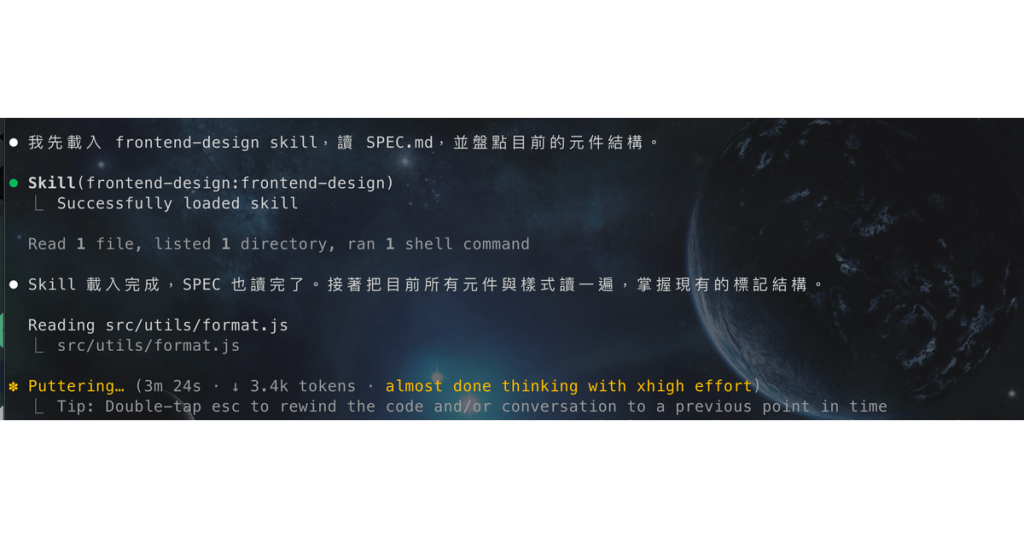
請呼叫並使用 frontend-design skill,請先讀取 SPEC.md 與了解目前元件,接著請你提出 UI 調整計畫。

產品方向:暖色紙本帳冊,安靜、俐落、數字優先,不做一般藍白後台。

設計限制:
- 頁面背景 #F3EFE7、卡片 #FFFDF8、文字 #1F2925、次要文字 #56625C
- 主要動作 #245C4A、重點 #9A4F20、錯誤 #962E2E
- 使用系統繁中字型,不載入遠端字型;不要漸層、玻璃效果、emoji 功能圖示或浮誇陰影
- 首頁要有標題區、本月總支出與筆數摘要、分頁、記帳表單、支出明細
- 統計頁除了圓餅圖,要有分類名稱、金額與百分比文字,不能只靠顏色
- 所有 input、select、button 至少 44px 高,有可見 label 與鍵盤 focus
- 375px 不得水平捲動;768px 以上內容最大寬 780px
- 支援 prefers-reduced-motion

邊界:保留現有資料結構與功能,只能調整標記結構與樣式且不要新增 UI 套件。

計畫請列出會動的檔案、每個檔案的目的,以及改完的功能與畫面驗收清單。

改完告訴我你做了哪些設計決定跟理由。
如果你是一個小白,可能看到這個 Prompt 的第一反應應該是:
「蛤?這也太複雜了吧,我怎麼可能寫得出這種東西?」
我知道這個 Prompt 看起來滿嚇人的,但如果把它拆開來看,其實就只是這五個問題的答案而已,而且這五個問題我相信你一定可以答出來:
「那...這些顏色 #245C4A 呢?我怎麼知道這個呢?」
老實講,你可以不用跟我一樣這樣寫,你可以跟 AI 這樣講:
我想要暖色紙本帳冊的感覺,請給我一些顏色配色作為參考
這也是一種技巧與方式,最終還是回歸到你只需要回答「這是我要的感覺」或者「這個顏色太冷色系,需要再暖一點」就好,剩下的交給 AI 幫你挑出來。
所以需要很懂 CSS 或是設計嗎?基本上不需要,因為你只要回答上面五個問題就好,剩下的設計知識交給 Frontend Design 補上就好。
Note
這並不代表你可以完全不懂 CSS 或設計,你還是會需要具備一定程度的基本功夫,不然你怎麼知道 AI 做出來的東西好不好看?不過這邊的意思是說,你不需要花時間設計也能夠有機會做出好看的畫面。
如果 Plan Mode 沒有問題,接下來就可以開始執行改造計畫,等它跑完後也別忘了請 AI 打開伺服器讓你看一下畫面,我這邊也提供一個改造後的截圖給你參考:
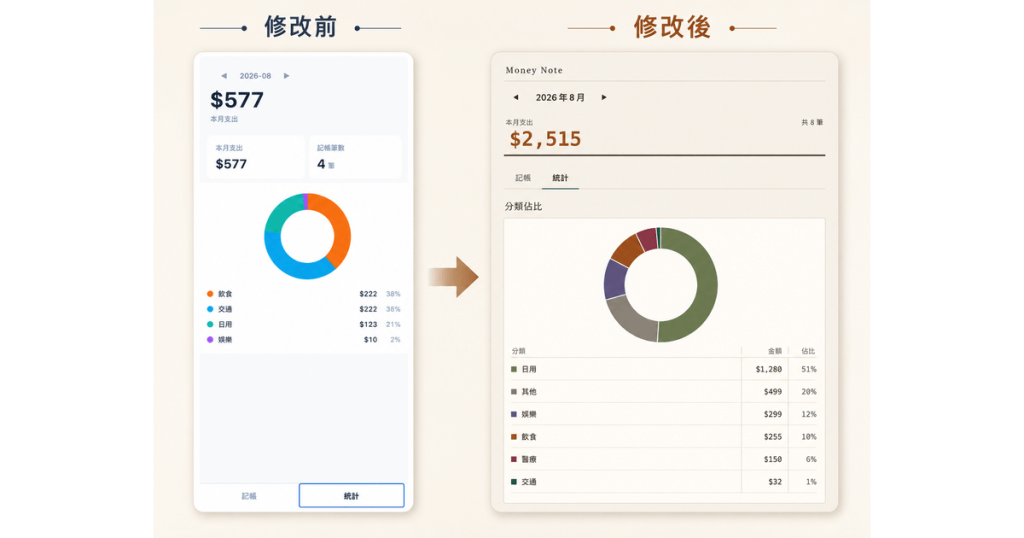
統計頁面呢?當然也被調整了:
儘管修改後的畫面已經比原本好看很多,但...通常第一版的畫面都還是會需要做一些調整,畢竟「美感」這種東西是主觀的,你可能會覺得有些地方看了心裡癢癢的,像是...
那這時候就需要進入「迭代微調」的階段啦~
其實這個階段很單純,就是先把畫面改到大致滿意之後,再慢慢磨小細節。
但微調的時候不要只講「我要精緻一點」這種模糊的話,因為 AI 不知道你說的精緻是什麼,你要清楚是哪個東西、想要它變怎樣,像是...
「本月總支出」的數字再放大一點,它是整頁最重要的資訊。
分類標籤的顏色沿用現在的就好,不要再多出新顏色。
刪除按鈕大小不要動,滑鼠移上去的時候再變成警告紅就好。
一次不要講一大堆,通常微調保持幾個重點:
接著就一路改到你滿意為止,這個過程就像是跟設計師來回改稿一樣,只是這位設計師不會給你巴洛克式的白眼就是了(笑)。
但如果今天的狀況是,你覺得「好像哪邊看起來怪怪的」,但又講不出所以然的時候,其實這邊有一個技巧可以分享給你試試看,也就是
將畫面截圖丟回去給 AI,請它協助分析看看。
不過,丟給 AI 的時候,你還是要跟它提到幾個重點:
這是目前的畫面,請你使用設計師的角度檢查這個畫面,並分成「重要資訊夠不夠明顯」、「間距會不會太擠」、「手機上好不好按」這幾個面向去分析,分析完畢後跟我說你的建議跟理由就好,不要急著修改。
上面的 Prompt 重點建立於幾點:
整個過程其實依然圍繞在「建立可以驗收的設計限制」這件事情上,因為你要先知道畫面怪在哪裡,才能決定要改哪裡。
那畫面改完之後就可以安心了嗎?不,不對。
這次的調整其實動到滿多檔案,你必須記住一個大原則:
當畫面有變動時,那麼功能就有可能壞掉。
基於這個大原則,你必須要請 AI 進行一件事情,也就是回歸測試(Regression Testing)。
什麼意思呢?其實很簡單,就是把原本的功能重新測試過一輪,確定沒有東西因為這次的版面調整而改壞。
方法有很多種,你可以自己手動點一輪:
當然,你也可以請 AI 協助你基於上述跑一輪,這時候就可以使用 claude in chrome 來協助我們操作瀏覽器進行整體的操作測試。
整體確認沒問題之後,你才可以跟 AI 說以下這段話,請它幫你 commit:
幫我 commit,訊息說明這次是 UI 優化,功能沒有變動。
那這邊時間也差不多了,我們也一樣來做一點結論吧。
那麼今天差不多就到這邊結束,我們明天見~


 iThome鐵人賽
 看影片追技術