
Day 8 介紹過開發者工具的手機模式:切到 iPhone 的尺寸,看看排版有沒有跑掉。
我這幾天都是這樣檢查的,畫面看起來一切正常。
然後我拿起手機,在瀏覽器打上 localhost:3000—— 打不開。
今天要做兩件事:先想辦法讓網站跑到真的手機上;再看看在真機上,有哪些事情是開發者工具看不到的。
localhost 的意思是 「這台機器自己」 。
在電腦上打 localhost:3000,是在找電腦自己身上、3000 號門的那個程式——也就是我們利用npm run dev 指令開著的開發伺服器。
但在手機上打 localhost:3000,是在找手機自己身上的 3000 號門。手機上當然沒有開任何伺服器,所以什麼都找不到。要讓手機看到網站,得讓手機連到電腦才行。
Next.js 啟動的時候,會印出兩行網址:
- Local:    http://localhost:3000
- Network:  http://192.168.X.XX:3000
第二行是電腦在這個 Wi-Fi 裡的位置(每台電腦的數字會不一樣;沒有顯示的話,也可以自己查電腦的 IP)。手機和電腦連在同一個 Wi-Fi 的話,理論上直接打這個網址可以開,什麼都不用裝。
但我自己測試的過程中,有時候成功,有時候沒有成功。取決與當下Wifi 路由器的設定,原因可能有好幾種,例如:
這些都跟網站本身無關,是網路環境的設定。能成功就是最快的方法;不行的話,也不用在這裡卡太久。
小技巧:如果懷疑是 Wi-Fi 的裝置隔離,可以開手機熱點、讓電腦連上去再試。這通常能避開公司、學校或公共 Wi-Fi 的限制,但防火牆還是可能擋。
區網 IP 還有一個限制:只有同一個網路裡的裝置能連。 192.168.x.x 這種位置只在你家的網路裡有意義,手機切到行動網路、或想把網站傳給不在旁邊的朋友看,就沒辦法了。 這時候可以用 ngrok。
2.2.1. 註冊並安裝
先到 ngrok 官網註冊帳號。Mac 可以在終端機中用 Homebrew 安裝,Windows 可以從官網下載:
brew install ngrok
裝完一樣在終端機透過指令確認是否安裝成功:
ngrok version
有印出版本號,就是裝好了。
2.2.2. 設定 authtoken
登入 ngrok 的後台,會看到一串屬於你的 authtoken。複製之後在終端機執行:
ngrok config add-authtoken 你的token
這一步是讓 ngrok 知道「這台電腦是哪個帳號」。只需要設定一次。
ngrok 後台還有一種叫 API key 的東西,那是給程式呼叫 ngrok 管理功能用的,今天用不到,不要拿錯。
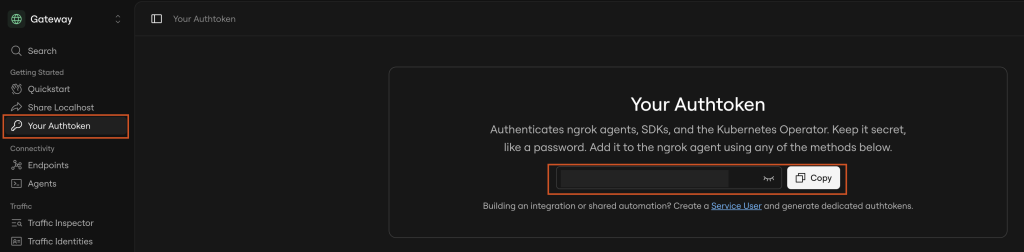
【圖 1|ngrok 後台的 authtoken 位置】
2.2.3. 開通道
開發伺服器保持開著,另開一個終端機:
ngrok http XXXX
它會給你一個公開的網址。任何人、在任何網路,打開這個網址,看到的就是你電腦上正在跑的網站。(localhost:XXXX 的 XXXX 是多少,指令就填多少。)
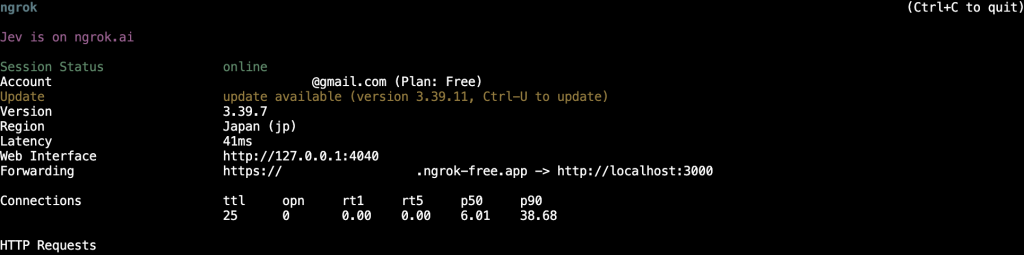
【圖 2|ngrok 產生的公開網址】
免費版打開時,有可能會先出現一個提醒頁面,點一下才能進去。這是正常的。
你的電腦在家裡的路由器後面。一般家用網路不會讓網路上的人直接連進你的電腦——這是保護你的機制。但一般網路都允許裡面主動連出去,不然你連網頁都沒辦法看。
ngrok 就是利用這一點:
你的電腦 ──(主動往外撥一條線)──→ ngrok 的伺服器
                                          ↑
                              朋友打開那個公開網址
因為那條線是從裡面撥出去的,所以不用去改路由器的設定。(公司網路比較嚴格,還是有可能擋掉。)
你可能聽過 nginx,它也會「把請求轉給後面的程式」。差別在於 nginx 通常站在一台外面本來就連得到的伺服器前面;ngrok 則是替外面連不進來的電腦,從裡面往外打通一條路。
Cloudflare 也有類似的服務,概念很接近——一樣是從裡面往外撥一條通道。
brew install cloudflared
cloudflared tunnel --url http://localhost:3000
它會給你一個 trycloudflare.com 結尾的臨時網址。這種用法不用註冊帳號,按 Ctrl+C 就結束,網址每次都會換。
之後也可以建立正式的通道、綁定自己的網域,那是另一種設定方式,Day 22 再談。
今天用哪一個都可以,我用的是 ngrok。
最後一件很重要的事:通道開著的時候,你的開發中網站是對全世界公開的。
任何拿到網址的人都打得開,而開發中的網站常常會顯示比較完整的錯誤訊息。這是 Day 6 那句話的延伸:送到使用者手上的東西,沒有秘密。 所以測完就關掉(在終端機按 Ctrl + C 就可以終止),不要讓它一直開著。截圖時也留意一下網址列,別把通道的網址整個露出來。
網站終於在手機上打開了。我拿著它實際滑了一輪,再回到電腦,用開發者工具的手機模式比對。
第一個不一樣的地方,一打開就看得到。點「全部藝人」那個篩選選單,會發現在開發者工具裡跟在實機上,長得不一樣。
原因是:像下拉選單這種瀏覽器內建的元件,展開之後長什麼樣,大部分是瀏覽器和作業系統決定的。 網站可以調整一部分樣式,例如收起來時那顆按鈕,但展開後的清單很難完全控制。開發者工具裡看到的,是電腦版 Chrome 畫的;手機上看到的,是 iOS 畫的,而且是設計給手指點的。
這裡有兩個選擇:
我選擇先維持原生。這個差異不算問題,只是提醒我們:開發者工具看到的,不一定是使用者看到的。
第二個問題是:我在手機上點了一下搜尋框,準備打字——整個畫面被放大了。 打完字,還要自己用兩隻手指縮回來,蠻影響體驗的。會出現這個的原因是目前輸入框的字級是 14px。在 iPhone 的 Safari 上,字級小於 16px 的輸入框,點下去時常會觸發自動放大,目的是讓使用者看清楚自己在打什麼。
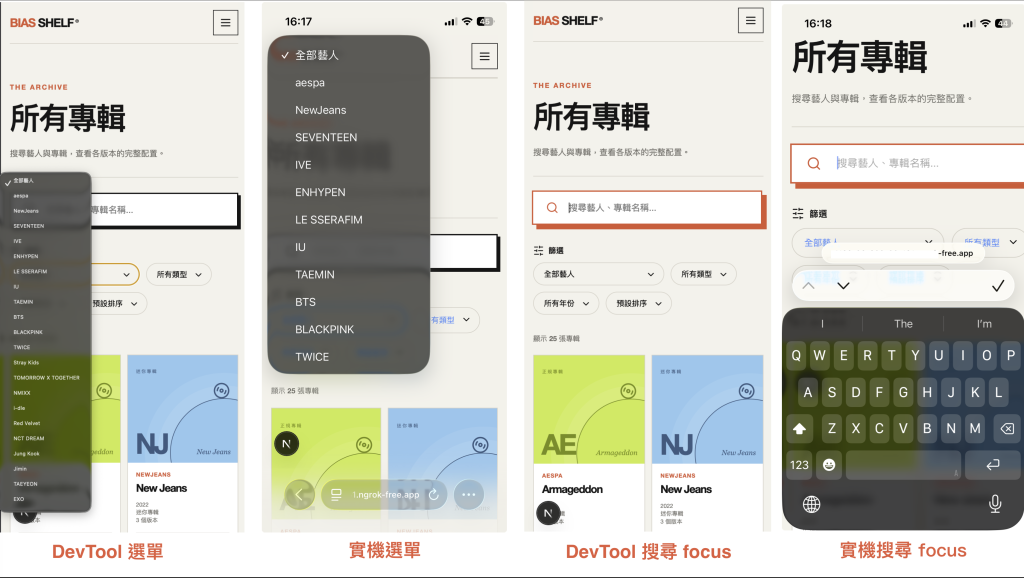
【圖 3|比對差異】
這兩個例子背後,是同一件事:
你在電腦的 Chrome 裡選了一台 iPhone,跑的還是電腦的 Chrome。
開發者工具可以模擬螢幕尺寸、一部分的觸控,甚至網路速度。但它終究是在電腦的瀏覽器裡「模擬」。
選單展開後長什麼樣,是 iOS 決定的;輸入框要不要放大,是 Safari 的規則。這些東西,電腦上的 Chrome 都沒有。再加上真的鍵盤、真的手指、會伸縮的網址列,真機上多出來的東西,開發者工具不一定能忠實重現。
開發者工具適合快速檢查排版;但要知道使用者真正拿到的是什麼,還是得用真的手機。
以下這幾個是我曾在其他專案也踩過、而且開發者工具不一定能忠實重現的。之後每做一個新畫面,都可以拿出來對一次,或是在實作的時候,就要先提醒 AI 在手機版頁面上的處理:
| 真機上的問題 | 為什麼開發者工具不一定看得出來 |
|---|---|
| 點輸入框,整個畫面自動放大 | iPhone 的 Safari 遇到字級小於 16px 的輸入框,常會自動放大 |
| 只有 hover 才會出現的東西,手機上看不到 | 手指不像滑鼠可以區分 hover (懸浮在上)跟點擊。 |
| 底部的按鈕被 iPhone 下方的橫條擋住 | 螢幕的安全區域,只有真機才有 |
| 小按鈕很難點中 | 滑鼠很準,我的手指太粗 |
拿目前的專案來看,卡片上的「查看完整配置」一直都顯示,並沒有設計成要 hover 才顯示;底部也沒有被擋住的東西。但有一些點擊的區域,確實不太好點。
前面講的,是只有真機才看得到的問題。但拿著手機滑的時候,我還注意到兩個地方怪怪的。回頭用開發者工具看,其實也看得到——只是之前一直沒注意,包含篩選區排版不對齊,以及專輯詳細資訊直接換行,導致留白太多。
這兩個問題的東西有顯示,都有放,但是有點醜,沒有針對手機的排版做安排。
這是瀏覽器自動做的——空間不夠,就換到下一行。內容都看得到,但誰該在前面、哪裡留白、怎麼對齊,沒有人決定過。
響應式設計(Responsive Web Design,常簡稱 RWD)要做的,就是把這件事拿回來自己決定:針對不同的螢幕,重新安排。 例如:
不過這種事情沒有標準答案,審美是主觀的。看你是否在乎這些微小的細節來提升使用者的體驗。
找到問題之後,我們就可以不只是跟 AI 說「手機上怪怪的」,而是把每個問題講清楚:
像前面三、四部分的問題,我也都會在 Prompt 中説明清楚:
以下是在 iPhone 實機上發現的問題,請逐一修正:
- 搜尋框點擊時會觸發 iOS 畫面自動放大,我希望不要有這個問題。
- 篩選區在窄螢幕上,篩選的各個選單排版沒有對齊,似乎是以該選單中的最長選項作為寬度。你認為要調整對齊方式,還是說只留一個篩選按鈕在展開?橫向滑動的一排/一顆「篩選」按鈕,點擊後從底部滑出 Bottom Sheet 這兩種方式你建議哪一種?
- 專輯詳細資訊在窄螢幕上被擠到換行,請重新排列,讓重要的資訊在前面
- 「清除篩選」的可點擊範圍太小,請放大到至少約 44px
- 桌機版的樣子維持不變
開始修改前,先說明你預計怎麼改、會動到哪些檔案。
改完之後,也要回到手機上再測一次,不能只在開發者工具裡看。
| 在手機上測什麼 | 應該要 |
|---|---|
| 點搜尋框 | 畫面不會自動放大 |
| 點「清除篩選」 | 一次就點得中 |
| 打開專輯詳細資訊 | 排列清楚,不會被擠到亂換行 |
| 切回電腦看桌機版 | 樣子跟修改前一樣 |
最後一項很容易忘記。改手機版的時候,桌機版也要回頭確認。
今天遇到的問題,在別的產品上也一樣常見:
它們的共同點是:只在電腦上開發、也只在電腦上驗收,就很容易一路漏到上線之後才發現。
今天介紹了 ngrok,讓你在開發過程中,可以利用實機測試手機版上的畫面。當然,這些的用途也不僅限於一般網站,有時候本地的後端伺服器也可以透過這種方式來讓外部可以連入。
這幾天我們請 AI 改了好幾個地方,而且都直接改在 git 的同一個分支上。如果改完才發現桌機版哪裡壞了呢?或是想讓 AI 試一種完全不同的設計,又想留著現在這版?
明天,我們會再更詳細的介紹 git 的進階用法。
我們明天見。



 iThome鐵人賽
 看影片追技術