
今天要做的事
經歷了一週左右的測試、修改、測試、修改,摘要提示詞跟卡片的部分先告一段落,今天我打算先輕鬆一下,做個簡單的指令,讓 Claude 幫我初步建構 App,選定主題顏色以及風格,以及小測試。
App 初步設定
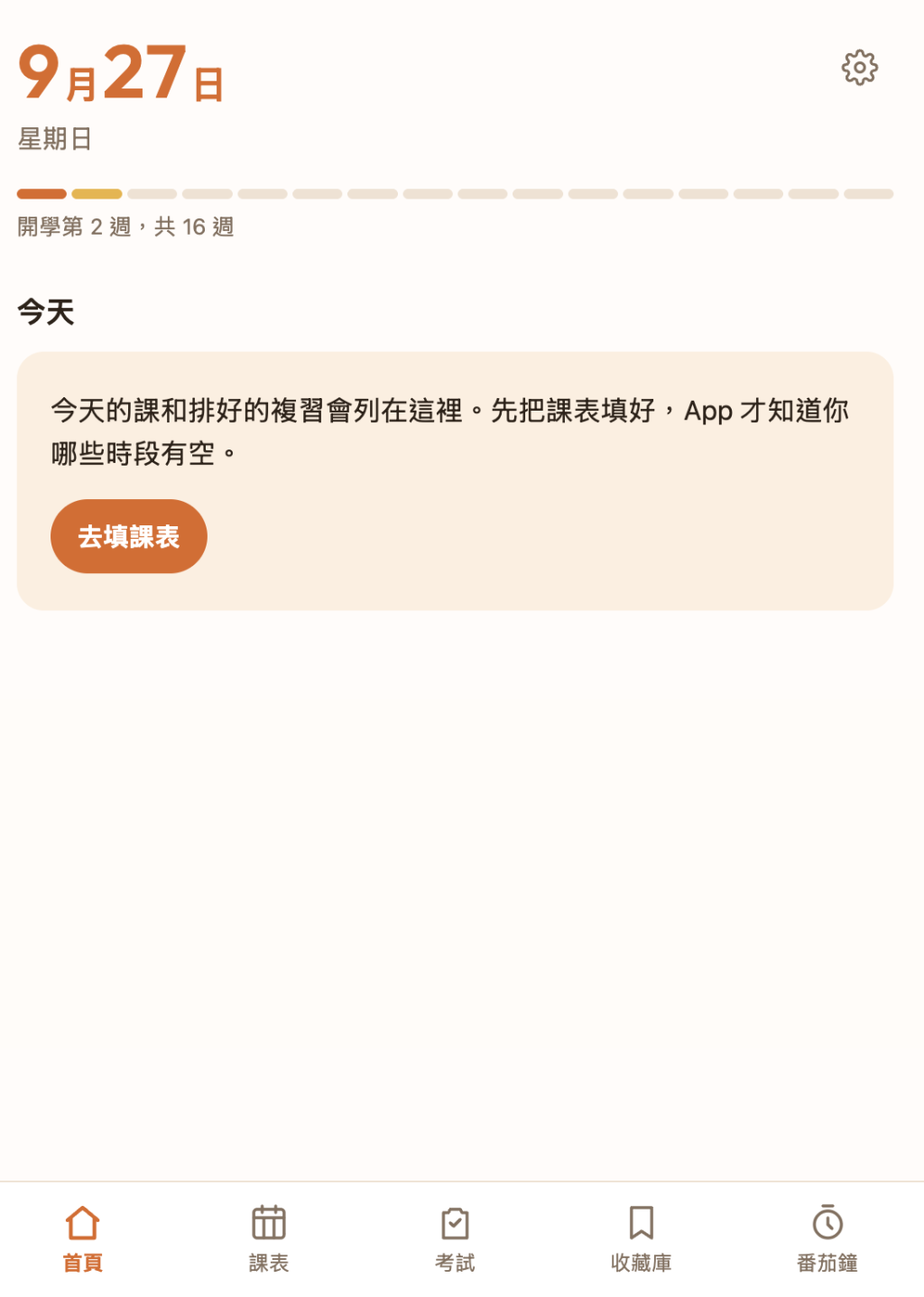
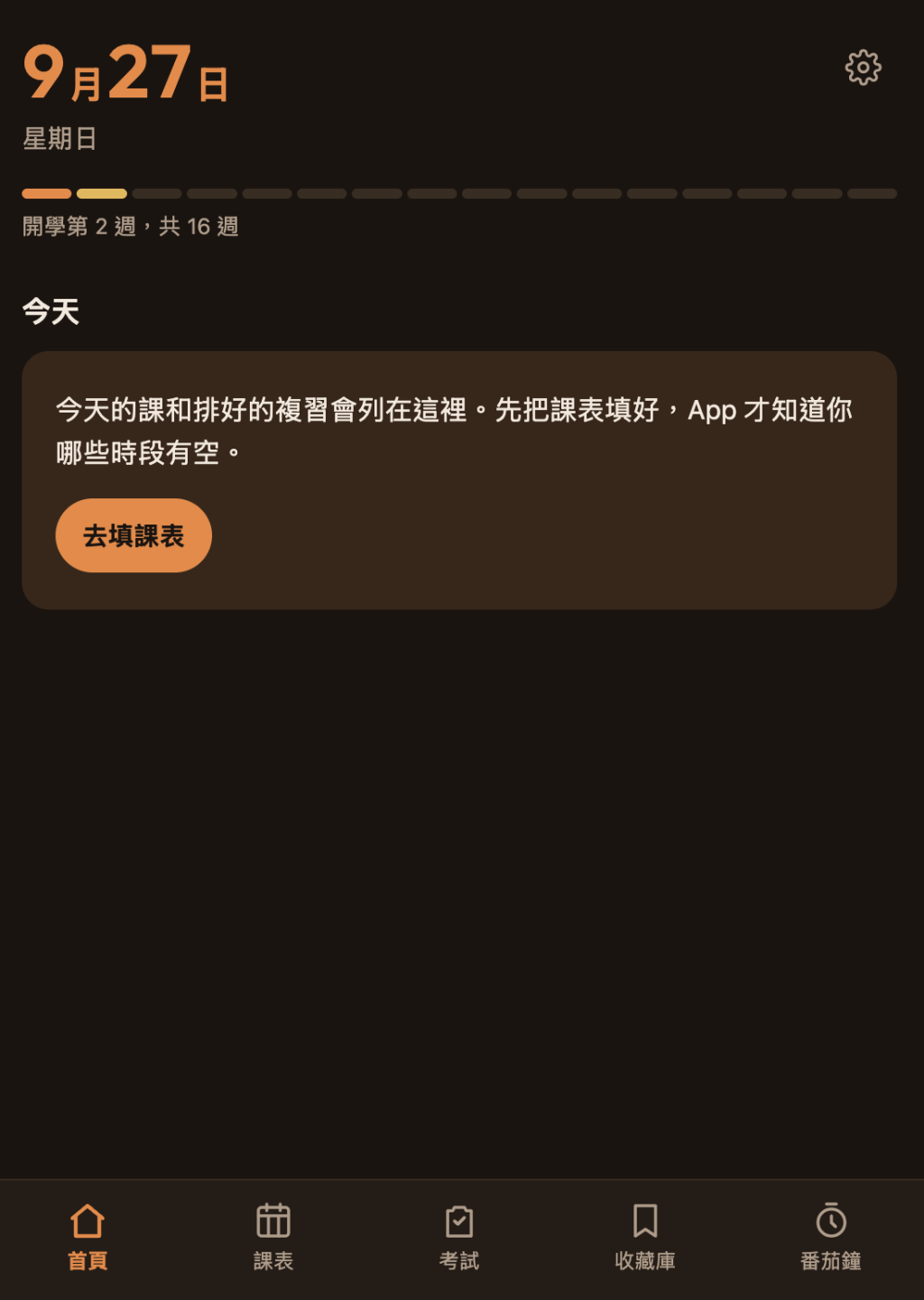
資料儲存方式
把資料分成幾個集合(根據我有幾個功能而定),每個集合裡可以放很多筆資料,而每筆資料裡會有哪些欄位,我打算明天訂
我的四個集合:
同步檢查
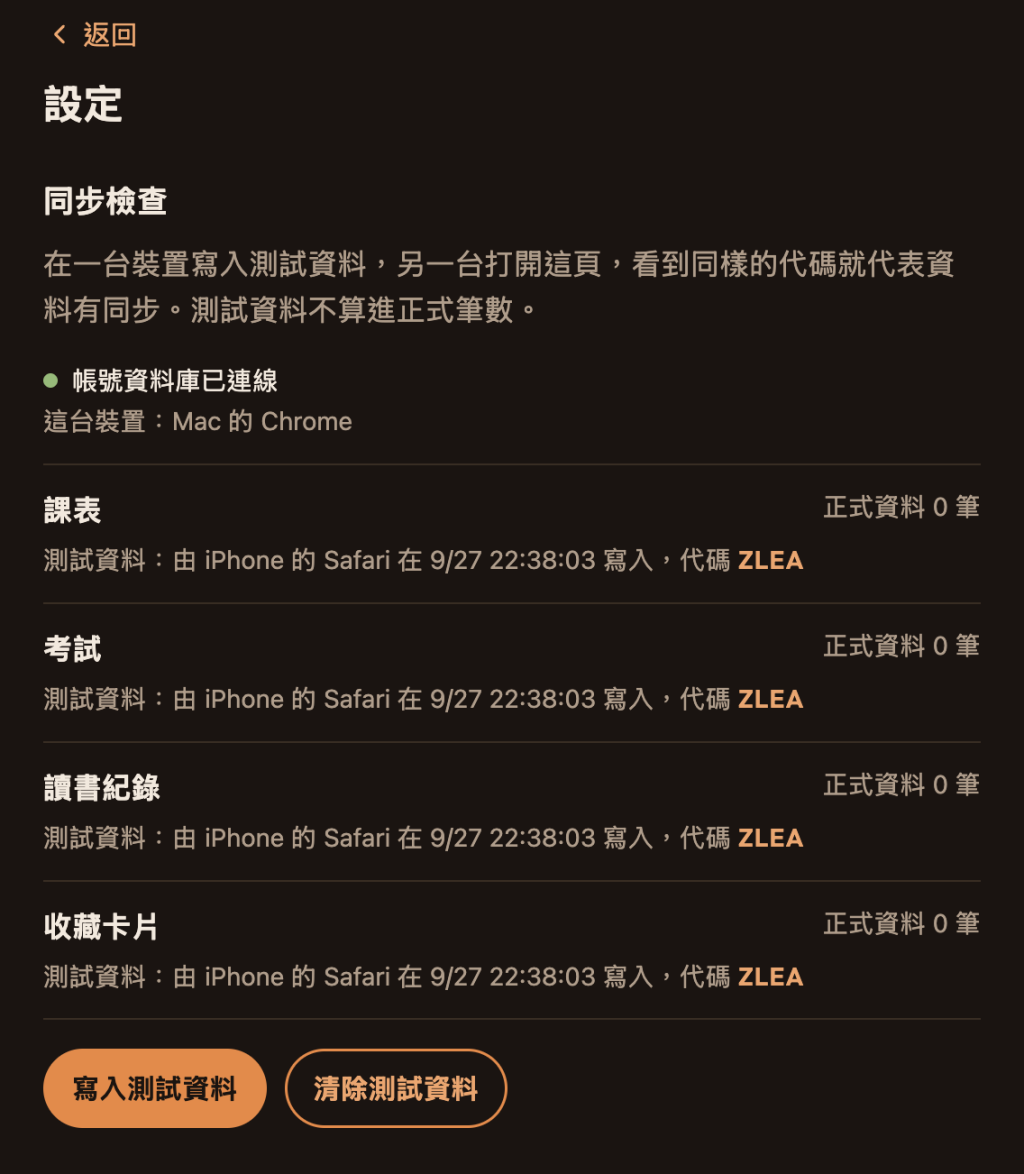
檢查方法是用代碼核對,先按下「寫入測試資料」,App 會在四個集合各寫一筆測試資料,內容有三樣:一組隨機的 4 碼代碼、寫入的裝置(例如「iPhone 的 Safari」)、寫入的時間。另一台裝置打開設定頁,如果看到同一組代碼,就代表資料有同步。
我在 Mac 上用 Chrome 打開連結,進設定頁,畫面顯示「帳號資料庫已連線」。按下「寫入測試資料」,得到代碼 6WER。接著 iPhone 用 Safari 打開連結,進設定頁,四列都是 6WER,寫入的裝置是 Mac 的 Chrome。
接著我在 iPhone 按寫入,得到代碼 ZLEA, Mac 的設定頁一直開著,不按重新整理,四列的代碼就自己從 6WER 變成了 ZLEA。
我把結果和截圖傳給 Claude 之後,它從後台讀了資料庫的四個集合,資料庫裡存的東西一樣。
讀出來的課表集合長這樣:
{"id":"sync-test","data":{"code":"ZLEA","device":"iPhone 的 Safari","test":true,"writtenAt":"2026-09-27T14:38:03.000Z"},"version":2}
今日總結
今天建立好了讀書規劃助理 App 的骨架和資料層,並確認了 App 大致的規劃,包括顏色、功能、資料儲存位置、同步測試等,今天內容不多也不麻煩,算是給自己小休息一下。
明日內容
明天打算做課表分頁,會先讓 App 記住每週固定的課,格子用我們學校的節次,再加上遇到國定假日補課或停課的那一週,要能輸入實際日期,而不是只記第幾週。



 iThome鐵人賽
 看影片追技術