
今天要做的事
課表分頁的設定、測試以及修改。
模擬課表
週一:沒有課
週二:D3~D4 通識人文思辨,D5~D7 機率與統計
週三:D3、D4、DN 文化創意產業概論
週四:D3~D4 科技專案管理
週五:D2~D4 道德駭客
課表功能
課表實作
打開 App 後,會進入首頁,點擊下方目錄欄位中的「課表」,接著選擇節次、選擇課程種類、填入課程名稱,接著儲存,同一堂課的其他節次不必一一手動輸入,已存在的課程會被記錄,可以點擊想要的節次,並直接選擇記錄中的課程即可,名稱跟種類會自動選擇好。
填課表: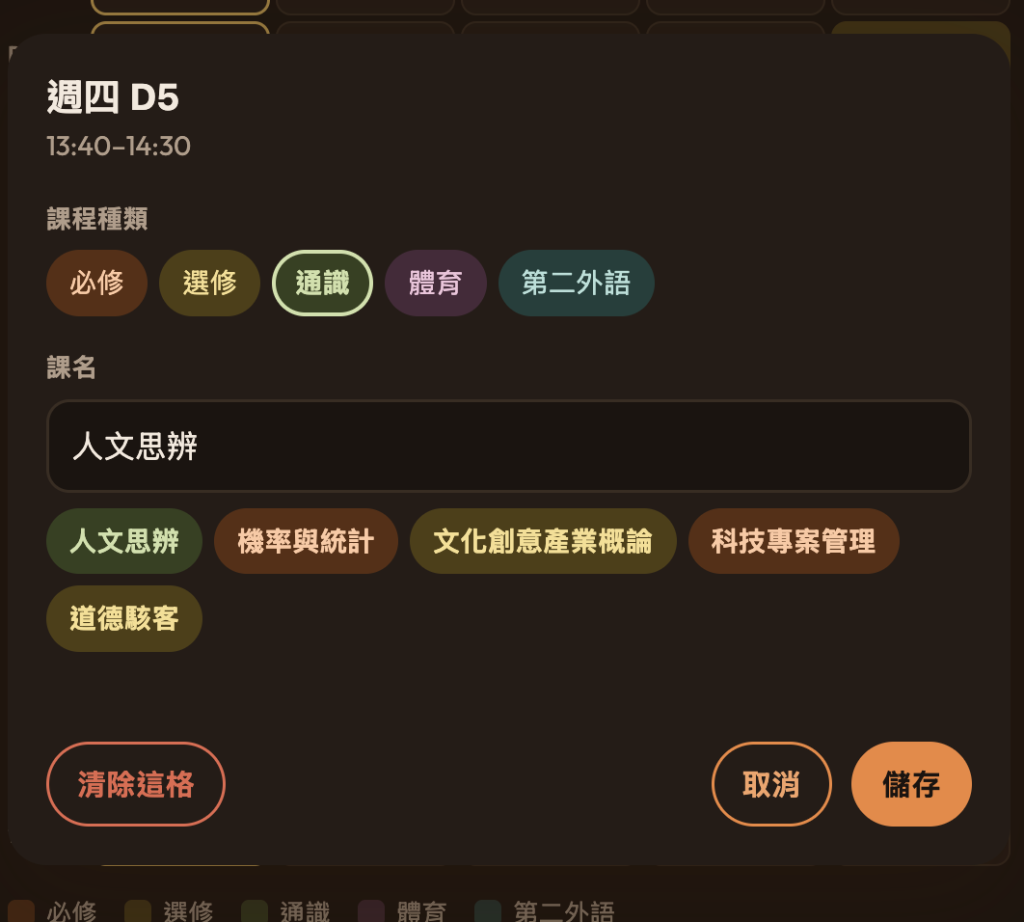
整份課表: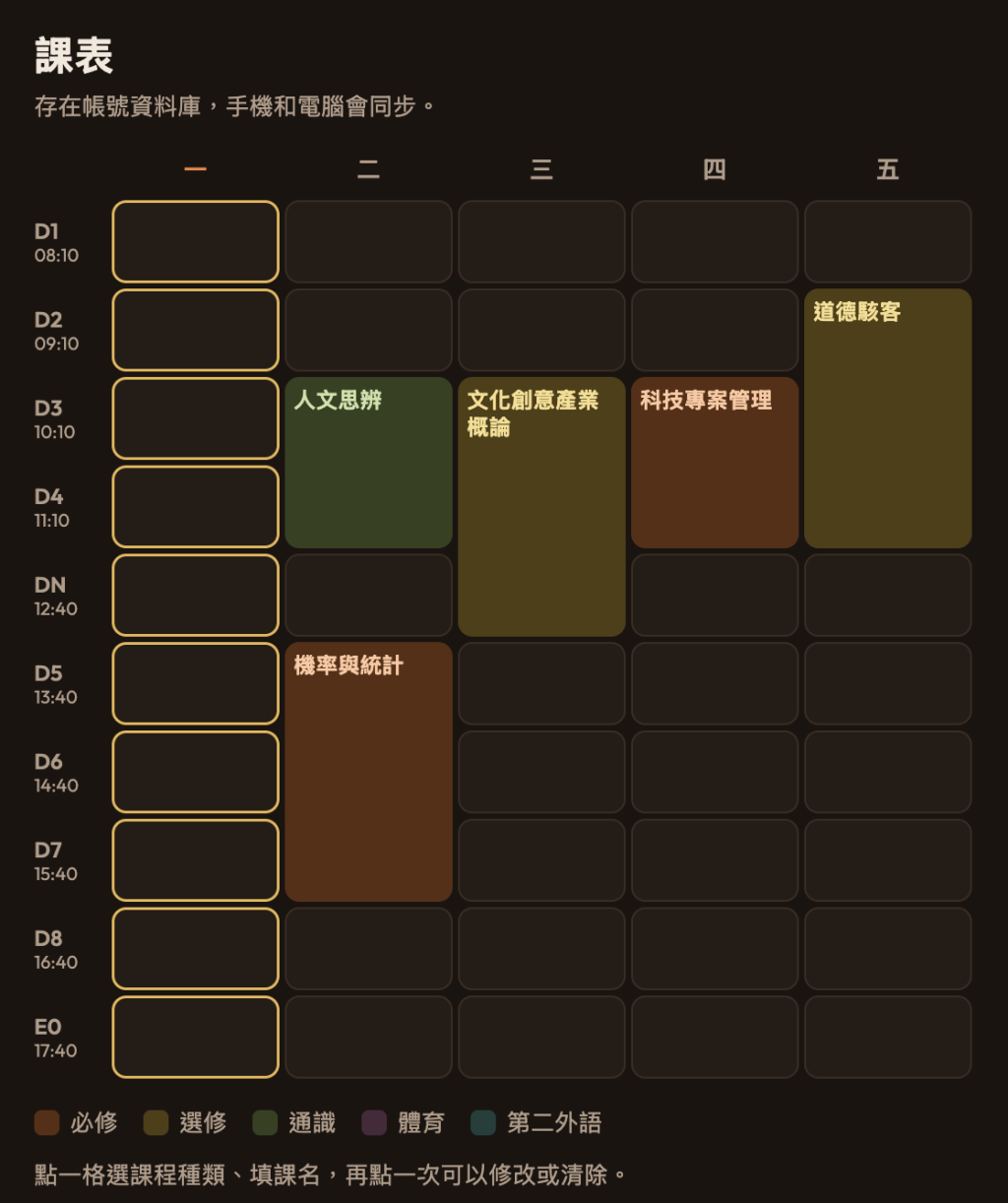
後台讀資料庫存下來的資料節錄如下:
{
  "courses": {"人文思辨":"通識", "機率與統計":"必修", "道德駭客":"選修", ……},
  "slots": {"2-D3":"人文思辨", "2-D5":"機率與統計", "5-D2":"道德駭客", ……},
  "exceptions": [],
  "device": "Mac 的 Chrome"
}
整份課表存成一筆資料,裡面有三個部分:
例外的課表實作
這個功能用來應付若出現停課、放假、補課等,特殊但不多的情況。
點擊課表下方的按鍵「新增例外」,選擇補課或停課、選擇日期、選擇節次或者勾選整天停課、可選擇備註,接著「儲存例外」,接著這筆課程會被條列在下方,右側會有「刪除」。
另外,選擇日期後,系統會對照課表中那個日期有的課程,推薦在下方讓我選。
填例外: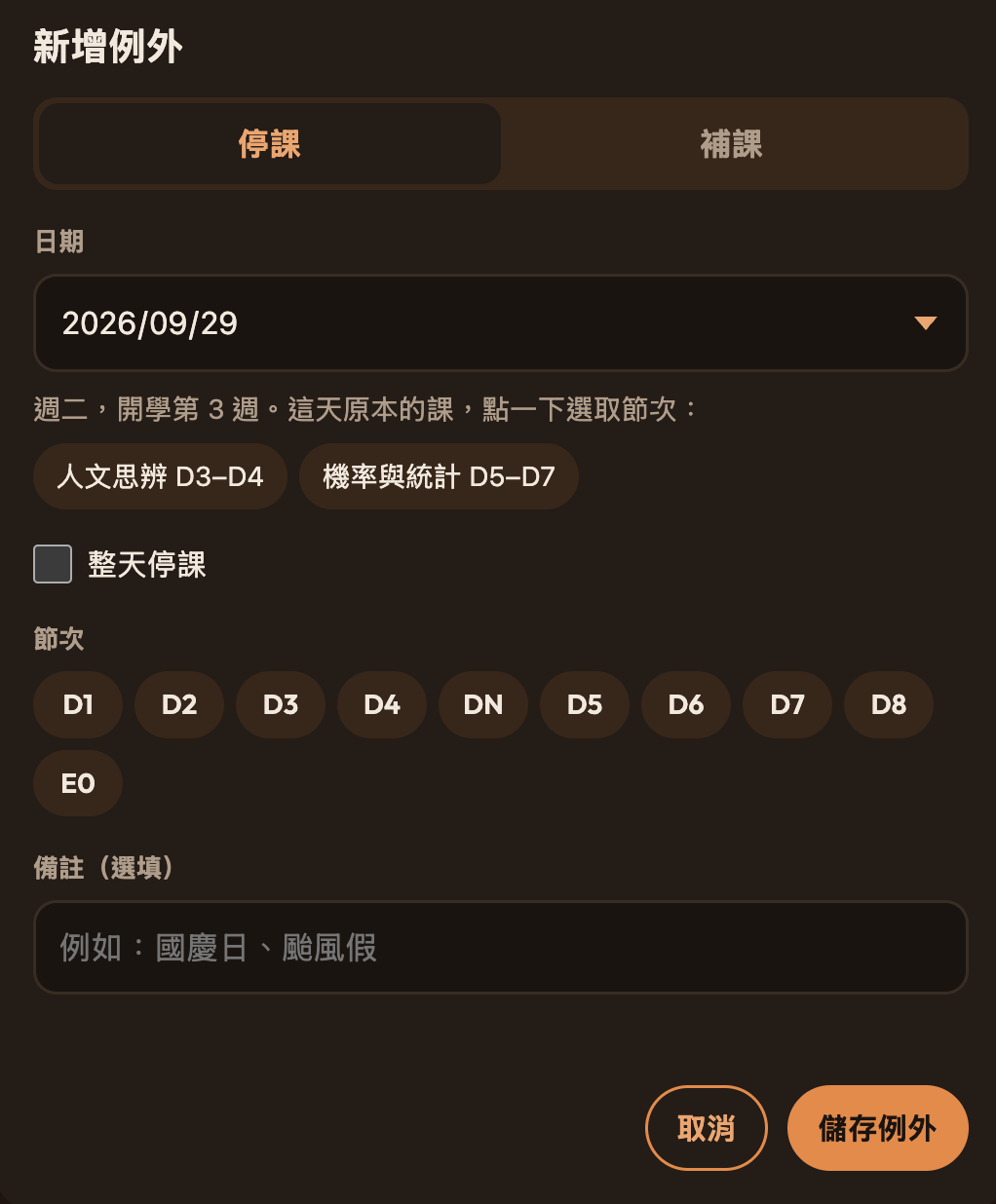
例外完成:
空堂的算法
App 算某一天的空堂時,會先看那天是星期幾,接著每週固定的課,接著看例外(停課的節次變回空堂,補課的節次變成有課),剩下沒有課的節次,就是這一天的空堂。
今日總結
今天製作了課表分頁,並將課表填進去,電腦及手機都已經測試過功能,並且可以立即的更新。
明日內容
在寫文章時發現課表還有一點點地方要優化,像是例外的課表無法修改,只能刪除然後重寫一份,這邊我明天打算修改。以及,我在猶豫要不要用自己真實的課表,擔心自己學科被一覽無遺,但我後面會需要跟著這個 App 真正使用,所以我需要思考一下。
接著明天本來就會排程到做番茄鐘和讀書紀錄,期待一下。



 iThome鐵人賽
 看影片追技術