iT邦幫忙

2026 iThome 鐵人賽

DAY 14
0
Security

2026 初學者資安入門技,是誰在敲打我窗系列 第 14 篇

[Day 13] 借一下網路世界的監視器:Wireshark 初登場

  • 分享至 

  • xImage
  •  

Wireshark 第一次打開時,很容易讓人想關掉。

畫面一直跳,封包一直跑,顏色很多,底下還有看起來像亂碼的十六進位。

選對介面

如果你用 Wi-Fi,就選正在跳流量的 Wi-Fi 介面。

如果你用有線網路,就找 Ethernet 或是 區域網路、乙太網路。
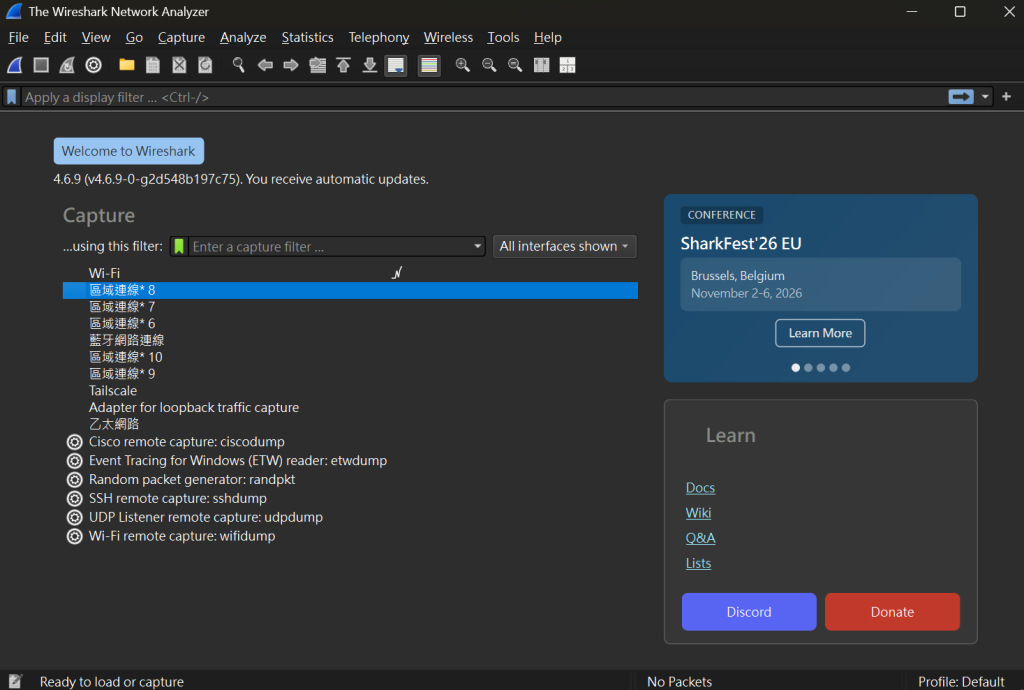
https://ithelp.ithome.com.tw/upload/images/20260928/20141278sl3VRlsP6I.png

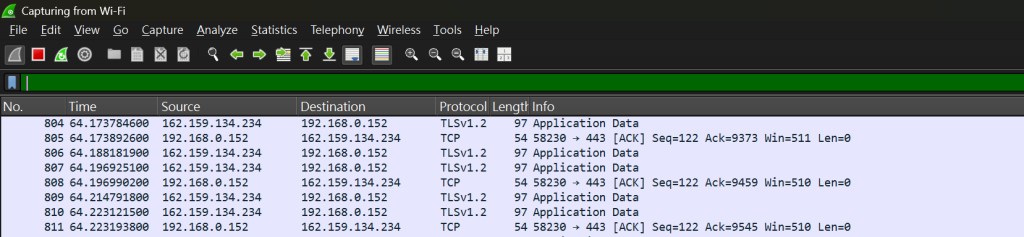
按下開始擷取後,畫面上會開始出現擷取出來的封包。

因為,作業系統、瀏覽器、通訊軟體,本來就可能在背景做一些事情,所以一直看到有新的封包是很正常的。
https://ithelp.ithome.com.tw/upload/images/20260928/20141278YfIw7qf2Qp.png

做個簡單的測試

可以這樣玩:

  1. 開始 Capture。
  2. 打開瀏覽器。
  3. 進一個普通網站。
  4. 等幾秒。
  5. 停止 Capture。

然後先看最上面的幾個欄位:

No. | Time | Source | Destination | Protocol | Length | Info

這裡其實已經有熟面孔。

Source 是來源。

Destination 是目的地。

Protocol 是協定。

Filter 不要一開始就想太多

Wireshark 有兩種 Filter 很容易混淆。

Capture Filter 是「抓之前就決定哪些要留下」。

Display Filter 是「已經抓下來了,只是畫面上先篩給你看」。

剛開始我會建議先用 Display Filter。

例如輸入:

tcp
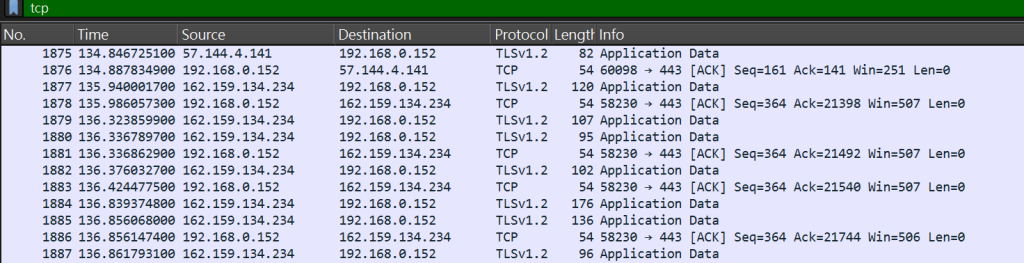
https://ithelp.ithome.com.tw/upload/images/20260928/20141278Qjcan8ITje.png

畫面只顯示 TCP。

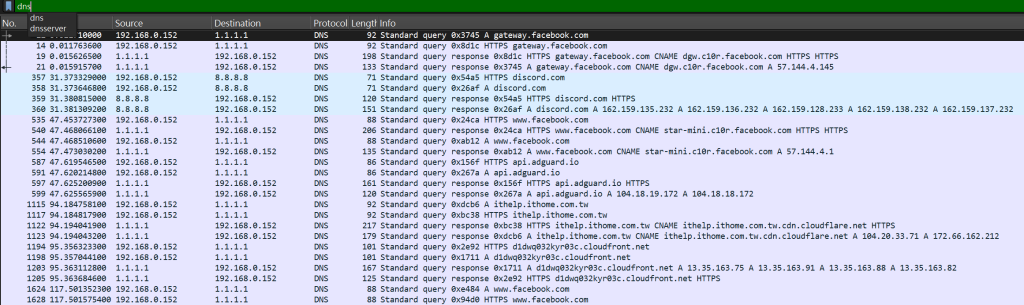
輸入:

dns

https://ithelp.ithome.com.tw/upload/images/20260928/20141278HHl43CSEUX.png

畫面只顯示 DNS。

這邊我們就已經成功的攔截到這些封包,你可以仔細看看有沒有奇怪的流量...


上一篇
[Day 12] 網路上的包裹長什麼樣?第一次認識 Packet
下一篇
[Day 14] 打開一個網站,背後其實忙得很
系列文
2026 初學者資安入門技,是誰在敲打我窗 共 17 篇
圖片
  熱門推薦
圖片
{{ item.channelVendor }} | {{ item.webinarstarted }} |
{{ formatDate(item.duration) }}
直播中

尚未有邦友留言

立即登入留言