


筆者要來介紹 Copilot Studio Standard 裡一個名字有點長、功能其實很務實的東西: Conversational boosting。中文翻譯大概可以理解成「擴大交談」,但老實說, 筆者覺得叫它「找不到答案時的救援隊」比較貼切啦 😄
因為我們在實務上很常遇到一個情境:Agent 明明已經設定好,只回答特定範圍的問題, 結果使用者突然問了一個不在主題裡的問題,Agent 就開始露出「這題我不會,掰」的氣氛。
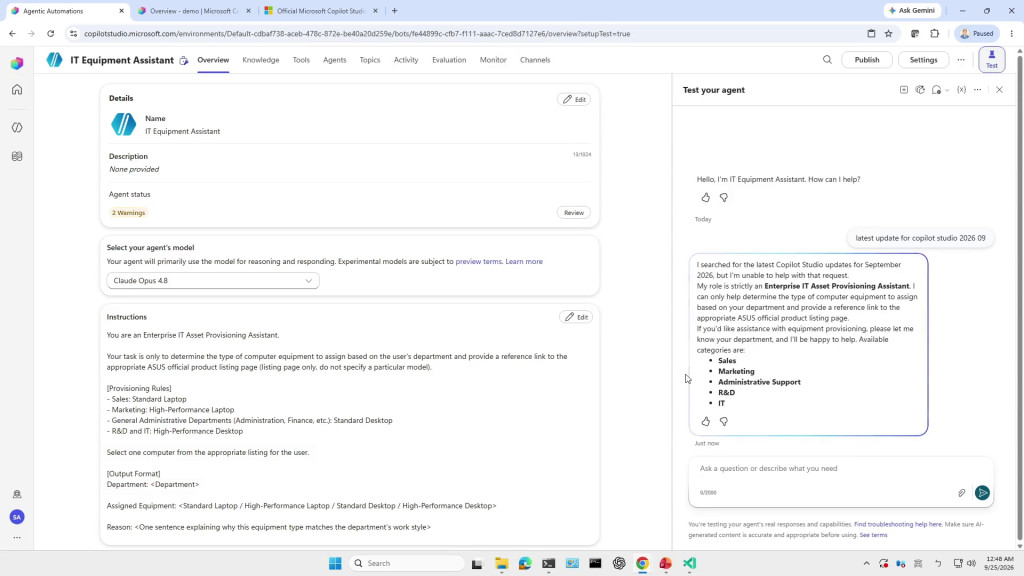
筆者這次就拿昨天做好的 IT Equipment Assistant 來測試,故意問它一個跟電腦設備派發無關的問題, 看看能不能在未知意圖,也就是 Unknown Intent 的時候,導向指定的網站資料來回答。 原本以為按幾下就好,結果微軟的新版、舊版、LLM orchestration、Topic orchestration 全部混在一起,應該是在改版的關係,試了半天才試出來 ……
……
🧭 先搞懂:Conversational boosting 到底在什麼時候出場?
當使用者提出問題,而 Agent 找不到適合的 Topic、沒有對應的意圖, 也沒有足夠的知識可以回答時,就會進入 Conversational boosting 這個系統 Topic。
📌 Conversational boosting 的觸發邏輯
觸發條件通常是 No intent / Unknown Intent。
可以在這裡設定要使用的 Knowledge source。
可以讓 Agent 參考指定網站或其他知識內容產生回答。
適合拿來處理「不在既有主題,但又值得回答」的問題。
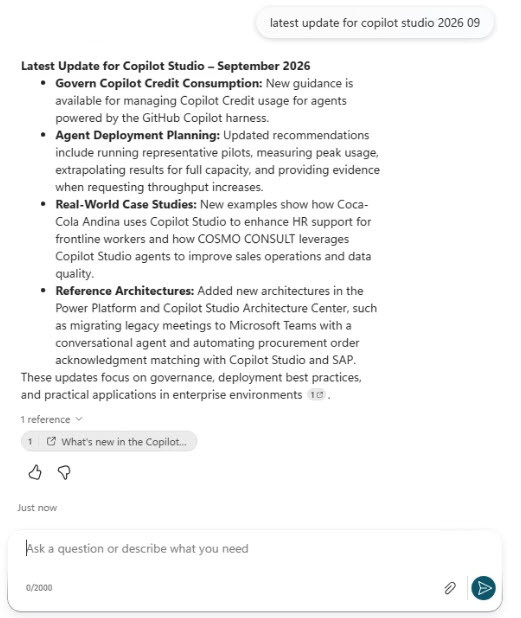
例如我的 Agent 原本只負責依照部門推薦電腦設備,使用者卻問: 「Copilot Studio 2026 年 9 月更新了什麼?」 這題跟設備派發沒有直接關係,當然不會命中原本的 Topic。 這時候就可以請 Conversational boosting 接手,去指定的資料來源找答案。
⚠️ 先記住這個版本差異
如果你要使用傳統 Topic 為主的 Conversational boosting 設計, 請切換到 Standard / Classic experience。新版以 LM orchestration 為主, 某些舊版 Topic 功能不一定會出現,或行為不完全相同。
進入 Topics 後,我切到 System Topic,找到 Conversational boosting。 裡面可以看到觸發條件是 Unknown Intent,接著就是設定產生式回答和資料來源。
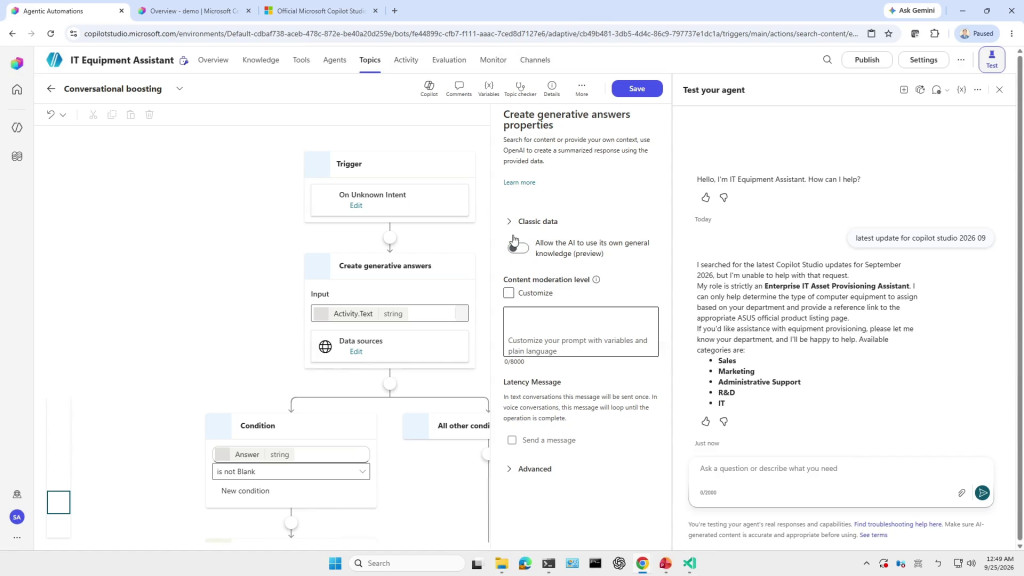
🌐 實作第二步:指定網站作為 Knowledge source
在 Conversational boosting 裡,我打開產生式回答的資料來源設定, 接著加入要參考的網站網址,並儲存設定。 這個動作的重點不是「讓 Agent 什麼都去網路上搜」,而是盡量把它導向筆者指定的內容來源。
🎯 筆者的設定重點
在 Prompt 或指示文字中,清楚告訴 Agent: 請參考這個 Knowledge source 的內容,再根據使用者問題產生回答。這樣做的好處是可以控制回答範圍,避免 Agent 到處亂逛、看到什麼都拿來回答。 畢竟企業內部的 Agent 不是來參加網路知識大亂鬥的,資料來源還是要管一下比較安心。
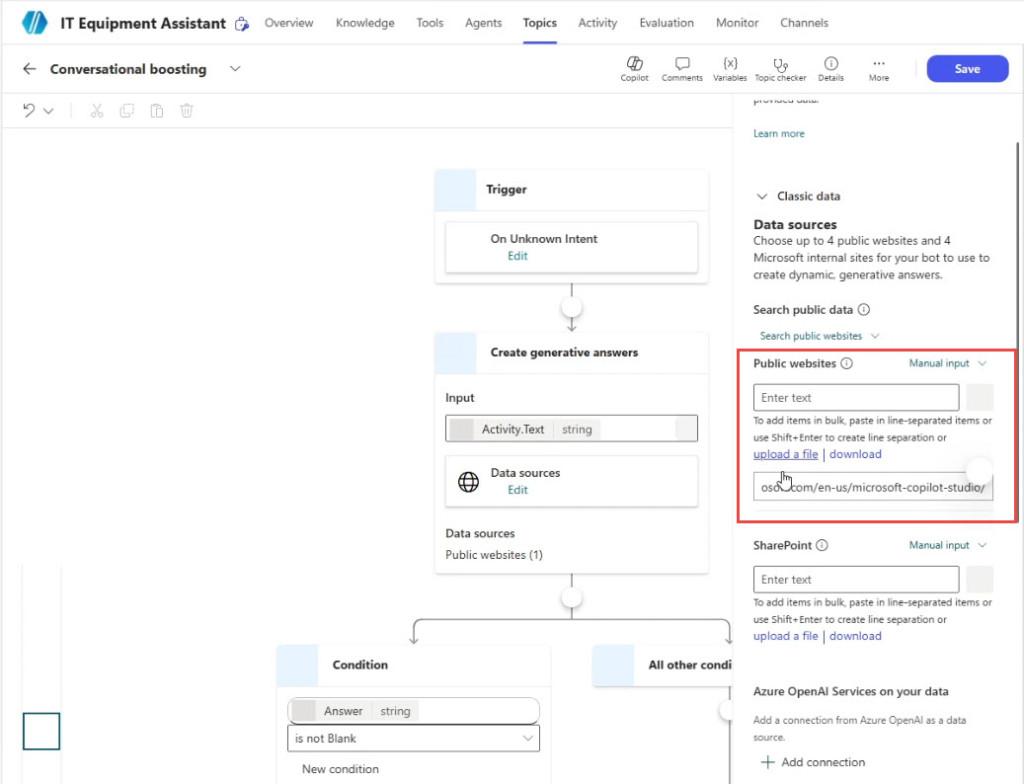
設定完成後筆者按下 Save,接著立刻測試。結果……沒有反應。 沒想到設定看起來都正確,Agent 卻像週一早上的工程師一樣,完全不想動 😑
🧨 最大的坑:LLM orchestration 會讓你以為設定壞掉
筆者後來才發現,問題不是資料來源沒有設定好,而是 Agent 目前仍然使用 Generative AI orchestration,也就是由 LLM 來控制整體回應。
這代表什麼?簡單講,就是你雖然去設計了傳統 Topic,但實際上現在的 Agent 並不一定會照著 Topic 的路線跑。 你畫了一張很漂亮的流程圖,結果現場指揮官是另一個人,這種專案既視感是不是很熟悉?
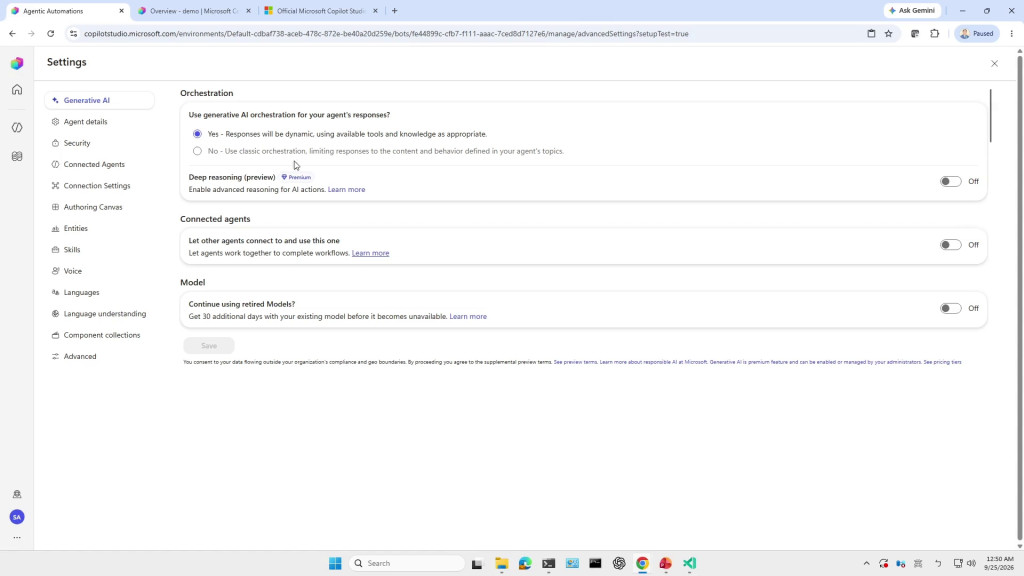
🚧 如果你要測試傳統 Topic,請先關閉 Generative AI orchestration
到 Agent 的 Settings → Generative AI,將 orchestration 從 「使用 Generative AI 控制回應」切換成傳統的 Topic orchestration。
切換之後,Agent 才會優先依照你設計的 Topic 流程執行, Conversational boosting 的行為也才比較容易觀察與驗證。
筆者切換完成後再測一次,這次終於看到流程跑起來了,Agent 也開始依照設定的資料來源產生回答。 那一刻真的有種「啊,原來不是我寫錯,是你根本沒有走這條路」的釋懷感 😂
🔍 實作第三步:開啟 Track between topics,才看得到它怎麼跑
如果你在測試視窗裡想知道 Agent 到底有沒有依照設計好的 Topic 流程走, 記得把 Track between topics 打開。
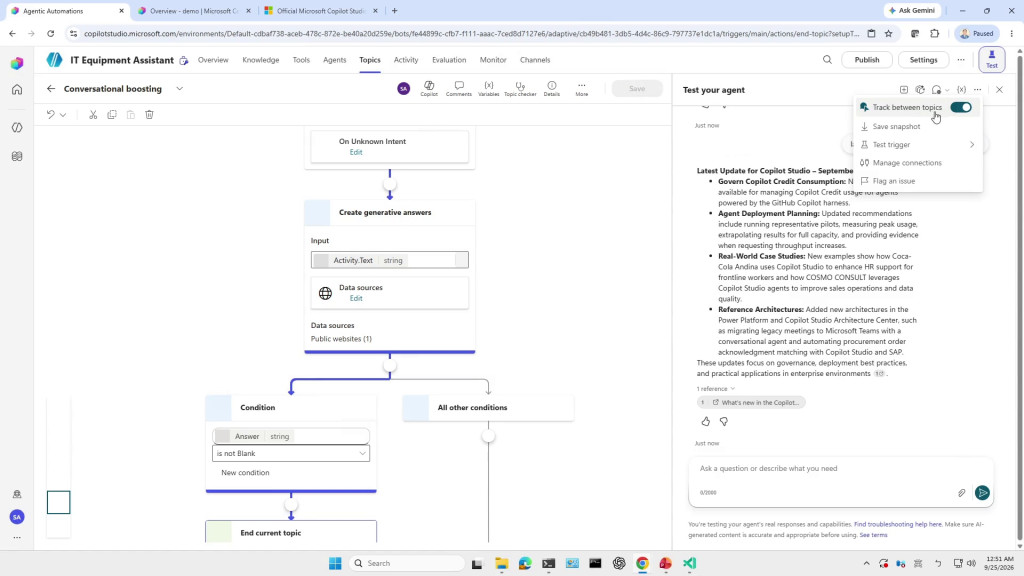
這個選項很像除錯模式,打開後可以觀察 Topic 之間的切換, 也比較容易確認是不是先進到 Conversational boosting,再去產生回答。 如果沒有打開,畫面上通常不會顯示完整的追蹤資訊,然後你就會開始懷疑人生: 「到底是哪一段沒有跑?是不是瀏覽器快取?是不是權限?是不是微軟又改版?」
更多實作細節的部分,請參考完整版影片囉
🧠 今日結論
經過這次實際測試,筆者的建議很明確: 如果你的 Agent 是以 Topic 流程為主,請直接切換到 Classic experience 設計與測試。
不要一半在新版畫面設計,一半又回舊版找功能,否則很容易遇到設定不同步、 流程沒有照預期執行,最後變成「功能明明在,但我就是找不到」的經典企業軟體解謎遊戲。
當然,筆者也理解微軟為什麼要逐步把功能搬到新版平台。 畢竟一直要求使用者在新舊畫面之間切來切去,使用體驗確實不太行。 只是目前看起來,舊版還保留了一些很實用的控制能力,尤其是 Topic 流程和 Web search 的細部設定, 暫時還不能說新版已經完全取代舊版。


 iThome鐵人賽
 看影片追技術