
前幾天已經完成網站的基本 UI 和操作流程,輸入店家名稱之後也可以進入報告頁面。不過前面的功能其實還是用「模擬資料」來呈現,網站並沒有真的去取得 Google 地圖上的店家資訊。
所以今天開始進入比較重要的一個階段:串接 Google Places API
我的「AI 避雷探針」主要是希望使用者輸入店家名稱後,可以找到正確的店家,再進一步分析這間店的評論。
如果只靠使用者輸入文字,可能會遇到一個問題。
例如輸入「鼎泰豐」,Google 地圖上可能會有很多不同分店。如果網站直接把輸入的文字當成店家,就不知道使用者到底想找哪一家。
所以我需要先透過 Google Places API 搜尋店家,讓網站取得可能符合的結果,再讓使用者自己選擇正確的店家。
Google Places API 可以讓網站取得 Google 地圖中的地點相關資訊。
這次主要使用的是 Text Search,讓網站可以透過文字搜尋店家。
例如使用者輸入:「鼎泰豐」
網站就會把這個搜尋文字傳給 Google Places API。
API 回傳資料後,再從結果中取得需要的資訊,
例如:店家名稱、店家地址、Place ID
其中我覺得 Place ID 滿重要的,因為店家名稱可能會重複,但是每一個地點都有自己的識別 ID。之後如果要繼續取得這間店的詳細資料或評論,就可以利用這個 ID 來辨識店家。
首先先在 Google Cloud 建立專案,啟用需要使用的 Places API,並建立 API Key。
接著在原本的網站 JavaScript 裡加入 API 請求。
這次使用的是:
https://places.googleapis.com/v1/places:searchText
網站會把使用者輸入的店家名稱放進請求裡,再把 API 回傳的資料接回來。
原本按下「開始分析」之後,只會顯示:「目前準備分析:鼎泰豐」
現在則改成真的搜尋店家。
搜尋之後,如果找到多個結果,就把結果顯示在網站上,讓使用者自己選擇。
例如可能會看到:
鼎泰豐 ○○店
地址:台北市……
鼎泰豐 ○○分店
地址:台北市……
使用者確認後,網站才會記錄這間店。
今天實作時其實沒有一次就成功。
第一次測試 API 的時候,JavaScript 的 fetch 出現錯誤,原本以為是 API 本身沒有開啟,後來才發現是 API 請求設定裡的內容有問題。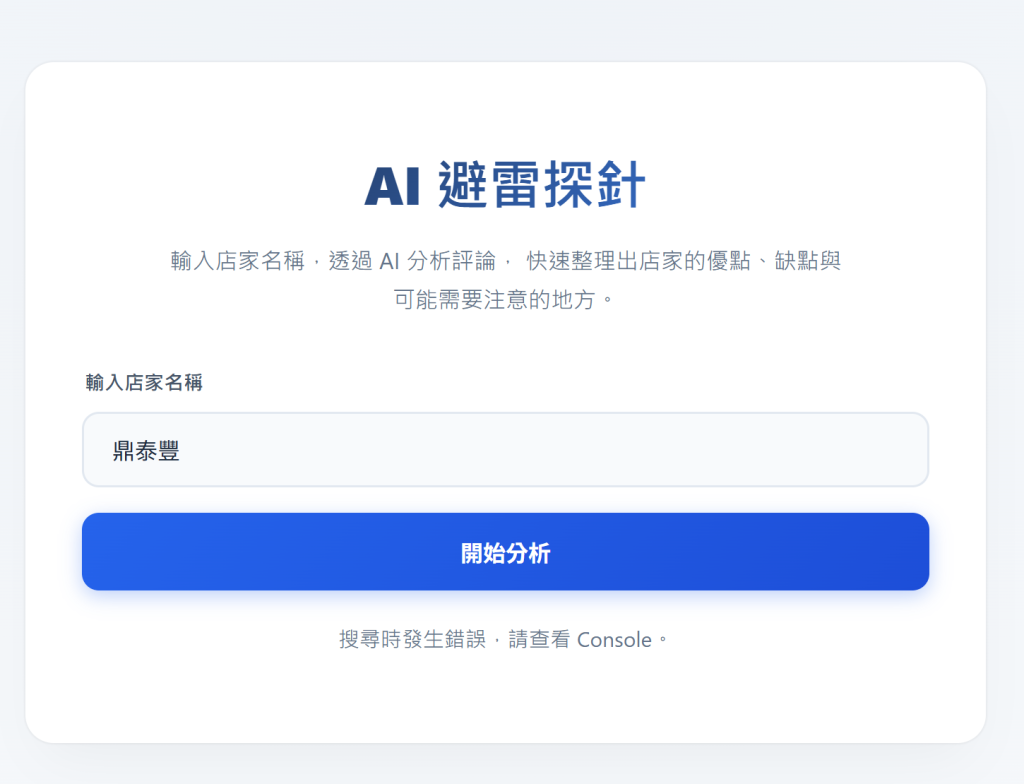
修改之後重新測試,才成功拿到 Google Places API 回傳的資料。
另外也發現一個原本沒有想到的問題,就是「同名店家」或「不同分店」的情況。
如果使用者輸入的名稱很常見,API 可能會回傳好幾個結果。
所以不能搜尋到第一個結果就直接進入分析頁面,而是需要增加「店家確認」這個步驟。
這也讓我重新調整了原本的網站流程:
輸入店家
↓
搜尋店家
↓
顯示搜尋結果
↓
使用者確認店家
↓
取得 Place ID
↓
進入後續分析
使用者輸入:「鼎泰豐」
↓
網站將店家名稱送給 Google Places API
↓
API 回傳搜尋結果
↓
網站顯示可能符合的店家 從圖中可以看到找到了10家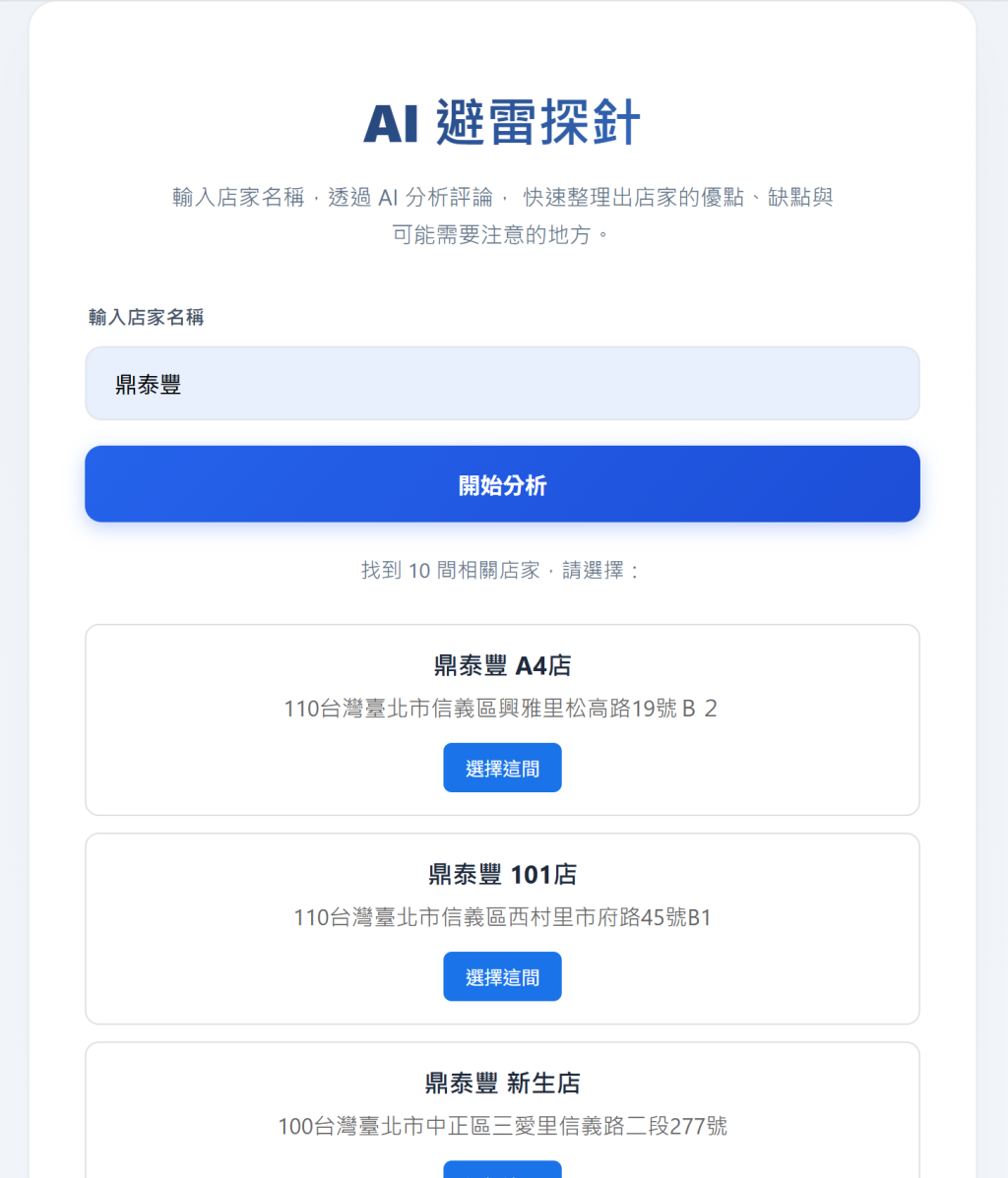
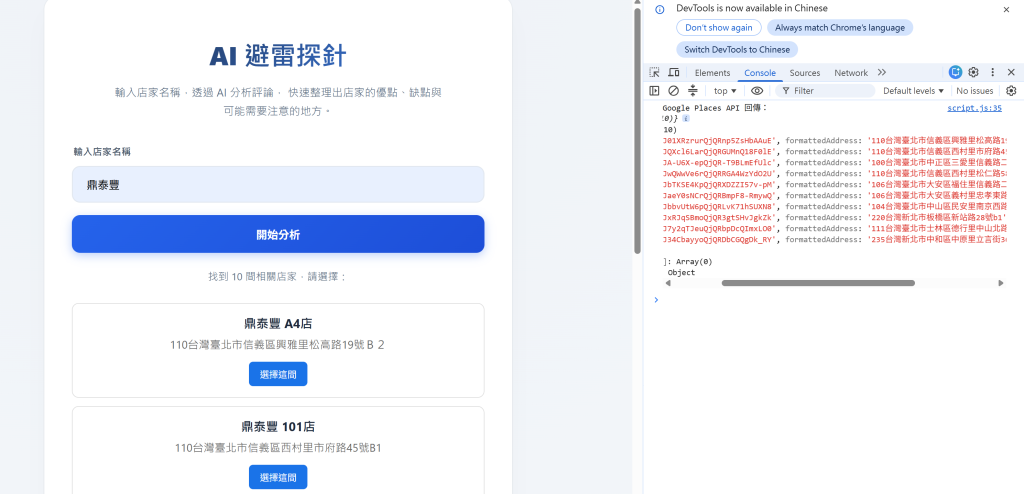
↓
使用者選擇需要的店家,我選擇了鼎泰豐 A4店
↓
取得店家名稱、地址與報告
這樣就可以避免輸入「鼎泰豐」時,因為有很多分店而直接選錯店家。
但報告內容目前仍是模擬資料,因為尚未串接Gemini。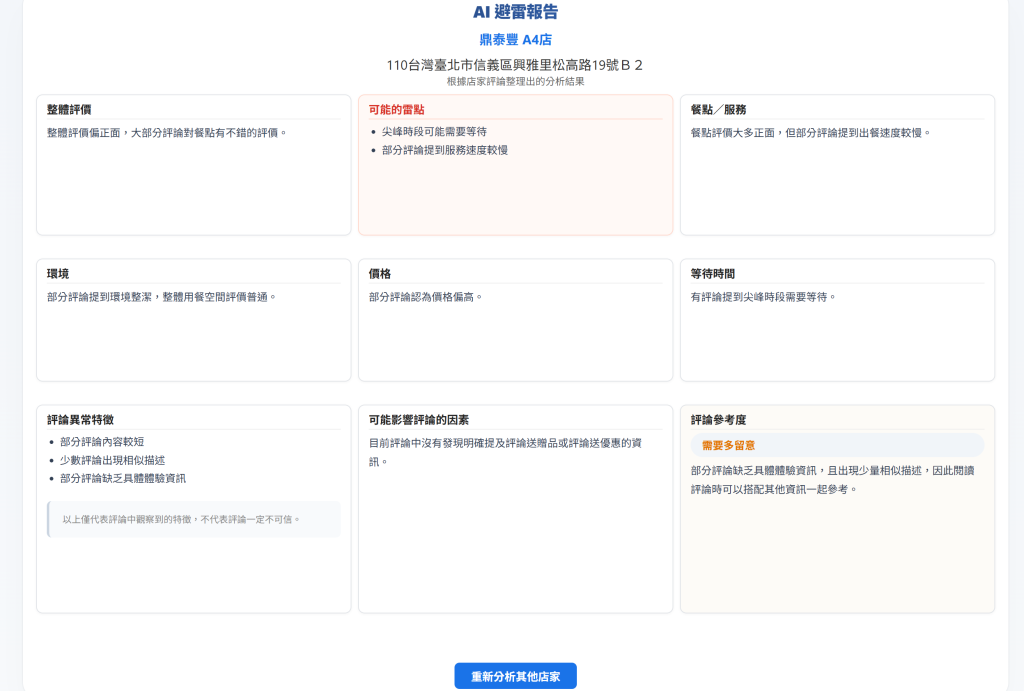
今天算是讓「AI 避雷探針」從單純的網頁介面,開始真正和外部資料連接起來。
經過今天的修改,目前已經完成:
✅ 串接 Google Places API
✅ 可以輸入店家名稱搜尋
✅ 可以取得 Google 回傳的店家資料
✅ 顯示店家名稱與地址
✅ 可以同時顯示多個搜尋結果
✅ 使用者可以選擇正確的分店
✅ 儲存選擇的店家資訊與 Place ID
✅ 選擇完成後進入下一個頁面
今天最大的感覺是,網站開始從「做出一個看起來可以操作的介面」,慢慢變成「真的可以取得資料的網站」。
前幾天很多功能都是先用假資料測試,所以比較容易完成。但開始串 API 之後,就會遇到 API Key、請求格式、回傳資料以及錯誤處理等問題,也讓我比較了解實際開發網站時,不是把畫面做出來就結束了。
目前店家搜尋已經可以正常運作,下一步就要想辦法取得這間店的評論資料,再把評論整理後交給 Gemini 分析。
這樣才會真正進入「AI 避雷探針」最核心的功能。



 iThome鐵人賽
 看影片追技術