
D16 已經成功串接 Google Places API,讓網站可以搜尋店家,也可以讓使用者從搜尋結果中選擇正確的分店。
不過目前網站雖然可以找到店家,還沒有真正取得「評論」。
而「評論」其實就是我的 AI 避雷探針最重要的資料來源,所以今天就繼續往下一步做:取得店家的評論資料,準備交給 Gemini 進行分析。
所以在讓 Gemini 開始分析之前,我必須先解決一個問題:
「我要怎麼把 Google Maps 上的評論拿到我的網站裡?」
昨天搜尋店家時,Google Places API 會回傳店家的 Place ID。
例如使用者搜尋「鼎泰豐」,選擇其中一間分店後
網站會先記錄:店家名稱、店家地址、Place ID
今天就利用這個 Place ID,再透過 Google Places API 的 Place Details 功能取得這間店的詳細資料。
簡單來說就是:
店家名稱
↓
搜尋店家
↓
選擇正確分店
↓
取得 Place ID
↓
利用 Place ID 查詢店家資料
↓
取得評論
這樣就可以把 D16 和 D17 的功能串起來。
Google API 回傳的評論資料不只是單純的一段文字,還會包含其他資訊。
所以我先把真正需要分析的評論文字抽取出來。
例如原本取得的資料可能包含很多欄位,但我目前最需要的是評論內容:
「餐點很好吃,但是假日排隊時間很久。」
整理之後,就可以變成比較單純的評論文字陣列。
之後再把這些評論暫存在網站中,讓下一階段的 Gemini 可以直接取得。
實作過程中也發現,API 串接並不是只要把網址貼上去就可以。
需要確認 API Key 是否正確、請求的方法是否正確,以及 FieldMask 有沒有設定需要的資料欄位。
另外也要注意 API 回傳的資料格式。
一開始如果直接把整個 API 回傳結果丟給後面的功能,資料會比較複雜,所以我先把需要的評論內容整理出來,讓後面的 AI 分析比較容易處理。
一開始一直撈不到評論,查了才知道是因為 Google Cloud Billing 權限:知道了(Reviews)必須有有效帳單帳戶,才能真正撈出真實評論,並善用了免費試用額度。
這也讓我發現,實際做網站時,取得資料只是第一步,如何整理資料其實也很重要。
✅ 使用 D16 取得的 Place ID
✅ 串接 Google Places API 的店家詳細資料
✅ 將評論文字整理成比較容易處理的格式
這是抓取到的評論
這是GOOGLE搜尋的評論,可以看到有成功抓到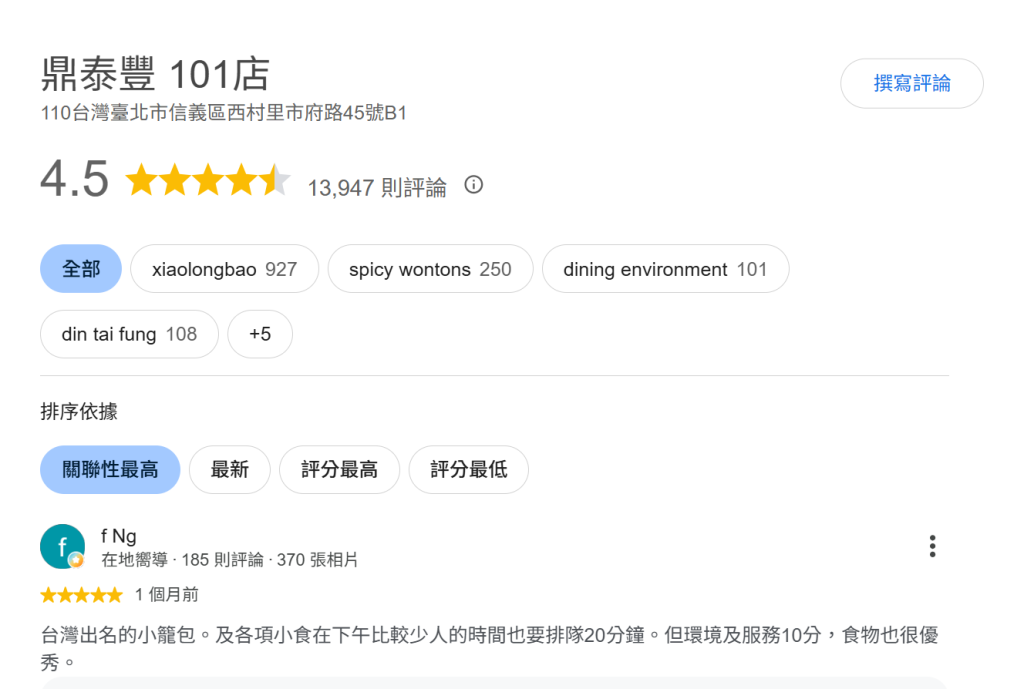
✅ 取得店家評論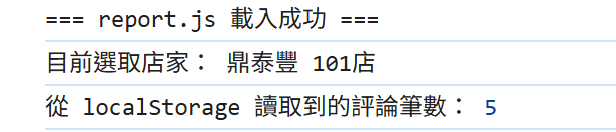
✅ 暫存評論資料
✅ 為 Gemini AI 分析準備資料
目前整個網站的流程已經慢慢變得完整:
輸入店家 → 搜尋店家 → 選擇分店 → 取得 Place ID → 取得評論
前面幾天主要是在建立網站介面和串接 Google API,今天完成評論資料取得後,下一步就可以正式進入這個專題最重要的部分。
下一步準備開始串接 Gemini API,今天有嘗試一下但失敗了,明天繼續串接。
到時候就可以把今天取得的評論交給 Gemini,請 AI 幫忙分析評論內容,並按照我前面設計好的分類整理。
希望最後可以做到:
Google Maps 店家 → 取得評論 → Gemini 分析 → 產生 AI 避雷報告
這樣「AI 避雷探針」才算真正開始使用 AI 來分析資料。



 iThome鐵人賽
 看影片追技術