
在第一天完成開發環境建置與 Jupyter 配置後,今天正式進入 Python 核心語法。很多初學者直接跳進 Pandas 或繪圖套件時,常被各種資料取值方式搞得一頭霧水;其實在資料分析的世界裡,雜亂的原始數據(如 JSON 或表格)本質上就是由 Python 的清單(List)與字典(Dictionary)交織而成的。
第一部分:啟動環境與建立 Notebook
開啟 VS Code,確認右下角核心切換至昨天設定的虛擬環境 (venv),並在專案資料夾下新增一個檔案:day02_python_basics.py。
在第一個 Code Cell 中,先確認基本資料型態的判定與轉換(這是後續資料清理時檢查欄位型態的基石):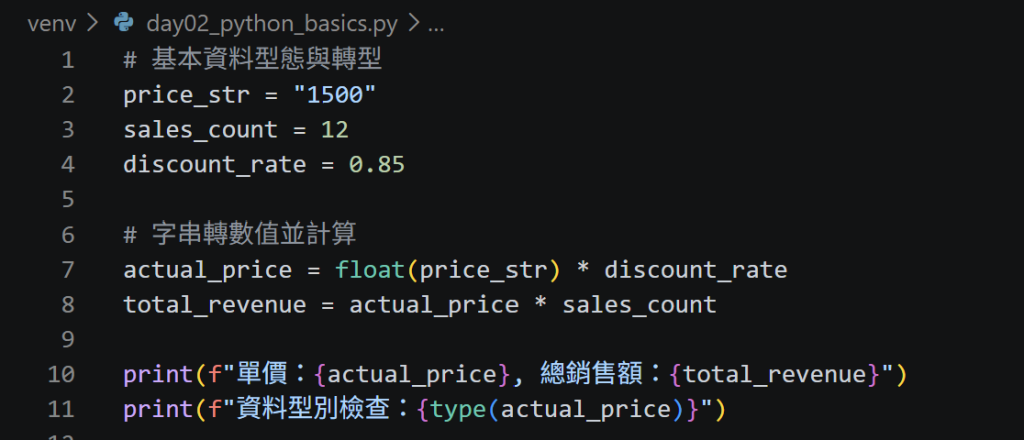
第二部分:List 與 Dictionary 在資料集的應用
在資料分析中,一組數據通常會被表示成「包含多個字典的清單(List of Dictionaries)」,這正是後續載入 Pandas DataFrame 的經典結構: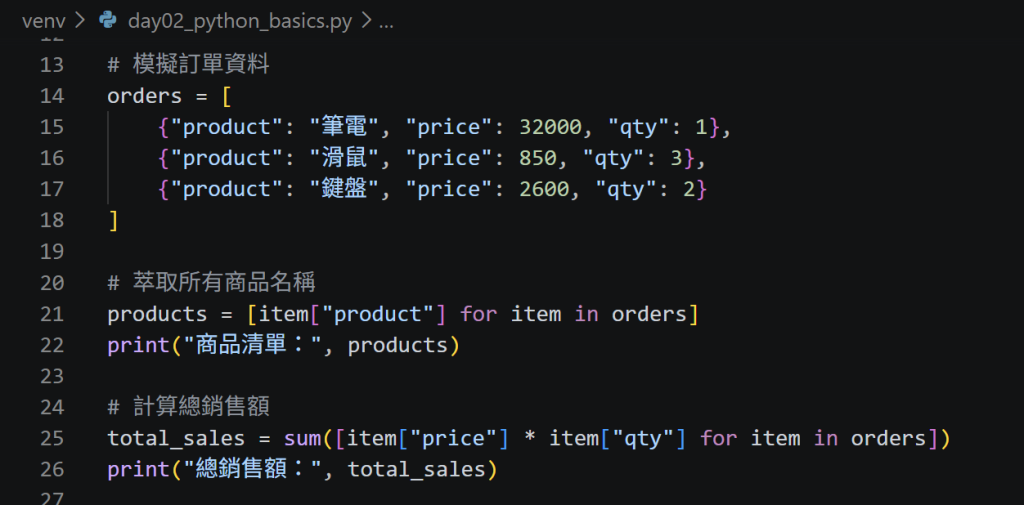
第三部分:將基礎結構無縫轉換成 DataFrame
掌握了清單與字典之後,可以直觀看到它們是如何轉化成資料分析的表格(DataFrame):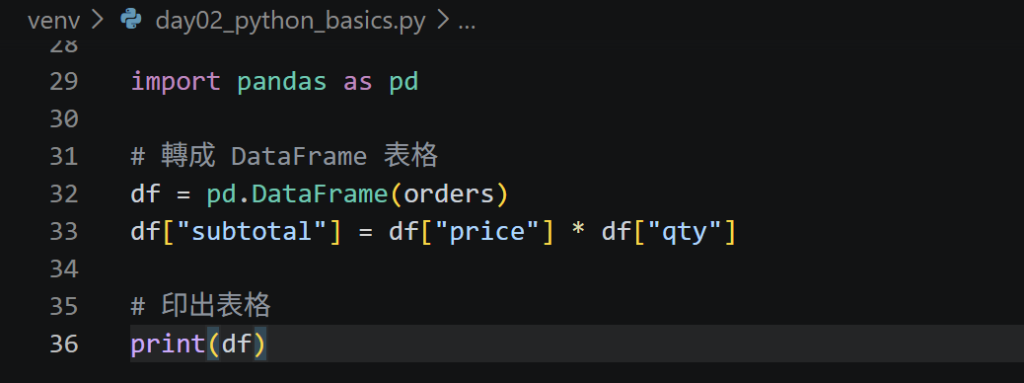
執行後可以在 Notebook 介面看到整齊的表格,清楚展示從基礎結構到分析表格的過程。
第四部分:推送到 GitHub 進行版本控制
完成今日練習後,將 Notebook 存檔並提交至遠端儲存庫:
今日心得與遇到的問題
今天釐清了 Python 原生資料結構與未來 Pandas 表格之間的關聯。以前看到 List Comprehension(清單推導式)會覺得可讀性偏低,但實際用在資料篩選與欄位批次萃取時,寫法比寫完整的 for 迴圈簡潔許多。
在執行 Jupyter Notebook 時,曾遇到核心無法解析到剛才安裝在虛擬環境的套件問題,後來發現是 VS Code 右上角的「Select Kernel」預設選到了全域的 Python 直譯器,手動切換為專案底下的 (venv) 後便順利運行。

 niii
niii

 iThome鐵人賽
 看影片追技術