iT邦幫忙

2026 iThome 鐵人賽

DAY 16
0
Claude AI

用 Claude 帶我 Bring Up AI 開發板:30 天人機協作實錄系列 第 16 篇

[Day 16] Arduino UNO Q:自己訓練 AI 模型,接攝影機即時辨識

  • 分享至 

  • xImage
  •  

影片說明寫的流程是「自己訓練 → 部署模型 → 即時影像辨識」,再加上「MCU 即時控制」,剛好就是 App Lab 內建的 Edge Impulse 功能。

0. 硬體(先確認這一步)

  • USB 攝影機,一般 UVC 的 webcam 就可以。
  • 有 PD 供電的 USB-C Hub。UNO Q 只有一個 USB-C 孔,攝影機、供電,還有要接螢幕時的 HDMI,都得透過 Hub。
  • 板子至少要 2 GB RAM。你的 eMMC 是 16 GB,所以應該是 2 GB 版,達到最低需求(影片賣的是 4 GB 版)。
  • 帳號:Arduino 帳號,再加一個免費的 Edge Impulse 帳號。

1. 更新 App Lab

PC 上的 App Lab 是 0.10.0,但板子上裝的是 0.2.4,要先更新到 ≥ 0.5,才會有「Train new AI model」這個整合功能。App Lab 連上板子時通常會提示更新。

2. 從範例開始

在 App Lab 打開 Detect Objects on Camera(物件偵測)範例,或是影像分類的範例,按 Copy and edit app,取個名字建立自己的 App。

3. 訓練自己的模型

  • 點 Video Object Detection brick,進 AI models 分頁,按 Train new AI model,會跳到 Edge Impulse Studio。
  • 收集資料:可以用手機、電腦或板子上的攝影機拍,也可以直接上傳照片。每一類建議至少拍幾十張,角度和光線要多變化。物件偵測要框出物件的位置。
  • 建立 Impulse:處理區塊選 Image,學習區塊選 Object Detection,模型用 FOMO MobileNetV2 0.35。只要判斷「是哪一類」的話,就改用 Image Classification。
  • 目標硬體選 Arduino UNO Q,然後 Train,再 Deploy。

4. 部署到板子

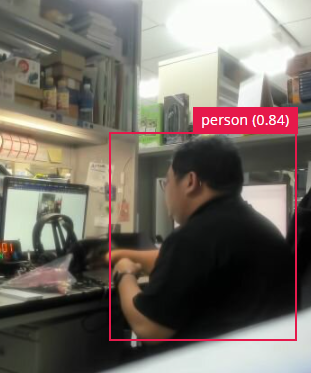
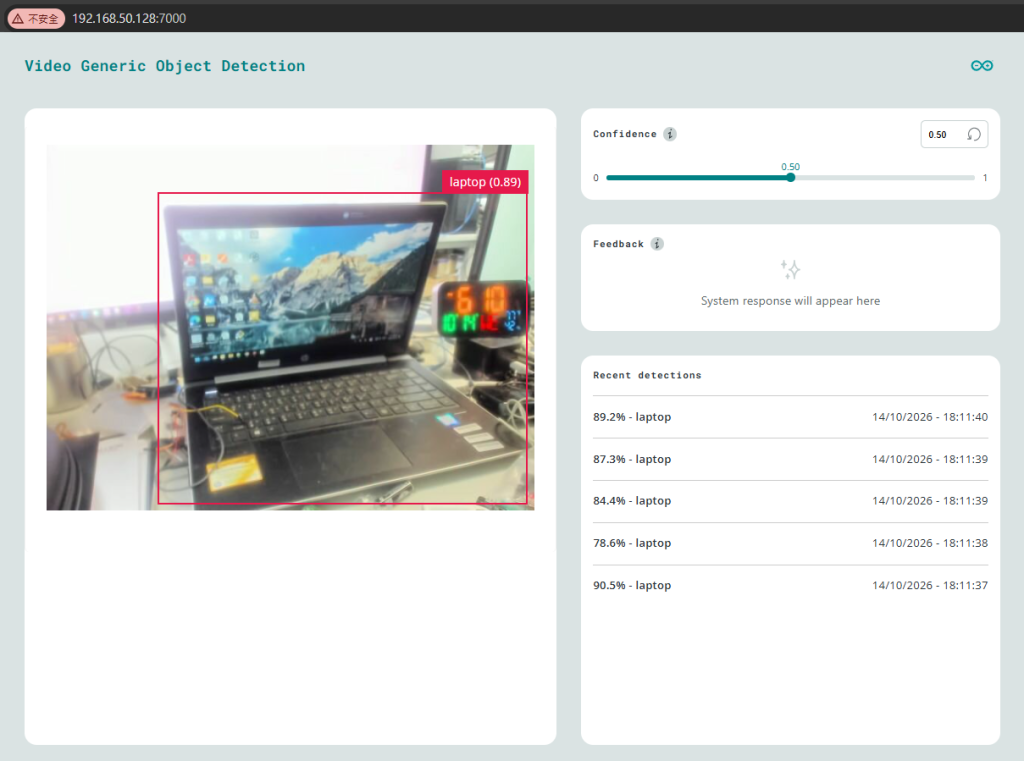
回到 App Lab,模型清單裡會出現你剛訓練好的模型。按 Download,進 Brick Configuration 選這個模型後存檔,它會寫進 app.yaml。按 Run 之後,用瀏覽器開 http://<板子IP>:7000,就能看到即時畫面和辨識框。

5. 讓 MCU 跟著動(影片裡「MCU 即時控制」的部分)

在 Python 端拿到辨識結果後,用 Bridge(也就是 arduino-router)通知 STM32。STM32 的 sketch 收到後再決定要做什麼,例如:

  • 在 LED 矩陣上顯示對應的圖示,直接沿用我們之前做好的 12 種圖示(笑臉、✔、✘、貓臉等)
  • 或是點亮 RGB LED、驅動蜂鳴器或伺服馬達

官方教學/文件

帳號

要開始時,先準備好 USB 攝影機和有 PD 供電的 USB-C Hub,再想好要辨識哪2-3種東西。


上一篇
[Day 15] 繼續前行,讓AI寫AI Code
下一篇
[Day 17] 迷你板 ESP32-C3 Super Mini
系列文
用 Claude 帶我 Bring Up AI 開發板:30 天人機協作實錄 共 18 篇
圖片
  熱門推薦
圖片
{{ item.channelVendor }} | {{ item.webinarstarted }} |
{{ formatDate(item.duration) }}
直播中

尚未有邦友留言

立即登入留言