


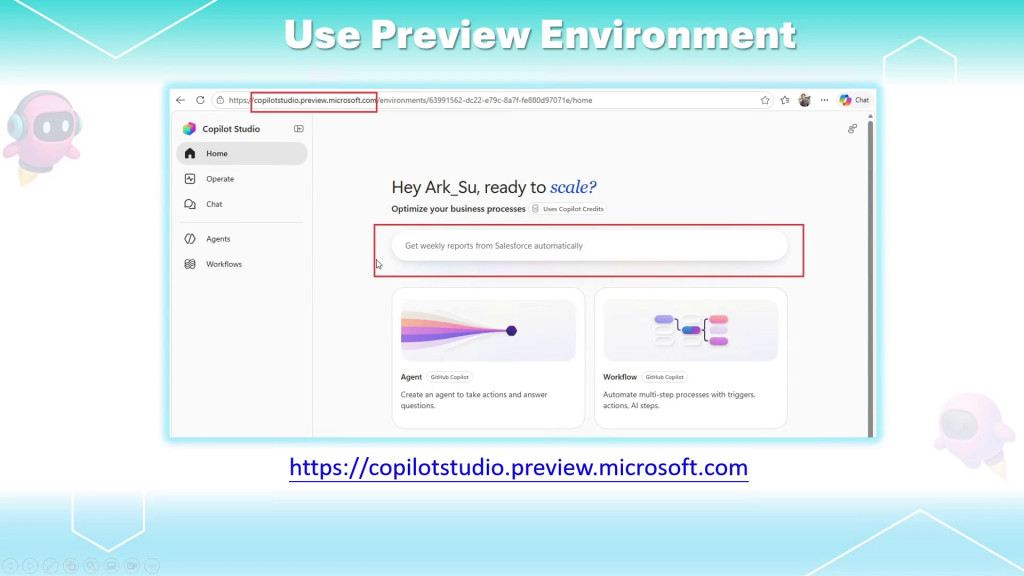
筆者是在參加 Microsoft 2026 年 9 月的 DevAsia 活動時,看到現場 Demo 才發現,原來 Microsoft 有提供 Preview 環境,讓新功能先放進來給大家試用。入口畫面看起來很熟悉,基本上就是copilotstudio.preview.microsoft.com,進到 Home 之後,可以看到以自然語言描述需求的入口,也可以選擇建立 Agent 或 Workflow。
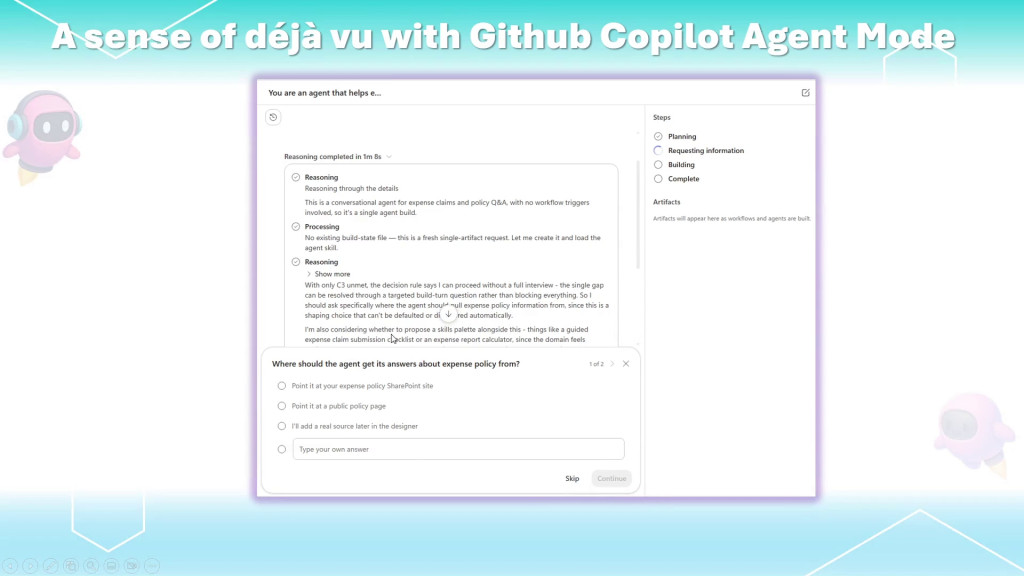
Prompt輸入後 Agent 開始實作,這個介面讓我有一種 déjà vu 的感覺,因為它的操作流程,真的很像 GitHub Copilot 的 Agent Mode:系統會顯示目前正在規劃什麼、正在請求哪些資訊、接下來準備建置哪些項目,甚至還會停下來問我問題,請我選擇資料來源或行為。
如果你有使用 Microsoft 365 Cowork,也會覺得這種互動方式很熟悉。它不再只是傳統的「填表格、勾選項目、再按下一步」,而是用聊天的方式引導我把 Agent 逐步補完。方便是真的方便,人性化也是真的人性化——只是後面那個帳單,可能也很人性化地走進來跟你打招呼了 💸
⚠️ 先講最重要的:設計階段也會收費
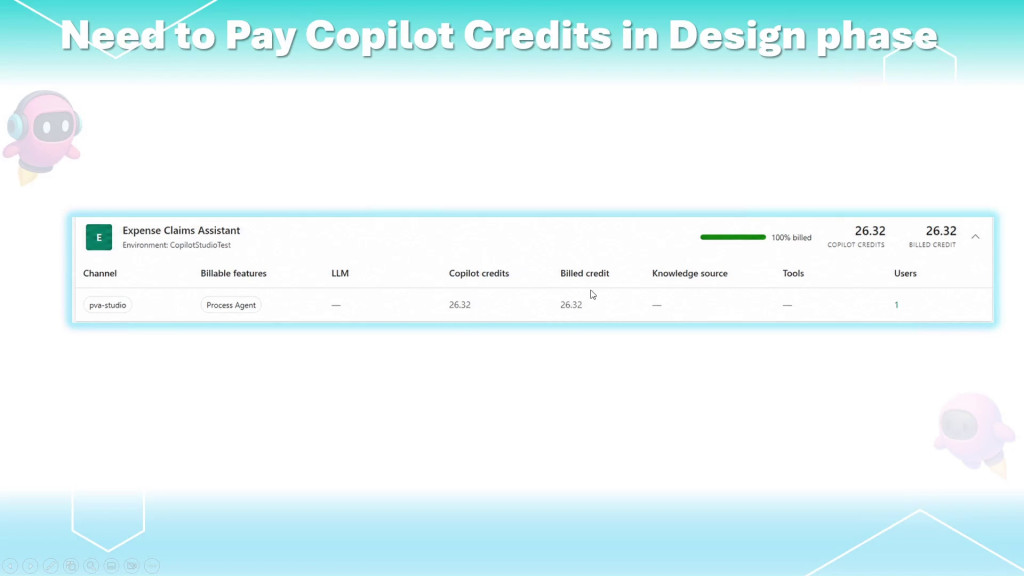
我這次實際建立一個報銷助理,最後看到約 26.32 Copilot Credits 的使用量。依照當時的粗略換算,約等於新台幣 10 元上下。這不是正式上線後才計費,而是在設計、推理與建置 Agent 的過程中就會產生用量。
這裡要特別提醒:不管你的環境有沒有購買相關授權,只要使用這個設計體驗,仍然可能會產生 Copilot Credits。這點跟很多人直覺想像的不太一樣,因為大家常常會以為「我只是測試一下,應該不會算錢吧?」結果帳單表示:你只是測試,但我可是認真的。
💰 M365 環境預設開啟,管理者真的要注意
如果公司已經有 Microsoft 365 的環境,部分功能可能會以預設值開啟。也就是說,並不是只有 IT 管理者可以使用,環境裡的其他使用者也可能看得到、用得到。
這在小規模測試時可能還好,但如果全公司幾百、幾千個人都開始用自然語言建立 Agent,每個人都想試著做一個「幫我整理信件」「幫我查報銷」「幫我自動回覆客戶」的 Agent ,那 Credits 會不會像辦公室影印紙一樣,一下子就不見?這就很難說了。
🛠️ 實作:用自然語言建立 Expense Claims Assistant
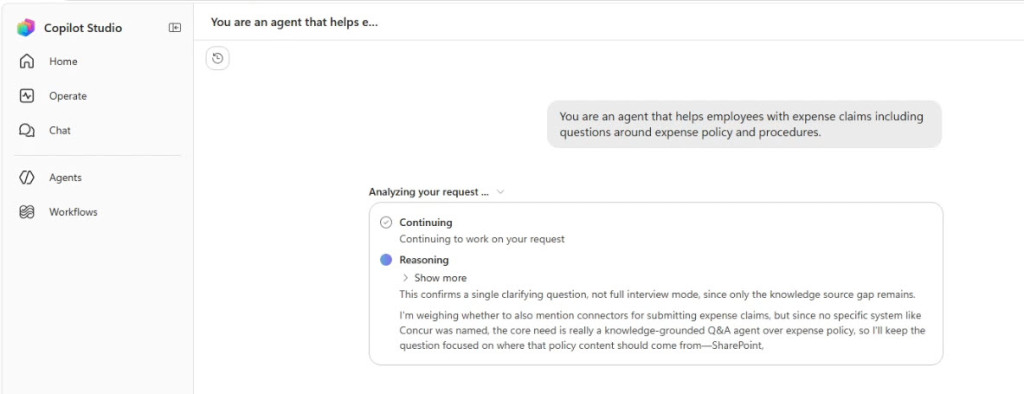
接下來進入實作。我直接把前一天準備好的 Prompt 貼進 Copilot Studio,描述我要建立一個協助員工處理報銷問題的 Agent,包含報銷政策、流程,以及遇到問題時要聯絡哪一個窗口。
這裡的重點是:我不用先手動建立一堆 Topic,也不用一開始就設定所有 Trigger 和條件,而是先用自然語言告訴它「我想要什麼」。Copilot Studio 會先分析需求,再把工作拆成幾個步驟。
很快就可以看到它開始進行 Planning,接著顯示 Reasoning 和建置步驟。這種模式目前幾乎已經變成 Microsoft 底層 AI 工具的共同操作方式,從 GitHub Copilot 到 Microsoft 365 Copilot,再到這次的 Copilot Studio Preview,都在往「先規劃、再執行」靠攏。
📌 Agent 會主動追問缺少的資訊
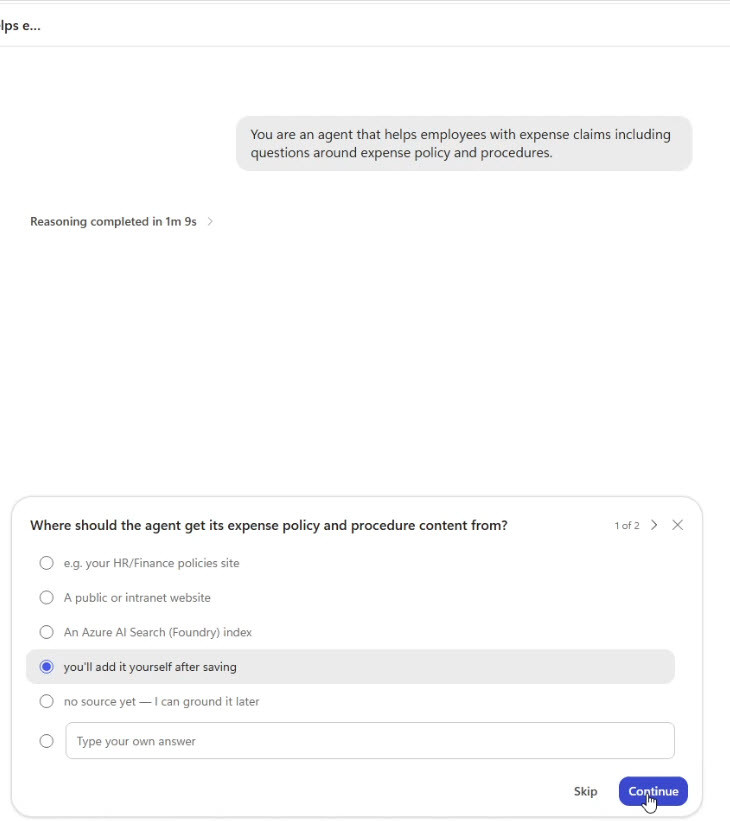
當它發現目前的需求還缺資料,就會跳出問題詢問我,例如:報銷政策與流程內容要從哪裡取得?是 SharePoint、公開網站、Azure AI Search,還是之後再自行上傳?
這次先選擇稍後自己上傳文件,因為示範的目的,是先看它能不能把 Agent 的骨架建立起來,再補上實際知識來源。這個設計很像有一個精靈陪著我做設定,不會一次把所有問題塞到我面前,對第一次接觸 Agent 的使用者來說,門檻確實低不少。
除了回答報銷政策,它還會繼續追問是否需要其他動作。例如希望使用者詢問報銷問題時,也能知道要聯絡哪一個窗口,於是我充了「需要聯絡報銷窗口」這個需求。
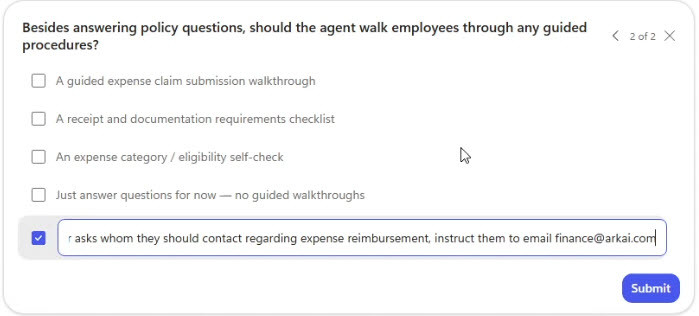
這裡有一個覺得很貼心的地方:如果 Agent 需要提供聯絡人或聯絡方式,系統可以把相關資訊整合進互動流程裡。我在測試時也順便問了幾個與報銷窗口相關的問題,確認它是否能把使用者導向正確的窗口。
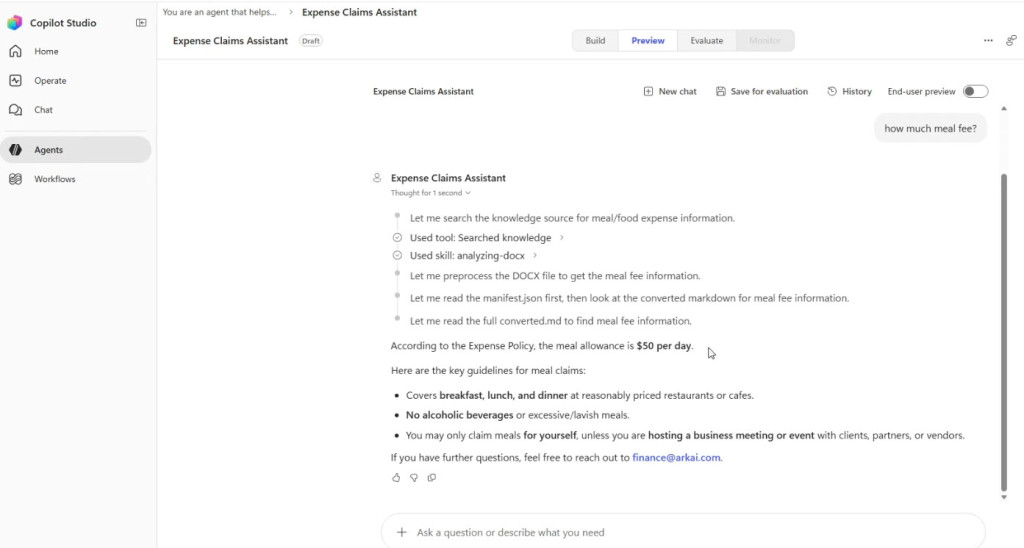
這種體驗確實比前一天使用的 Standard 模式自然很多。Standard 模式比較像是依照 Topic 與規則逐格設定,優點是可控、可預期;但這次的 Agent Mode 更像是在跟一個懂需求的助理溝通,使用者體驗明顯更順。
更多實作Demo,請參考完整版影片囉
📌 本日結論: Standard 模式 vs. Agent Mode -> 人性化真的要付出代價
實際感受到的優點如下
用自然語言就能描述 Agent 的目標與工作範圍。
系統會主動追問缺少的資料,降低漏設定的機率。
可以看見 Planning、Reasoning、Building 等建置階段。
對不熟悉 Topic、Trigger、Action 的使用者比較友善。
更快速做出 POC,拿來跟使用者單位確認方向。
但同時,Copilot Credits 的成本不能裝作沒看到,M365 環境的預設開放狀態也要先檢查。功能越方便,越要把權限與費用管好,否則 Agent 還沒幫公司省下時間,先幫公司花掉一筆錢,那就尷尬了。


 iThome鐵人賽
 看影片追技術