
Day 29 完成了 WorkCafe 的 Cloud Run 部署,並記錄首頁、篩選、零結果畫面與服務日誌。實作到這裡告一段落,最後一天就回頭看看,這個網站是怎麼一步步做出來的。
一開始,我想做的是一個幫帶筆電工作的人找咖啡廳的網站。真正開始整理需求後,才發現「適合工作」很難用一個標籤說完:有插座不代表插座多,有 Wi-Fi 不代表穩定,平日下午安靜也不代表週末適合開會。
這些問題一路影響了欄位、篩選、介面與 AI 測試,最後也決定了這次網站能做到哪裡。
| 階段 | 當時處理的問題 | 留下的成果 |
|---|---|---|
| Day 01~07 | 誰需要這個網站、第一版要解決什麼 | 需求整理、競品比較、使用情境、資料欄位與 PRD |
| Day 08~14 | 使用者怎麼找店,手機上怎麼呈現 | User Flow、資訊架構、Stitch 畫面、Design System 與範圍確認 |
| Day 15~22 | 把設計接成能操作、能讀資料的網站 | Laravel+Inertia+React、Firestore、登入與收藏實作、Google Maps、Places 測試與篩選 |
| Day 23~26 | AI 輸出與工作分數能不能對回依據 | 條件解析、情境排序、評論摘要與 Work Score 的本機測試紀錄 |
| Day 27~29 | 網站怎麼啟動、離線時怎麼呈現、怎麼公開 | 基本 PWA、Android 模擬器啟動紀錄、REST 讀取改版與 Cloud Run 部署 |
| Day 30 | 整理成果與限制 | 這篇回顧 |
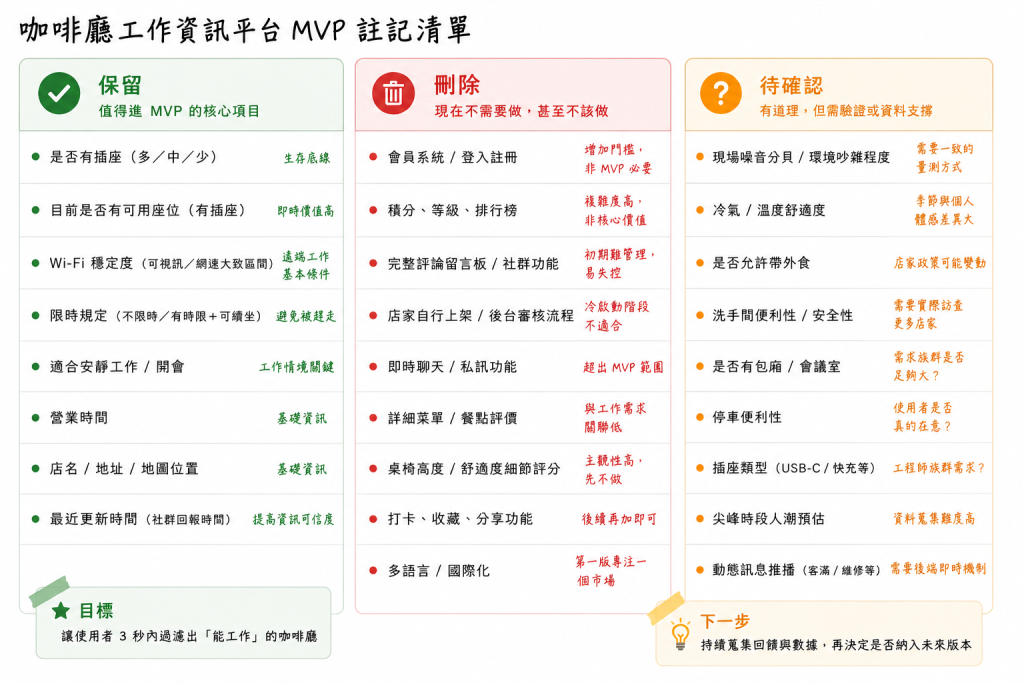
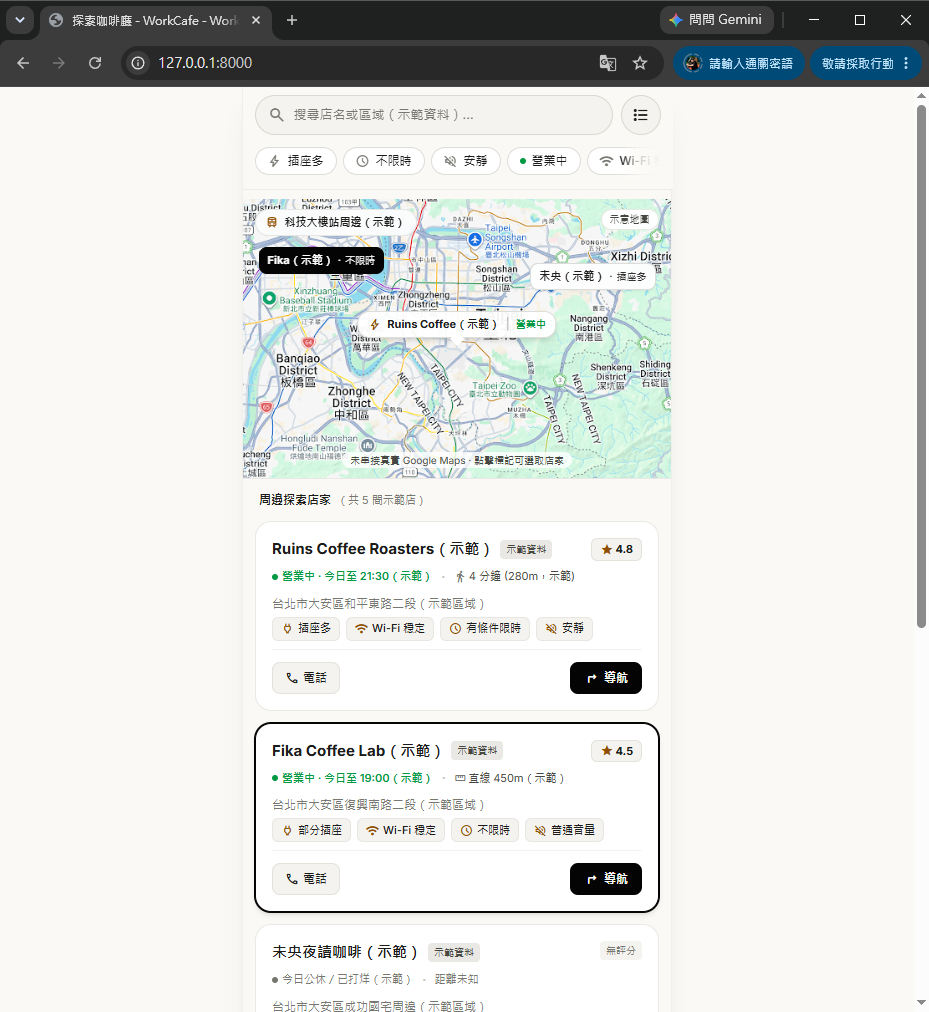
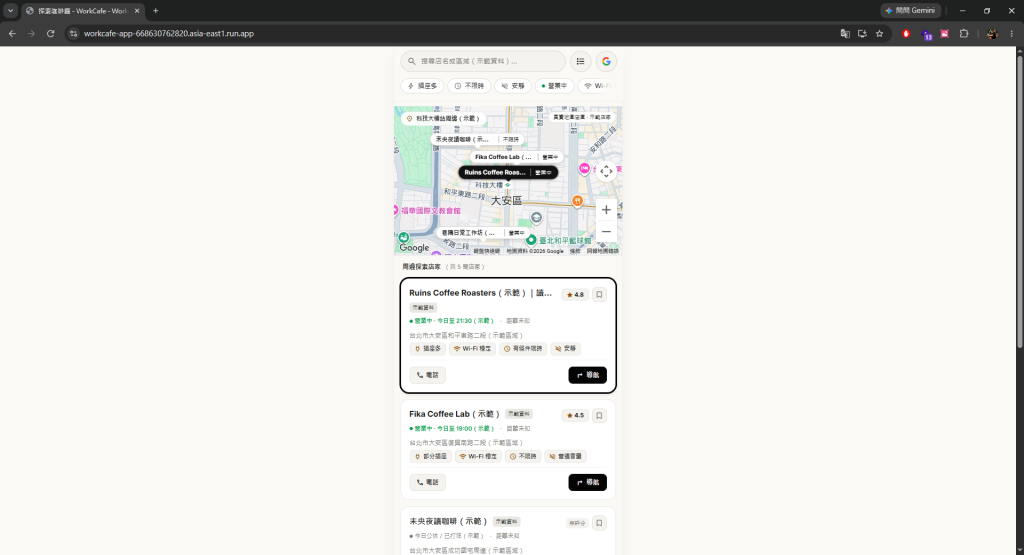
下面四張圖依序是 Day 01 的需求整理、Day 10 的 Stitch 設計、Day 15 的第一版網站,以及 Day 29 部署後的首頁。一路做下來,找店成了首頁的重點,使用者可以先看地圖和店家,再決定是否登入。AI 功能則留在本機測試,繼續核對輸出的內容。
📸 圖片 1-1|Day 01:先整理需求,決定哪些功能值得做
📸 圖片 1-2|Day 10:第一次用 Stitch 呈現探索頁
📸 圖片 1-3|Day 15:把設計接成第一版可執行的網站
📸 圖片 1-4|Day 29:WorkCafe 部署後的公開首頁
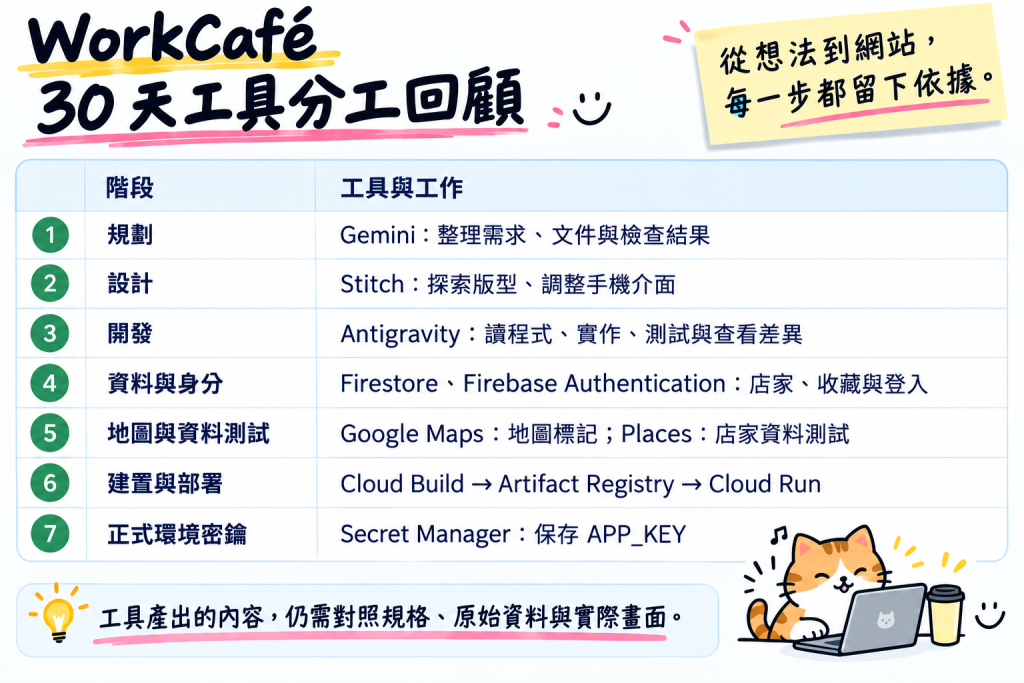
這 30 天用到的工具,各自負責不同的工作。
| 工具或服務 | 在這次專案裡的用途 |
|---|---|
| Gemini | 整理需求、檢查文件,以及測試條件解析、排序與摘要 |
| Stitch | 探索介面版型,調整手機畫面 |
| Antigravity | 讀取專案、修改程式、執行檢查與查看差異 |
| Firebase Authentication、Firestore | 處理登入身分、店家資料與收藏資料 |
| Google Maps JavaScript API | 顯示地圖與店家標記 |
| Places API | 在獨立測試中核對店家基本資料 |
| Cloud Build、Artifact Registry、Cloud Run | 建置映像、儲存映像與執行網站 |
| Secret Manager | 保存正式環境 APP_KEY,供服務執行時使用 |
實際使用時,我會把 Gemini 整理的需求和原始內容對照,用手機尺寸檢查 Stitch 的畫面,再查看 Agent 改了哪些程式、測試結果如何。部署後,也要打開網站、查看 Cloud Run 版本和日誌,才知道網站是否真的跑起來。
📸 圖片 2|WorkCafe 的工具分工:規劃、設計、開發、資料與部署
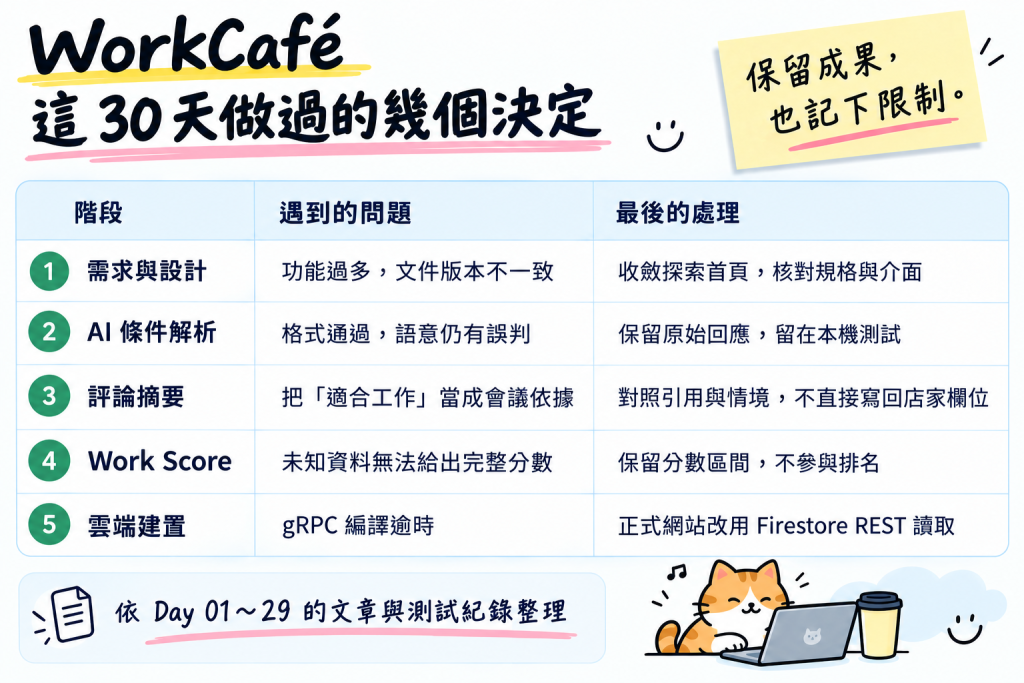
前兩週整理了不少文件,但文件多了以後,同一個功能可能在不同地方有不同說法。Day 14 的檢查就遇到 AI 把舊版本當成現況,提出其實已經處理過的問題。
後來每次交付任務,我都會先確認使用哪一版規格、這次要改什麼,改完再同步更新相關文件。否則決定只留在對話裡,下次修改時又可能用回舊設定。
Day 23 的條件解析有十筆請求通過格式檢查,但逐句核對後,仍有 OR 組合、越權指令與否定語句的問題。
Day 24 的情境排序會省略店家的限時條件;Day 25 的評論摘要則曾把「適合工作」拿來當成會議適用性的依據。連協助核對的 Agent,也可能轉述錯誤或下太肯定的結論。
這幾天的測試讓我開始保留輸入、候選資料與原始回應,逐句核對摘要,再拆開分數看計算方式。這樣遇到問題時,才找得到是哪一段文字被誤解,或是哪個權重影響了排序。
Day 28 的建置卡在 gRPC 編譯,延長到一小時仍然逾時。最後調整成 Laravel 透過 Firestore REST API 讀取資料,正式映像不再編譯 gRPC。
原本一直在處理建置逾時,回頭看網站的需求,才決定換成 REST 讀取。調整後的檢查重點也跟著改變:資料分頁、欄位型別、讀取權限,以及請求失敗時的處理,都要重新核對。
📸 圖片 3|開發過程中的取捨:需求範圍、AI 測試與部署調整
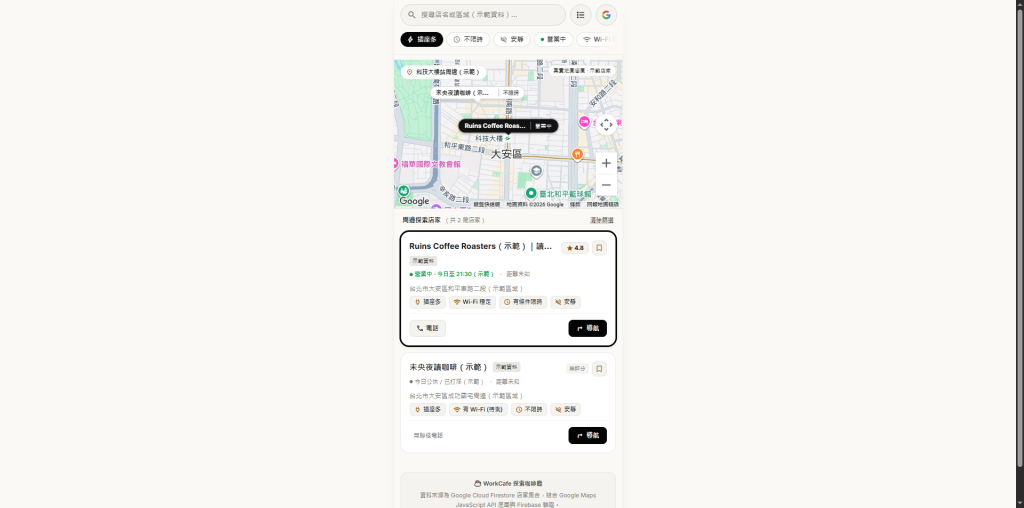
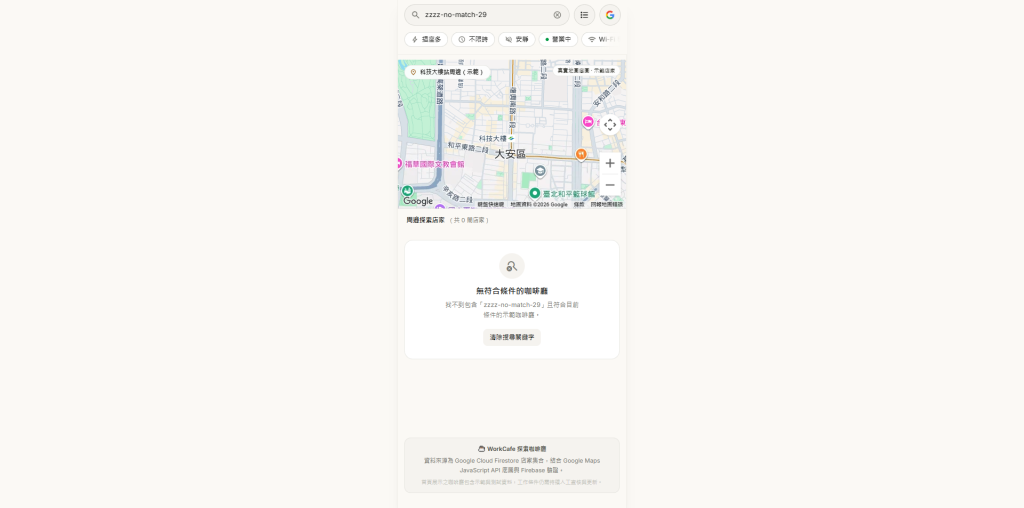
公開網站已有地圖與示範店家卡片。Day 29 的紀錄顯示,選取「插座多」後剩下兩間店,搜尋不存在的文字時會出現零結果提示。Cloud Run 修訂版本承接 100% 流量,日誌也記錄了首頁與靜態資源的 200 回應。
截至 Day 29,各項功能的實作與驗證狀態整理如下:
| 項目 | 這次系列留下的狀態 |
|---|---|
| 公開首頁、插座篩選、零結果畫面 | Day 29 已有截圖紀錄 |
| 登入與收藏 | 前面已有實作與測試紀錄;正式網域仍出現 OAuth 授權警告,不能直接當成正式環境驗證完成 |
| 自然語言解析、情境排序、評論摘要 | 保留在本機測試頁,已記錄輸出問題,沒有當成正式首頁功能 |
| Work Score | 本機固定資料可對上手算;權重是否符合使用者需求未驗證 |
| PWA | 已有本機離線提示與 Android 模擬器啟動紀錄;正式來源的完整離線、恢復與更新流程未驗證 |
| 其他驗證 | /up、測試路由 404、導航、實體手機及用量,仍缺完整紀錄 |
下面依操作順序放上三張畫面:先開啟首頁,再選取「插座多」,最後查看搜尋不到店家時的提示。首頁與前面的圖片 1-4 相同,這裡再次放上,方便一起看完整的操作畫面。
📸 圖片 4-1|公開首頁:地圖與示範店家卡片
📸 圖片 4-2|選取「插座多」:清單顯示兩間店家
📸 圖片 4-3|搜尋不到符合條件的店家:顯示零結果與清除入口
這次用 Google AI 工具整理想法、嘗試介面和修改程式,讓我有機會把原本停在腦中的點子做成網站。過程中沒有記錄工時對照,所以無法量化省了多少時間;網站是否真的符合找店需求,也還沒有足夠的使用紀錄可以判斷。
我能確定的是,自己走過了一次從需求、設計、資料、程式到部署的流程,也留下了每個階段的判斷依據。
如果要把這 30 天的工作方式濃縮成幾句話,我會留下這四點:
30 天結束時,WorkCafe 已經有了可以開啟的公開網址。文章裡也記下了走過的彎路、測試發現的問題,以及還沒驗證的部分,讓這次開發留下的紀錄更完整。
謝謝一路看到這裡的人。從第一天的「想找一間能好好工作的咖啡廳」,到現在能打開網站看見店家、地圖與篩選結果,這次挑戰就在這裡收尾。




 iThome鐵人賽
 看影片追技術