
緊急廣播(AlertBroadcast)是只適用在最緊急的情況,或真正的SOC組織有許多顯示器時能突顯緊急案件,會佔用全畫面以醒目方式呈現,如果各位讀者沒學會BeakPlatform的設計直接使用一定會感覺很麻煩。對,沒錯!希望各位自己把流程設計改得好用些才真的上線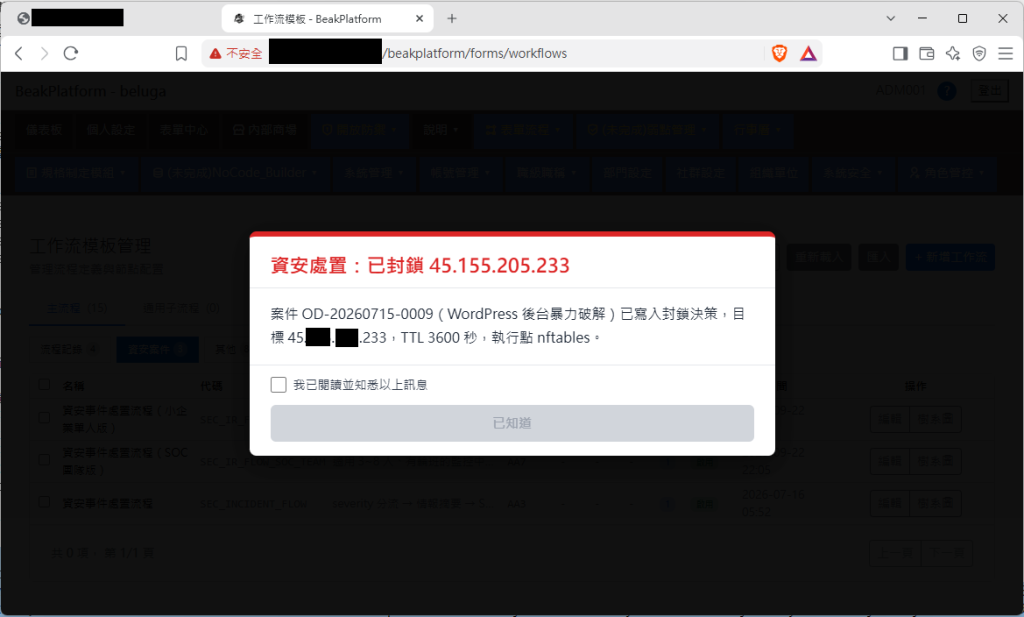
SOC有用到的流程節點Node至此介紹完畢,下一篇做其他功能的實作才不會太枯燥
| 項目 | 說明 |
|---|---|
| 顯示名稱 | 緊急廣播 |
| node_type | AlertBroadcast |
| 一句話用途 | 觸發一則全頁強制彈窗;指定的使用者下次前端輪詢時就會看到, 可設定是否要求捲到底並勾選才能關閉。 |
| 會讓流程等待 | 否。節點寫入記錄後立即回報成功並往下走,完全不等任何人看到或確認—— 使用者何時看到、要不要確認,都發生在節點執行「之後」,由瀏覽器自己輪詢。 |
| 出線 | 不挑邊。依系統共用規則,成功時所有出線同時往下走;通常只接一條。 |
| 可用範圍 | 所有企業(非受限節點,不需要企業授權) |
緊急廣播(AlertBroadcast)建立或更新一筆廣播記錄,前端每隔一段時間(預設最長 1 分鐘,由平台設定的輪詢週期決定)輪詢一次,一旦查到屬於自己、還沒確認過的廣播,就會立刻在畫面上 彈出一個全頁對話框,可以設定成必須捲到底、勾選「我已閱讀並知悉以上訊息」才能關閉。這是全平台 干擾程度最高的通知方式,設計上就是給「所有人都必須知道、也必須明確表示知道」的場景用的。
節點執行本身不會等任何人看到或確認:寫入記錄的當下就完成並往下走,之後有沒有人看到、 何時看到、有沒有勾選確認,完全是使用者瀏覽器那一端的事,跟流程的進度無關。
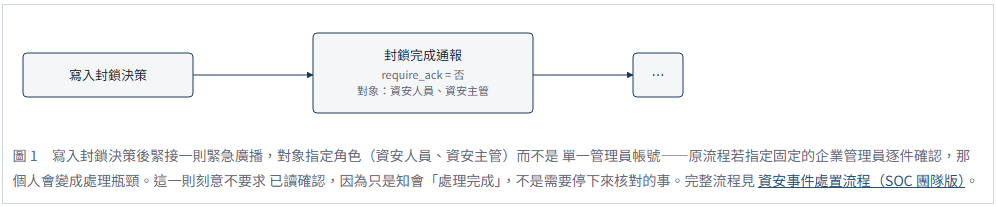
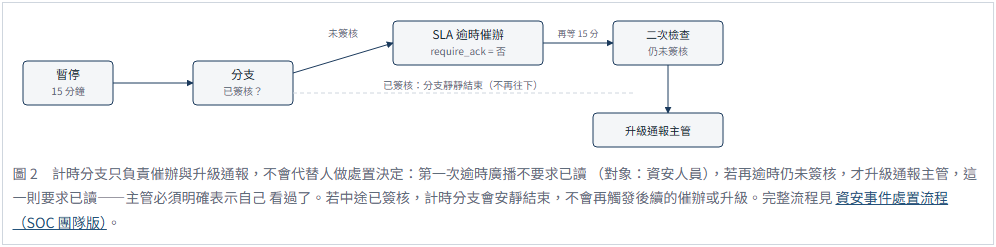
適用情境:需要讓一群人「都知道」且通常也要「明確表示知道」的高干擾通知,例如處置完成通報、 需要主管介入確認的升級通報。不適合的情境:
逐案留痕的稽核通知——同一個廣播代碼 再次觸發會覆蓋前一則內容並清空所有人的已讀記錄(見「6. 注意事項」),這種情境應改用 Email 或 Telegram 節點,各自獨立留下一筆送達紀錄;| 面板欄位 | config key | 必填 | 預設值 | 說明 |
|---|---|---|---|---|
| 廣播代碼 | broadcast_code | 必填 | — | 唯一識別代碼。不做變數替換——即使填了 ${...} 樣板語法, 寫進資料庫的也是字面上原封不動的那串字,不會被換成實際的值。同一個代碼的下一次執行會直接 覆蓋前一則廣播(標題、內容、目標、是否需要確認)並清空所有人的已讀紀錄, 詳見「6. 注意事項」第一條。 |
| 標題 | title | 必填 | — | 支援變數替換。替換後若仍是空字串,節點會失敗。 |
| 訊息內容 | message | 面板顯示為必填,但實際未強制 | — | 支援變數替換,也支援直接寫入 HTML 標籤(面板提示可用 )。面板上這個欄位標了紅色必填星號, 但送出檢查與節點本身都沒有真的擋空值——留空一樣送得出去,彈窗內容會是空白。 變數替換帶進來的值會做 HTML 跳脫、以純文字顯示;設計者直接寫在樣板裡、 不經變數替換的標籤本身則不受影響,仍會被當成 HTML 渲染,見「6. 注意事項」第二條。 |
| 面板欄位 | config key | 必填 | 預設值 | 說明 |
|---|---|---|---|---|
| 目標對象 | target_type | 選填 | all | 兩選一:all(全企業)/specific(指定對象)。 |
| 角色(可多選) | target_roles | 選填 | 空陣列 | 只在「目標對象」選 specific 時才會寫入 config。值是角色的 secure_code(或 code)字串陣列,兩種寫法都比對得到。跟「部門」是 OR 關係:使用者只要命中角色或部門任一邊即可看到,不需要兩邊都符合。 角色命中只算該使用者未刪除、在效期內、且指派性質為「正式」或「代理」的角色 (「候補」性質的指派不算入,即使正式持有者目前缺席也一樣)。 |
| 部門(可多選) | target_departments | 選填 | 空陣列 | 只在 specific 時才會寫入 config。值是部門(組織單位)的 secure_code(或 code)字串陣列。 |
| 包含子部門 | include_children | 選填 | true | 只在 specific 時才會寫入 config。勾選時會把目標部門底下的所有子部門一併 展開納入比對;只影響部門,不影響角色判定。 |
| 面板欄位 | config key | 必填 | 預設值 | 說明 |
|---|---|---|---|---|
| 需要已讀確認(勾選後管理員可查看確認統計) | require_ack | 選填 | true | 勾選(預設):對話框必須捲到底才能勾選「我已閱讀並知悉以上訊息」,勾選後才能按「已知道」 關閉,關閉時會呼叫確認 API 留下已讀紀錄。取消勾選:對話框只有一個「關閉」按鈕,點了就能關, 不會呼叫任何確認 API,見「6. 注意事項」第三條。 |
會做變數替換的只有標題與訊息內容,語法與所有節點共用: ${f.欄位}(表單欄位)、${fi.applicant|serial|...}(表單資訊)、 ${v.變數}(流程變數)、${wi.code|exec_code|name|status|depth}(流程實例, 僅此五個)、${n.name|id|type}(節點上下文)、${t.now|date|time}(時間)。 廣播代碼不做變數替換,即使寫了 ${...} 樣板也會原封不動存進資料庫—— 這是本節點最容易誤用的一點,務必留意「6. 注意事項」的說明。目標對象、角色、部門、包含子部門、 是否需要已讀確認,全部是設定值,同樣不支援變數替換。訊息內容的變數替換另外會對「替換進來的值」做 HTML 跳脫(見 2.1 與「6. 注意事項」);標題目前沒有這道處理,但前端渲染標題時會整段另外跳脫一次, 兩者用不同機制達到同樣「不被當成 HTML 執行」的效果。
這個節點不會寫入任何流程變數。執行完成後能查到結果的只有兩個地方:
節點本身完全不挑邊,只回報「成功」或「失敗」兩種結果。依系統共用規則,只要節點成功, 接在它後面的所有出線都會同時被走(設計上通常只接一條)——而且如前所述,這個「成功」只代表 「記錄已寫入資料庫」,跟有沒有人真的看到、確認完全無關,兩者是分開的兩件事。
成功
寫入(或覆蓋既有的同代碼)廣播記錄,立即往下走。
失敗
廣播代碼為空,或標題替換後仍是空字串,都會讓節點回報失敗。訊息內容 即使替換後是空字串也不會失敗(見「2.1 基本內容」)。失敗時佇列會依系統共用的重試機制自動重試 (最多 3 次相同失敗才整個標記為執行失敗),重試期間不會往任何出線推進,流程實例維持在執行中, 不會自動結束。
把廣播代碼當成「每案一個」,結果全部案件共用同一則
症狀:同一段時間內連續處理好幾個案件,每次都觸發了緊急廣播,但使用者只會看到「最新那一次」 的內容,前面幾次的彈窗內容像是消失了;如果 require_ack 是開著的,先前已經確認過的人 這次又要重新確認一次。
原因:broadcast_code 不做變數替換,如果誤以為它跟標題、內容一樣會把 ${wi.exec_code} 之類的樣板換成每個案件不同的值,實際上寫進資料庫的是完全相同的字面 字串(含 ${...} 本身)。同一個廣播代碼的每一次執行都會覆蓋前一則的內容,並清空所有人 的已讀紀錄——這個節點的設計語意本來就是「目前生效的這一則橫幅」,不是逐案累積的通知歷史。
正確做法:需要逐案獨立留痕的通知,改用 Email 或 Telegram 節點,各自送出獨立的一筆訊息; 這個節點適合的是「同一時間只需要一則有效」的場景,例如系統維護公告、目前唯一生效的緊急狀態通報。
想用變數帶入格式化的 HTML,結果畫面上顯示原始標籤文字
症狀:樣板裡用變數引用某個表單欄位或流程變數,期待它帶來的內容含有 / 之類的標籤並正常排版,結果彈窗上看到的是 <b> 這種原始字元,不是真的粗體或換行效果。
原因:訊息內容的變數替換只針對「${...} 替換進來的值」做 HTML 跳脫, 設計者直接寫在樣板本身、不經變數替換的標籤則不受影響,仍會被當成 HTML 渲染 (前端仍以 innerHTML 插入頁面)。也就是說:標籤要有效就得寫在樣板裡,變數帶進來的內容 一律以純文字呈現,不能指望從表單欄位或流程變數帶入可執行的 HTML。
正確做法:需要排版效果時,把標籤寫進樣板本身,變數只放在標籤內部當成純文字內容,例如 ${f.finding_title} 會正常加粗顯示變數值。這個欄位仍然只應該由 能設計流程的人填入樣板,不要把整段訊息內容直接綁到一般使用者可自由載入、未經設計者過目的來源—— 雖然變數帶進來的 HTML 標籤現在不會被執行,但仍可能塞入大量文字或非預期字元影響版面。
沒有要求已讀時,彈窗會反覆跳出,而且沒有辦法讓它提早消失
症狀:使用者按了「關閉」,過一陣子(換頁、重新整理、或下一次輪詢)同一則廣播又跳出來。
原因:「需要已讀確認」關掉時,對話框的「關閉」按鈕只是把當前畫面上的彈窗移除, 不會呼叫任何確認 API;只要平台端這筆廣播記錄仍是啟用狀態,下一次輪詢查到同一個人 還沒有確認紀錄,就會再跳出來一次。
正確做法:如果希望使用者「看過一次就不再跳出」,把「需要已讀確認」打開,讓關閉動作真的留下 確認紀錄。如果只是想要一則低干擾、看過就算、不需要持續提醒的訊息,這個節點其實不是最合適的選擇, 跑馬燈廣播更貼近這種語意。
沒有任何介面或 API 能手動停用一則已發送的緊急廣播
症狀:流程設計錯誤、或內容打錯字,想把已經發出去的廣播立刻收回,卻找不到停用或刪除的按鈕。
原因:「緊急廣播管理」頁面只能查看每一則廣播的已讀/未讀名單與統計,沒有 停用、刪除或撤回的功能;這個節點本身也沒有內建的有效期限欄位。要讓一則廣播對所有人都消失, 唯一可靠的辦法是每個人各自完成已讀確認(僅在「需要已讀確認」開著、且使用者主動點擊確認時才會生效), 或是由有資料庫存取權限的人直接介入停用該筆記錄。
正確做法:送出前務必先確認內容正確;設計流程時若擔心誤觸發,可以考慮先接一個需要人工核准的 關卡再觸發這個節點,而不是依賴事後能夠收回。跑馬燈廣播(NavbarBroadcast)在這一點上 不同:它可以設定到期時間自動失效,也有對應的「結束」模式可以主動關閉。
指定對象時忘記勾角色或部門,等同沒有任何人看得到
目標對象選了「指定對象」,卻沒有勾選任何角色、也沒有勾選任何部門時,這則廣播實際上不會被推送給 任何人——目標過濾邏輯在角色與部門清單都是空的情況下,判定結果就是「不在目標範圍內」。角色與部門是 OR 關係(命中其中之一即可),「包含子部門」只影響部門的展開範圍,不影響角色。
對應「NT-24 AlertBroadcast 示範」。流程:送出表單後立即觸發一則對全企業使用者的緊急廣播 (target_type=all,require_ack=true),標題與內容取自表單欄位; 接著把本次流程執行代碼寫回表單的另一個欄位,用來對照示範「同一種 ${wi.exec_code} 變數語法,在一般欄位裡會被替換,但在廣播代碼裡不會」;最後接一個自簽的確認關卡收尾。
操作方式:到表單中心開啟「NT-24 AlertBroadcast 示範表單」送出,切換到平台任一頁面,最長等 1 分鐘(前端輪詢週期)就會跳出全頁強制彈窗,內容是表單裡填的標題與內文,開頭固定標示示範字樣以避免 被誤認為真的系統公告。捲到底、勾選「我已閱讀並知悉以上訊息」後按「已知道」即可關閉。
要直接對照「廣播代碼沒有被替換」這件事,可以查詢廣播記錄的代碼欄位——會看到代碼裡原封不動含有 字面上的 ${wi.exec_code},而不是被換成實際的執行代碼。示範用完之後,這一則廣播不會 自動消失(見「6. 注意事項」),需要由有資料庫存取權限的人手動停用該筆記錄。



 iThome鐵人賽
 看影片追技術