
Day17 就已經啟用 APISIX 的 prometheus 插件,把 apisix_http_latency(延遲分佈)送進 Prometheus,今天用 Dashboard 觀察這個指標。它可以初步了解 APISIX 和後端服務的溝通延遲情況。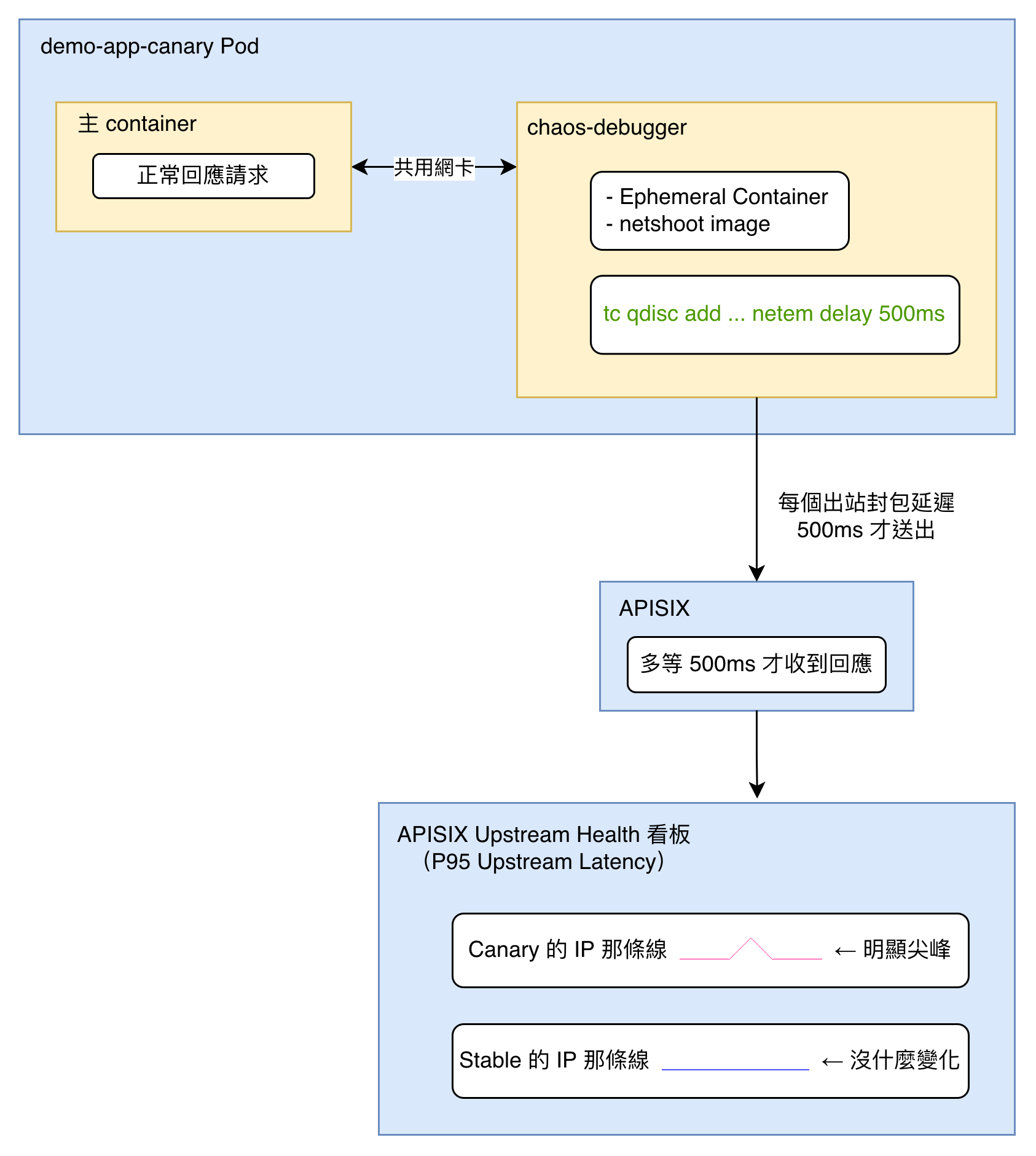
apisix_http_latency{type="upstream"} 量的是 APISIX 自己作為呼叫方,從它把請求送進 upstream(也就是這個請求實際被路由到的那個後端)開始,一直到收到完整回應為止,這一段花的時間,包含了 網路延遲 和 後端服務處理時間。如果連線真的變慢、斷線或封包遺失,APISIX 會被卡在等待 upstream 回應,這段等待時間會明顯拉高延遲數字,甚至一路頂到逾時。加上 Day18 建好的 Trace(可以看清楚一次請求的時間到底花在哪一段、打到哪個後端),就足以回答「APISIX 到後端現在通不通」這個問題。
這張面板的 PromQL 用 by (le, node) 分組,圖例直接印出每個後端 IP 各自的 P95,目的是可以用 Pod IP 定位出問題的 Pod。可以用這個方法觀察 APISIX 和 Stable / Canary 之間的延遲。
局限:這個設計拿來做 PoC 沒問題,正式環境不容易這樣觀察。 Pod IP 不是身分,是位址。每次重啟就換一個 IP,舊 IP 的線在圖上會斷掉變孤兒,新 IP 又冒出一條全新的線。這個專案 Stable、Canary 各只有 1 個 replica,重啟也不頻繁,圖例上兩三個 IP 還能人眼對照著看;正式環境動輒數十個 workload 和多個 replica,用 IP 分線很快就會變成一堆看不出意義的雜訊,人眼完全對不上哪條線是哪個版本。要在正式環境做到這件事,得另外接一層對應(例如拿 kube-state-metrics 的 Pod label 去 join node 這個 IP),考慮到時間局限性,這個沒有做 XD。(這是一個很好的研究方向!可以放到下個 POC 裡!)
# manifests/infra/observability/dashboards/apisix-upstream-health.yaml
{
  "uid": "apisix-upstream-health-day22",
  "title": "APISIX Upstream Health",
  "panels": [
    {
      "id": 1,
      "title": "P95 Upstream Latency(依後端 Pod IP 分線)",
      "targets": [{
        "expr": "histogram_quantile(0.95, sum(rate(apisix_http_latency_bucket{type=\"upstream\"}[1m])) by (le, node))",
        "legendFormat": "{{node}}"
      }]
    }
  ]
}
我們替 Stable 跟 Canary 分別建立基線流量,才能從圖上觀察:
APISIX_IP=$(kubectl get svc apisix-gateway-gateway -n <namespace> -o jsonpath='{.status.loadBalancer.ingress[0].ip}')

# Stable 流量(不帶 x-canary,落在預設路徑)
while true; do
  curl -s -o /dev/null -H "Host: demo-app.example.com" "http://${APISIX_IP}/api/hello"
  sleep 0.5
done &

# Canary 流量(帶 x-canary: true,導向 Canary)
while true; do
  curl -s -o /dev/null -H "Host: demo-app.example.com" -H "x-canary: true" "http://${APISIX_IP}/api/hello"
  sleep 0.5
done &
我們要怎麼測:
chaos-debugger container 進入 Canary Pod,跟 Canary 共用同一張網卡。這個機制不用重啟 Pod。chaos-debugger 的 tc 工具,讓 Canary 送出去的每個封包都先延遲 500ms 再送出。實際操作用的是我們自己寫的 scripts/inject-chaos.sh:
./scripts/inject-chaos.sh --target demo-app-canary --action delay --ms 500
注入後,觀察 Dashboard:APISIX Upstream Health。應該會看到:Canary 那個 IP 的線出現明顯尖峰,Stable 那個 IP 的線沒什麼變化。
先停掉背景跑的兩個流量產生器。它們是用 & 丟到背景的,不會自己停。在同一個 shell 裡用 kill 停掉剛才那兩個背景工作:
kill %1 %2
再清除故障、確認 Pod 恢復健康:
tc 對 Canary Pod 的封包的延遲發送chaos-debugger container 要等到下次重建新 Pod 後才會被剔除。./scripts/inject-chaos.sh --target demo-app-canary --action clear
kubectl wait --for=condition=Ready pod -l app=demo-app,track=canary,version=v2-canary \
-n <namespace> --timeout=60s
apisix_http_latency{type="upstream"} 這個指標量的是 APISIX 到 upstream 這一段延遲的官方定義依據。apisix/utils/log-util.lua:upstream_latency 實際讀的是 Nginx 內建變數 $upstream_response_time,是「這個延遲混合了網路傳輸時間與後端處理時間、無法拆分」這個說法的原始碼依據。


 iThome鐵人賽
 看影片追技術