
凌晨三點,PagerDuty 把你叫醒:release-decision-service 已經自動退版了,流量已經切回 Stable。但腦子還沒清醒的你,需要立刻回答三個問題:現在發生了什麼?為什麼觸發?我現在該做什麼?
傳統做法是打開 Grafana 看指標,再另開一個分頁翻 Confluence 找 SOP——這個切換在凌晨三點多花的 5 分鐘,很容易出錯。今天要做的事,是讓這三個問題的答案都出現在同一個 Grafana Dashboard 上:
Runbook(操作手冊)是 SRE 文化中記錄「遇到這個問題該怎麼處理」的文件,傳統上是 Wiki 頁面或 Confluence 文章,跟監控系統完全分離。
Dashboard as Runbook 是把 Runbook 的 SOP 文字,直接嵌進 Grafana Dashboard 的 Text Panel 裡,跟指標圖表並排呈現。工程師打開同一個頁面,同時看到「現在的數字」和「這個數字代表什麼、該怎麼反應」,不需要切分頁、不需要在凌晨三點翻文件。
這麼做還有一個好處:Grafana Dashboard 本質上是一份 JSON,存進 Git 之後,Runbook 的每次修改也跟著有版本控制、可以 Code Review——跟 Wiki 頁面比起來,更新紀錄不會斷在某次「隨手改一下」。
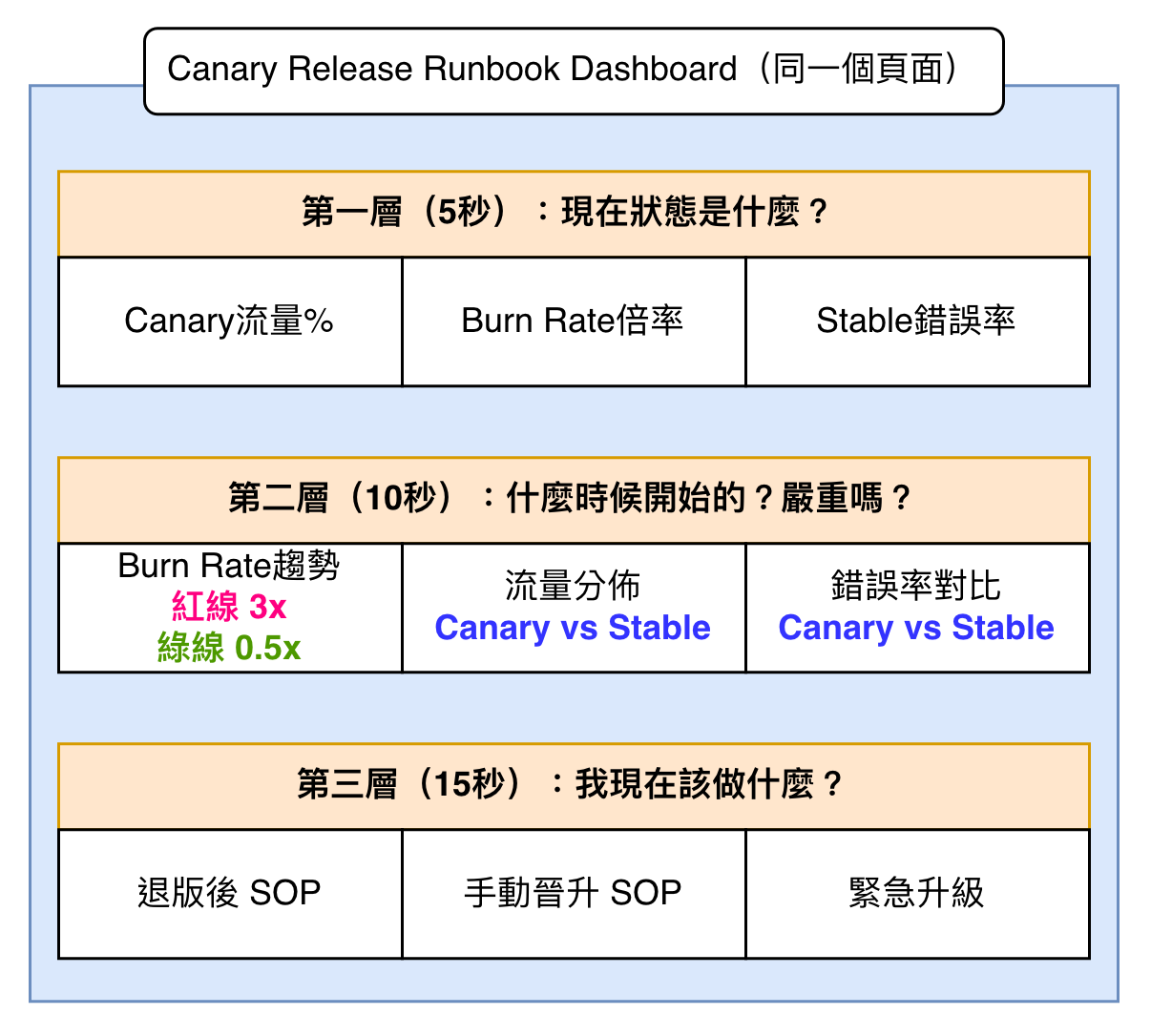
一個有效的 Runbook Dashboard,按「閱讀速度」分三層排列:
第一層(5 秒):現在的狀態是什麼?
  → Stat Panel:Canary 實際流量 %、Burn Rate 倍率、Stable 錯誤率

第二層(10 秒):什麼時候開始的?嚴重嗎?
  → Timeseries:Burn Rate 趨勢、流量分佈、Canary vs Stable 錯誤率對比

第三層(15 秒):我現在該做什麼?
  → Text Panel:退版後 SOP、手動晉升 SOP、緊急升級對象
這個順序對應人在緊急情況下的認知優先序:先確認「現在有沒有事」,再理解「什麼時候開始的」,最後才是「我的下一步」。版面設計跟人類的思考流程對齊,才是好的 Runbook Dashboard。
第一層的 Burn Rate 倍率 Panel,門檻沿用 Day24/Day26 定的兩個數字:< 0.5x 綠色(可晉升)、0.5x ~ 3x 黃色(觀察中)、> 3x 紅色(退版觸發線),第二層的趨勢圖也用同一組數字畫兩條參考線。
九個 Panel 全部查應用層的 http_server_request_duration_seconds_count,依 service_version 分組。
以「Canary 實際流量 %」這個 Panel 為例:
sum(rate(http_server_request_duration_seconds_count{service_name="demo-app",service_version="v2-canary",http_route!="/api/health"}[5m]))
/
sum(rate(http_server_request_duration_seconds_count{service_name="demo-app",http_route!="/api/health"}[5m]))
* 100
http_route!="/api/health" 排除 K8s liveness/readiness probe 固定打的路徑,避免探測流量稀釋真實流量的佔比。
其餘 Panel 用同一個指標,換不同的 service_version/時間窗口組合:Burn Rate 趨勢圖疊加兩條參考線(紅線 3x、綠線 0.5x),流量分佈跟錯誤率對比各自把 Canary 跟 Stable 的曲線並排。第三層的三個 Text Panel 放的是純 Markdown:退版後五步 SOP(含確認止血、查 log、確認 commit、修復重部署、重啟 Canary 流程)、手動晉升的兩道確認條件、還有一張「誰也修不好時該找誰」的升級表。
Dashboard JSON 存進 Config Repo 而不是用 UI 手動建立,原因跟管理 OPA ConfigMap 一樣:每次修改有版本控制,出問題可以 git revert。
實作方式是 Grafana 內建的 sidecar container(kiwigrid/k8s-sidecar),它會 watch 叢集內帶有 grafana_dashboard: "1" label 的 ConfigMap,自動把 JSON 匯入成 Dashboard,不需要碰 Grafana UI:
apiVersion: v1
kind: ConfigMap
metadata:
  name: grafana-dashboard-canary-runbook
  namespace: observability
  labels:
    grafana_dashboard: "1"   # Sidecar 讀取此 label,自動匯入
data:
  canary-runbook.json: |
    { ... Grafana Dashboard JSON ... }
ArgoCD 偵測到 Config Repo 的新 commit → 同步 ConfigMap → Grafana Sidecar 自動匯入 → Dashboard 立即可用,跟 OPA ConfigMap 的管理模式完全一致。
跟 Day26/27 不一樣的是,這次不需要新建 ArgoCD Application——dashboards/ 這個路徑本來就被既有的 grafana-dashboards-app Application 涵蓋,今天唯一要做的 GitOps 動作,是把這份 ConfigMap 從暫放的 dashboards-staging/ 搬進正式的 dashboards/。



 iThome鐵人賽
 看影片追技術