
開始前先題外話一下,因為我在封面畫了超多細節,但其實大多數跟 CSS 內容無關,就是想畫所以就畫了!原本想說要用同一種封面排 30 天,但我發現第 5 天開始膩了!所以決定放大來一一介紹封面的細節!!!
今天的封面是吃著餅乾 cookie 的 Chrome 瀏覽器,上面坐著離線小遊戲的恐龍。還記得有一陣子,日本那邊好像有幫 Chrome 出一個很可愛的小動畫,所以就畫了!ヽ(●´ε`●)ノ
回到主題!
經過前幾天對 CSS 基礎與選擇器的認識,今天我們要來聊聊控制網頁元素「顯示方法」的關鍵技巧!顯示方法直接決定了網頁會怎麼排版。接下來,我們將介紹 CSS 的 display 屬性,帶你搞懂區塊元素與行內元素有什麼不同,以及它們是如何影響整體的排版與互動的!
每個 HTML 元素都有一個預設的顯示方式。即使不套用任何 CSS 樣式,瀏覽器仍會為元素提供基本的排版效果,這就是 HTML 元素的預設顯示方式。這些顯示方式決定了元素在網頁上如何排列、佔用多少空間,以及如何與其他元素互動。
<h1>這是一個標題</h1>
<p>這是一個段落,它會佔據整行的空間。</p>
<p>
  這段文字中包含了<strong>粗體文字</strong>
  和<a href="#">連結</a>,它們是行內元素。
</p>
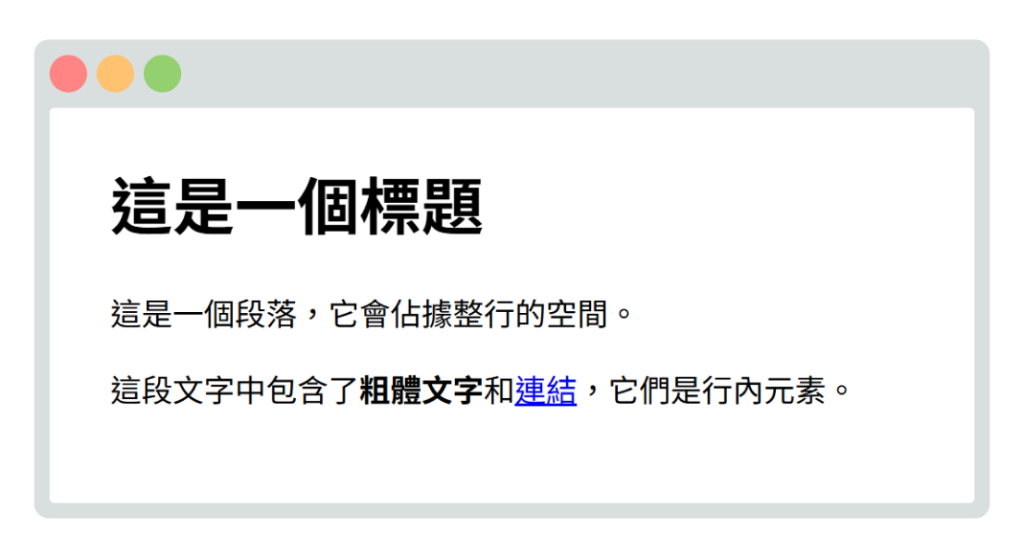
由以上這段程式碼為例,可以發現元素有兩種不同的顯示:
<h1> 和段落 <p>,它們會自動換行,每個元素都獨佔一整行的空間,就像文件中的段落一樣,這也就是「區塊元素(block)」。<strong> 和連結 <a>,它們不會主動換行,而是在同一行內並排顯示,就像句子中的單字一樣,這也就是「行內元素(inline)」。根據這兩種顯示方式,我們可以將 HTML 元素的預設顯示方式分為「區塊元素」和「行內元素」兩大類。以下整理了一些常見的 HTML 標籤及其對應的顯示方式:
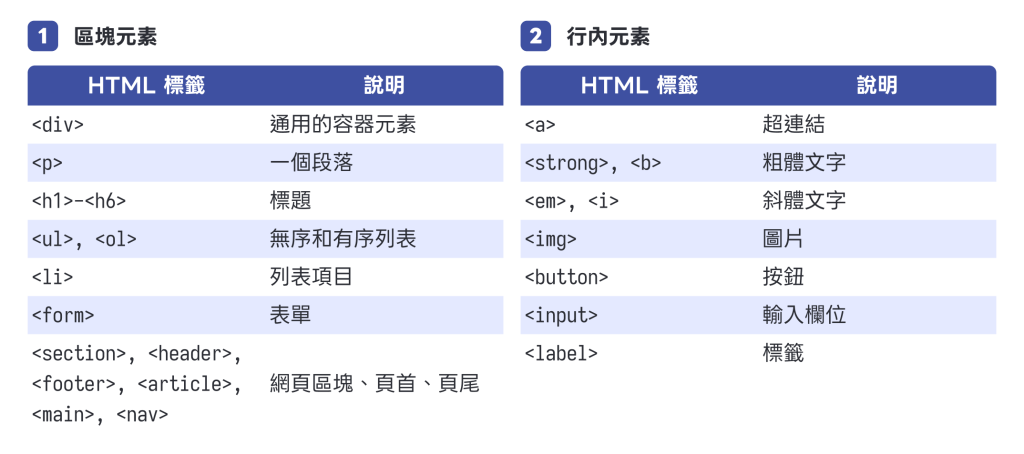
理解這些顯示特性,有助於我們更精確地控制網頁的排版和外觀。接下來將詳細說明如何更改這些預設顯示方式。
如果想要調整元素的預設顯示方式,可以使用 CSS 中的 display 屬性進行調整。
display: value;
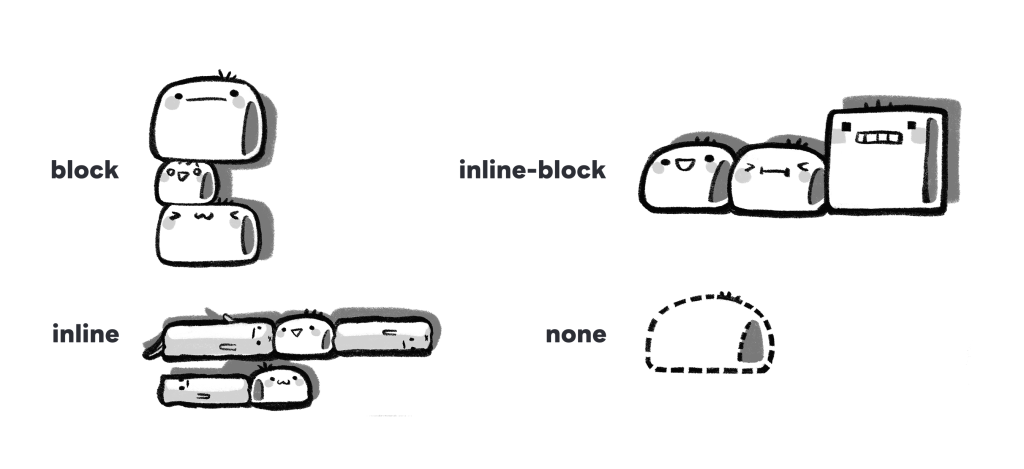
其中常見的值包含:block、inline、inline-block、none 等,以下將利用範例依序介紹這些值的特性。
<div class="nav">
  <div class="item item-1">物件 1</div>
  <div class="item item-2">物件 2</div>
  <div class="item item-3">物件 3</div>
</div>
區塊元素,顧名思義就是一整塊區域的元素。
.item {
  display: block;
}
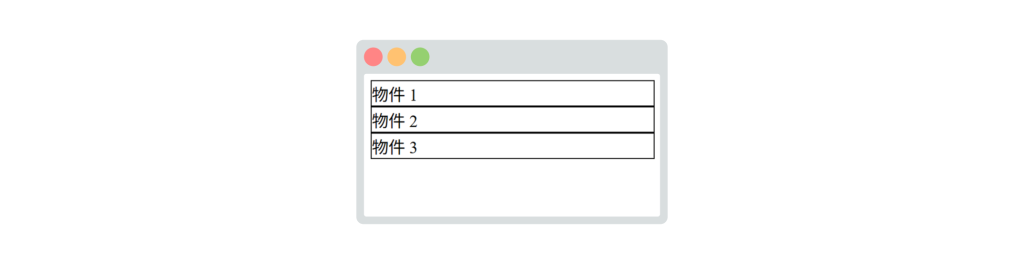
獨占一整行:block 元素會佔據整行空間,會使下一個元素自動移至下一行。
當設定為 block 顯示方式時,.item-1、.item-2、.item-3 會自動垂直向下排列,如果需要垂直排列的內容,很適合直接使用。
由於 <div> 預設就是 block,使用時其實不用特別寫。
.item {
  display: block;
  border: 1px solid #000; /* 邊框 */
}
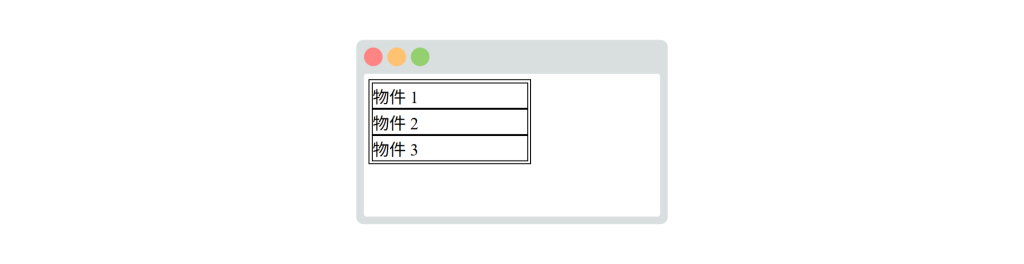
預設寬度為 100%:寬度預設會自動填滿整個父元素的寬度。
當父元素 .nav 寬度設定為 150px,那麼內部子元素 .item 也會自動填滿 150px。
.nav {
  border: 1px solid #000; /* 邊框 */
  padding: 2px;           /* 內部間距 */
  width: 150px;           /* 寬度 */
}
.item {
  display: block;
  border: 1px solid #000; /* 邊框 */
}
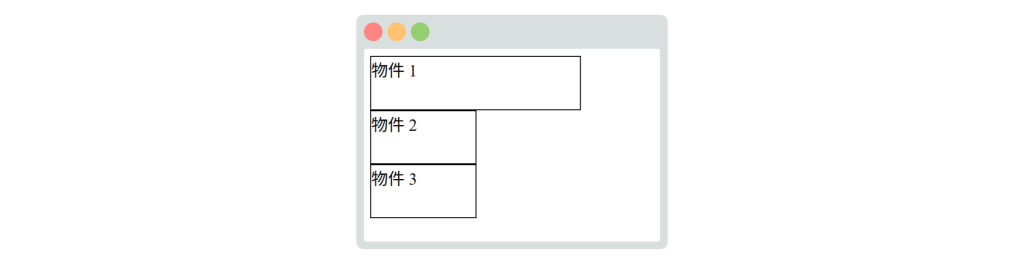
能夠設定寬度、高度:可以透過 CSS 的 width 和 height 屬性來調整元素大小。
可以統一設定 .item 的尺寸,也可以使用個別的 class 為每個元素設定不同的尺寸。
.item {
  display: block;
  border: 1px solid #000;
  width: 100px;           /* 寬度 */
  height: 50px;           /* 高度 */
}

.item-1 {
  width: 200px;           /* 寬度 */
}
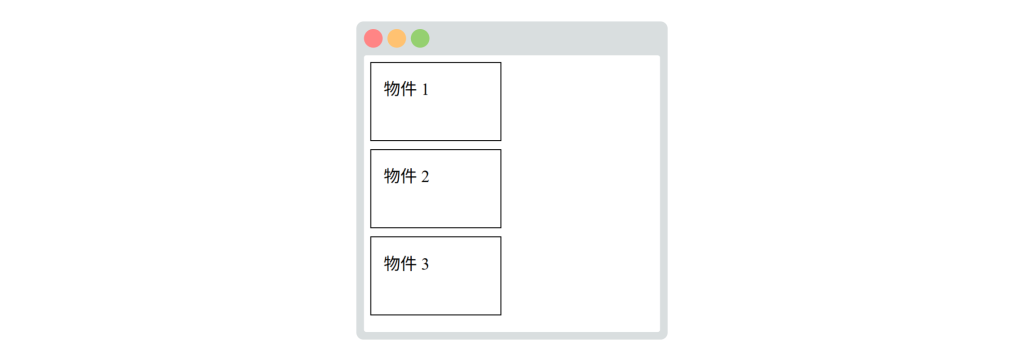
支援元素內部與外部間距:可以設定元素內部間距(padding)跟外部間距(margin),且上下左右四個方向都可以設定。
設定 padding,讓內部內容文字與框線之間有距離。設定 margin 讓元素與元素之前,中間產生間距。
.item {
  display: block;
  border: 1px solid #000;
  width: 100px;
  height: 50px;
  padding: 12px;  /* 內部留白 */
  margin: 8px;    /* 外部間距 */
}
行內元素,元素內容會直接放置在文字行列當中,與周圍內容並排顯示。
.item {
  display: inline;
}
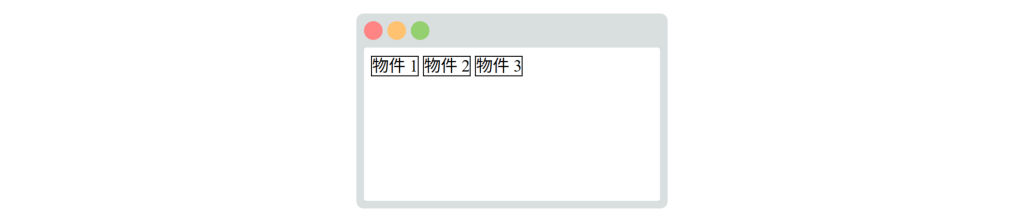
不會主動換行:inline 元素會跟其他 inline 元素排在同一行上。
通常用於文章段落中需要強調的文字、不同顏色的文字或超連結等情況。
.item {
  display: inline;
  border: 1px solid #000; /* 邊框 */
}

無法設定寬度、高度:就算寫了 width 和 height 也沒有作用。
當發現設定寬高無效的時候,可以注意一下是不是用到行內元素。像是使用連結 <a> 就很容易遇到這個問題!
.item {
  display: inline;
  border: 1px solid #000;
  width: 100px;           /* 寬度無效 */
  height: 200px;          /* 高度無效 */
}
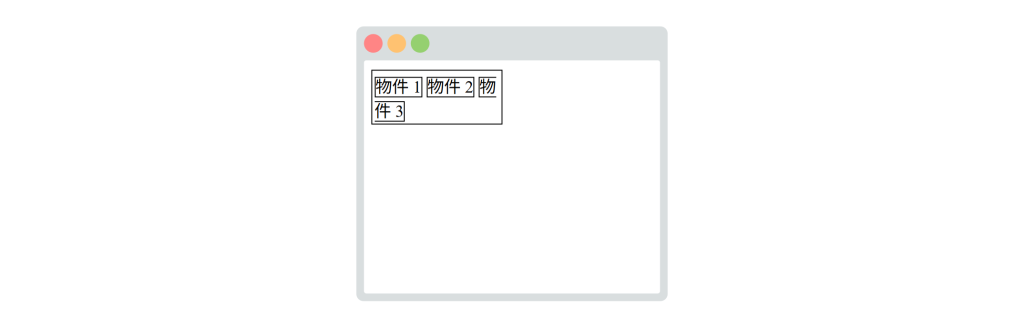
寬度、高度依據內容而定:元素的寬度取決於其內容的多寬,就像普通文字一樣。當內容超過容器寬度時,會自動換行到下一行。
當 block 元素父元素 .nav 寬度設定為 120px,內部子元素 .item 超出容器寬度會自動換行。
.nav {
  border: 1px solid #000; /* 邊框 */
  padding: 2px;           /* 內部間距 */
  width: 120px;           /* 寬度 */
}

.item {
  display: inline;
  border: 1px solid #000; /* 邊框 */
}
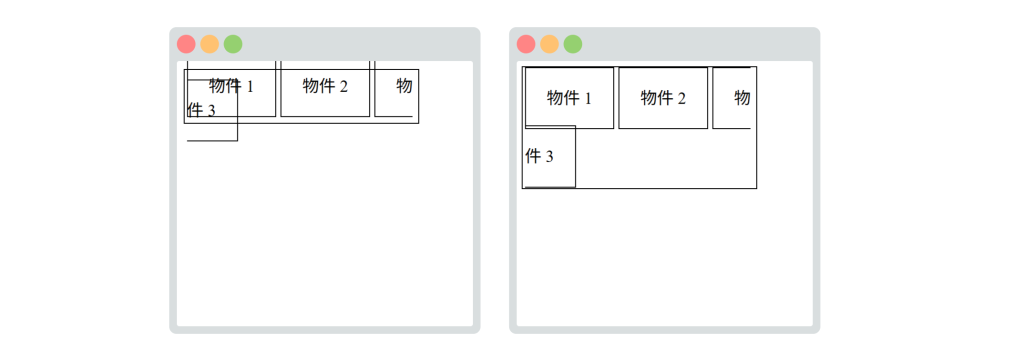
支援元素內部間距,但僅影響視覺呈現:inline 元素可以設定內部間距 padding,視覺上會看到內部空間被撐開。但在版面中,元素實際佔據的高度仍然是文字行高,因此改變內部間距,並不會改變整體文字流的排列。
雖然 padding 會視覺上擴大元素,但不會推開上下的其他內容,可以使用 line-height 調整文字行高。
.nav {
  border: 1px solid #000; /* 邊框 */
  padding: 2px;           /* 內部間距 */
  width: 220px;           /* 寬度 */
}
.item {
  display: inline;
  border: 1px solid #000;
  padding: 20px;          /* 內距有效 */
}
.nav {
  border: 1px solid #000; /* 邊框 */
  padding: 2px;           /* 內部間距 */
  width: 220px;           /* 寬度 */
}
.item {
  display: inline;
  border: 1px solid #000;
  padding: 20px;          /* 內距有效 */
  line-height: 56px;      /* 行高 */
}
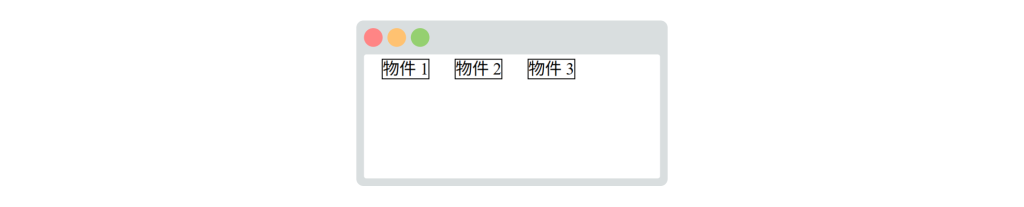
不支援上下方向的元素外部間距,僅支援左右方向:inline 元素只能設定左右方向的外部間距 margin,上下方向則無效。
當一堆文字使用 <sapn> 等標籤來放文字,可以利用左右 margin 來微調間距。(就不要使用空格去空出間距喔!)
.item {
  display: inline;
  border: 1px solid #000;
  margin: 10px;           /* 外距左右有效,上下無效 */
}
行內區塊元素,結合了 inline 和 block 兩者的優點。
.item {
  display: inline-block;
}
不會主動換行:跟 inline 元素一樣,inline-block 元素會跟其他具 inline 效果的元素排在同一行上。
.item {
  display: inline-block;
  border: 1px solid #000; /* 邊框 */
}

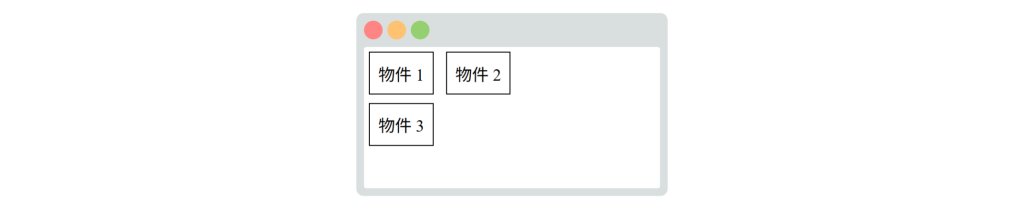
能夠設定寬度、高度:跟 block 元素一樣,可以透過 CSS 的 width 和 height 屬性來調整元素大小。
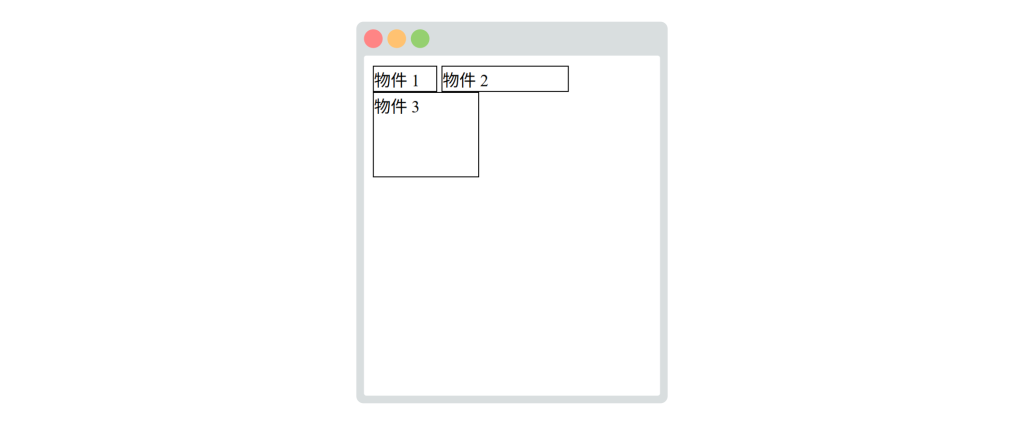
可以將 .item-1、.item-2、.item-3 設定不同的尺寸,當元素需要換行時,不同於 inline 元素只會讓部分文字換到下一行,inline-block 元素會整塊移至下一行。
inline-block 元素有著可以改變尺寸與不會換行的特性,很適合製作導航選單、按鈕組等水平排列的排版。
.item {
  display: inline-block;
  border: 1px solid #000;
}

.item-1 {
  width: 60px;
}
.item-2 {
  width: 120px;
}
.item-3 {
  width: 100px;
  height: 80px;
}
支援元素內部與外部間距:跟 block 元素一樣,可以設定元素內部間距 padding 跟外部間距 margin,且上下左右四個方向都可以設定,不像 inline 元素會出現視覺呈現與實際佔據空間不同的問題。
.item {
  display: inline-block;
  border: 1px solid #000;
  padding: 8px; /* 內距 */
  margin: 4px;  /* 外距 */
}
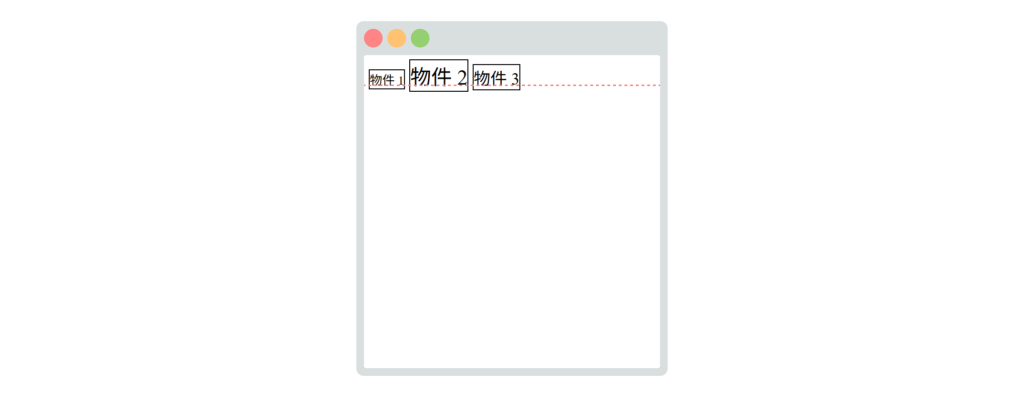
預設對齊文字基線:多個 inline-block 元素會自動對齊文字的基準線。
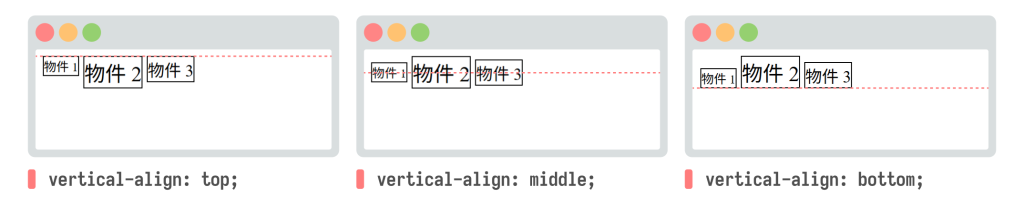
當 .item-1、.item-2、.item-3 設定不同的尺寸或字體大小時,可以利用 vertical-align 調整對齊方式,預設為 baseline 對齊基線,還可以設定對齊上 top、中 middle、下 bottom 。
vertical-align 只對 inline、inline-block 和表格單元格元素有效,block 則無效。
.item {
  display: inline-block;
  border: 1px solid #000;
  vertical-align: baseline; /* 對齊文字基線(預設) */
}
.item-1 {
  font-size: 12px;
}
.item-2 {
  font-size: 20px;
}
.item-3 {
  font-size: 16px;
}
在 HTML 程式碼中,只要程式碼有換行,瀏覽器就會自動產生一個「空白」字元。
以上面範例為例,<span> 預設為 inline 元素,因此「這是一段」與「範例文字」之間就會存在一格空格。
解決方法 1:HTML 不要換行,就不會產生「空白」字元。(但不建議這個方式)
<p class="text">
	<span>這是一段</span><span>範例文字</span>
</p>
解決方法 2:將 inline、inline-block 元素的父容器設定 font-size: 0,然後在子元素再重新設定字體大小即可。
p.text {
  font-size: 0; /* 消除空白 */
  span {
  	font-size: 16px; /* 恢復字體大小 */
  }
}

用來隱藏元素顯示的一種顯示方式。
.item {
	 display: none;
}
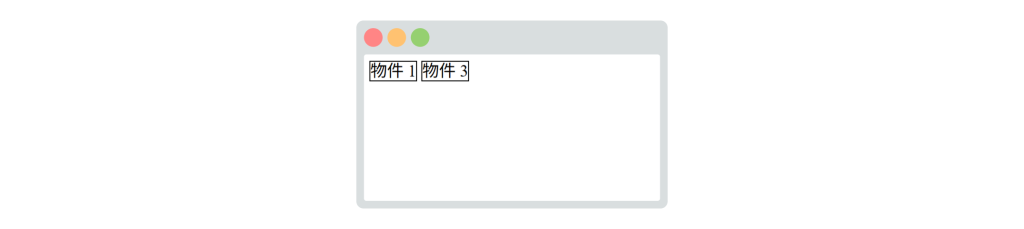
完全隱藏元素,且不佔據空間
將 .item-2 設定 display: none; 後,該元素會完全隱藏,且不會佔據任何空間。
經常用於條件性顯示:此顯示方式常見於響應式設計中,可根據特定螢幕尺寸隱藏元素,或配合 JavaScript 實現動態顯示/隱藏功能。
以下使用的響應式設計作為範例,.item 設定為 block 顯示方式,但是在螢幕寬度小於或等於 768px 時,將元素設定為 none 隱藏,適合在手機版網頁中減少不必要的內容顯示。
.item {
	display: block;
}

/* 螢幕寬度 ≤ 768px 套用 */
@media (max-width: 768px) {
  .item {
    display: none;
  }
}
使用 display: none; 可以完全隱藏元素且不佔據排版空間。但我們是否有方法能隱藏元素同時保留它佔據的空間呢?
解決方法 1:可以從元素外觀著手,例如將元素透明度設為 0,或是將顏色調整為透明。這樣可以在視覺上隱藏元素,但元素仍可被使用者互動。
.item {
  opacity: 0;              /* 完全透明 */
  color: transparent;      /* 透明文字顏色 */
  background: transparent; /* 透明背景顏色 */
}
解決方法 2:使用 visibility: hidden; 來隱藏元素,元素仍會佔據空間,且不會被使用者互動到。
.item {
	visibility: hidden; /* 隱藏但仍佔空間 */
}
今天詳細介紹了 CSS 中 display 屬性的各種顯示方式,包含 block、inline 到 inline-block 和 none 等顯示模式,將這四種顯示方式與用途,總結如下表:
| 顯示方式 | 適用場景 | 尺寸設定 | 內外間距 | 特點 |
|---|---|---|---|---|
| block | 垂直排列的區塊 | 可設定寬高,預設寬度100% | 內外間距皆有效 | 獨占一整行,可設四方向間距 |
| inline | 文字行列中的元素 | 根據內容而定,無法設定寬高 | 上下外間距無效 | 不會換行,水平排列 |
| inline-block | 水平排列的區塊 | 可設定寬高 | 內外間距皆有效 | 不換行,對齊文字基線 |
| none | 隱藏元素 | 不適用 | 不適用 | 完全移除,不佔空間 |
掌握以上顯示方式後,你將能夠靈活運用 display 屬性控制元素排版,更有效率地為元素套用合適的顯示屬性。
今天的內容好像比較長,很高興你能看到第五天!!感謝大家~ (๑╹◡╹๑)




 iThome鐵人賽
 看影片追技術