
昨天的封面介紹了 Chrome 瀏覽器,今天的主角則是 Firefox 火狐(因為很喜歡狐狸就畫了!毛毛的!)。雖然現在市面上多數的瀏覽器都是以 Chromium 為核心,但 Firefox 依然擁有一群死忠的使用者。不過,在寫 CSS 的時候就要特別留意了,為了顧及 Firefox 的使用者,盡量避免使用太新的 CSS 語法,以免出現不支援的狀況。(但如果你覺得反正 Chromium 都支援了,沒差啦~那也可以自己衡量看看!)
回到今天的主題!!=͟͟͞͞( •̀д•́))
昨天介紹了如何改變元素的顯示方式,接下來,將會深入探討元素的「盒模型」結構,理解盒模型對掌握網頁版面配置相當重要,它決定元素如何佔據空間、與其他元素互動,以及影響整體視覺呈現效果。
網頁由許多 HTML 元素構成,這些元素層層疊加並相互包裹。每個元素如同一個「盒子」,從內而外包含四個部分:內容(Content)、內距(Padding)、邊框(Border)和外距(Margin)。這些盒子可能包含其他元素盒子,也可能被其他元素盒子所包含,因此稱為「盒模型」。
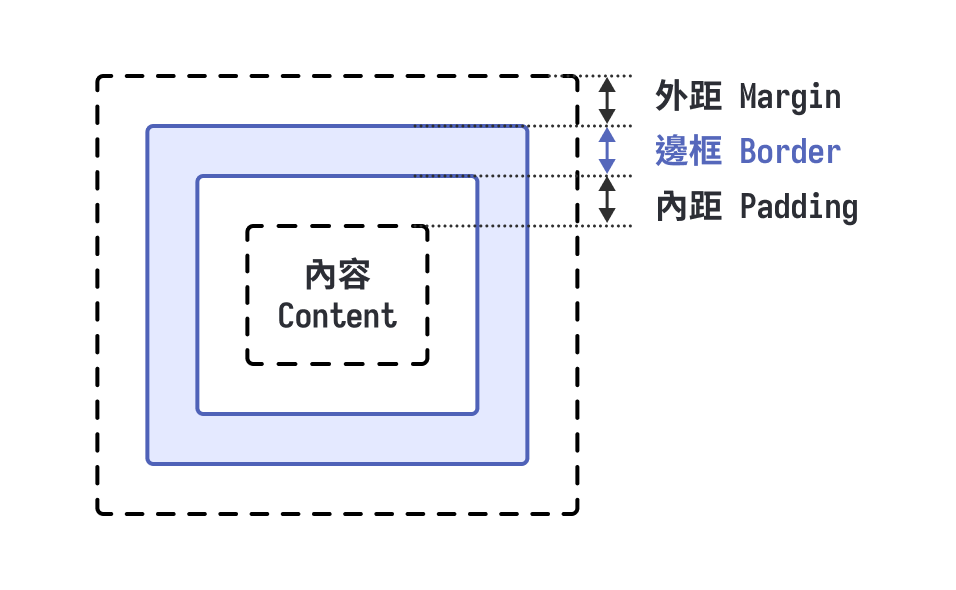
以下將從元素的內部至外部,逐一說明各部分的特性與用法。
內容區域是盒模型的核心部分,用來放置元素的實際內容,如文字或圖片等,這些都會在此區域中顯示。當我們將文字、圖片放入元素中,接下來通常會需要設定元素的尺寸。以下將介紹元素的尺寸調整方法。
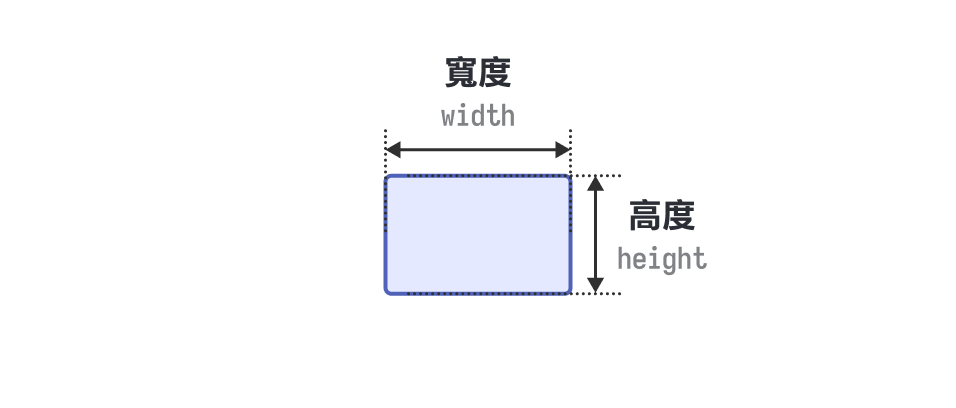
可以透過 width 和 height 屬性來控制內容區域的尺寸,這些屬性可以使用不同的單位來設定,以適應不同的顯示環境。
.element {
  width: 300px;   /* 寬度為 300 像素 */
  height: 200px;  /* 高度為 200 像素 */
}
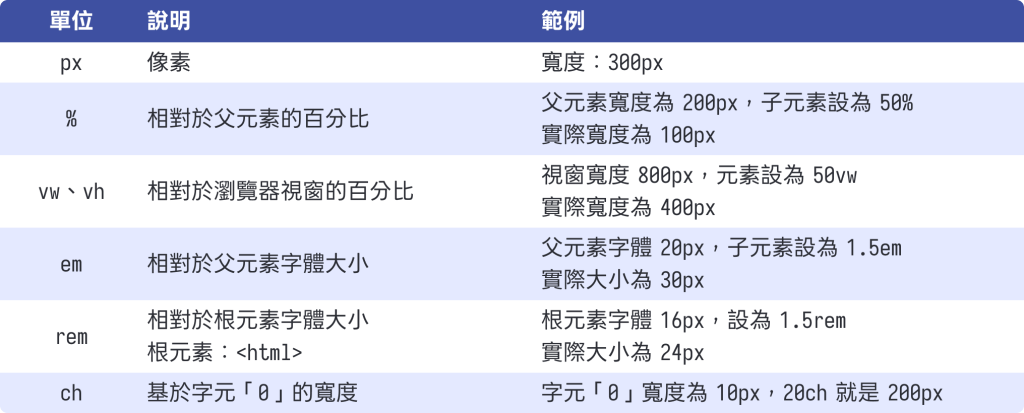
CSS 提供很多種設定尺寸的單位,每種單位適用於不同情境:
px(像素):絕對單位,適合需要精確控制的情況。
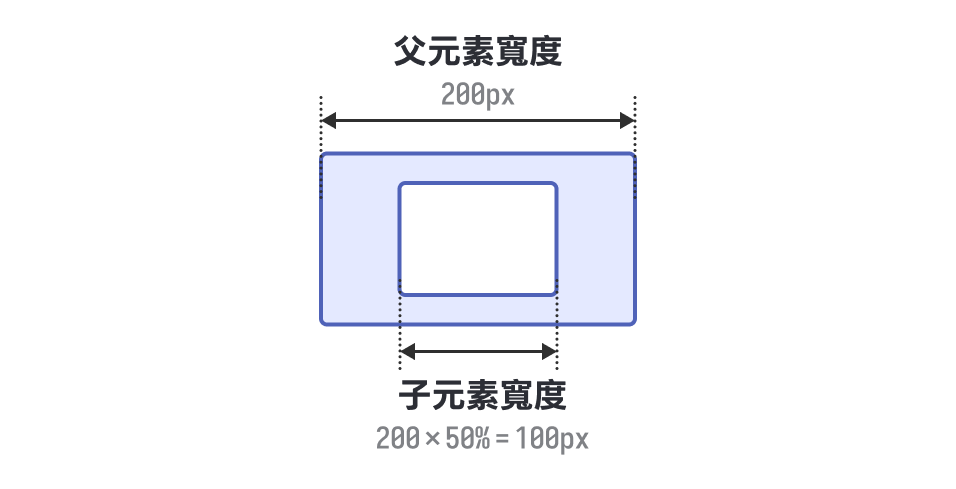
%(百分比):相對單位,相對於父元素的百分比,適合響應式設計。
例如:設定父元素 .container 寬度為 200px,設定 .box 寬度為 50%,則 .box 的實際寬度就是 100px(100px 的 50%)。
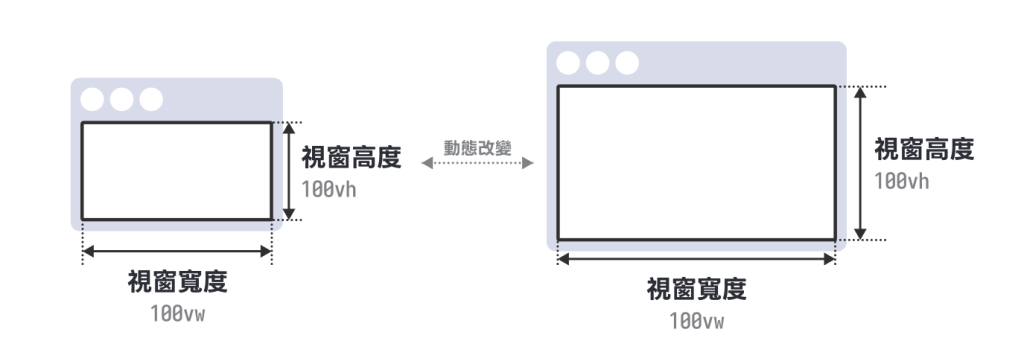
vw、vh(視窗寬度、視窗高度):相對單位,相對於瀏覽器視窗寬度、視窗高度的百分比。
vw 表示視窗寬度的 1%,100vw 表示螢幕寬度。
vh 表示視窗高度的 1%,100vh 表示螢幕高度。
例如:如果瀏覽器視窗寬度為 800px、高度為 600px,那麼 .box 寬度為 50vw 的元素寬度就是 400px(800px 的 50%),設定 .box 高度為 80vh 的元素高度就是 480px(600px 的 80%)。
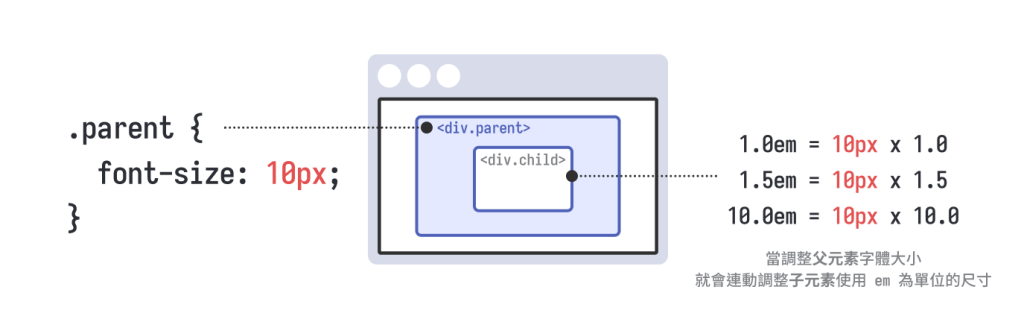
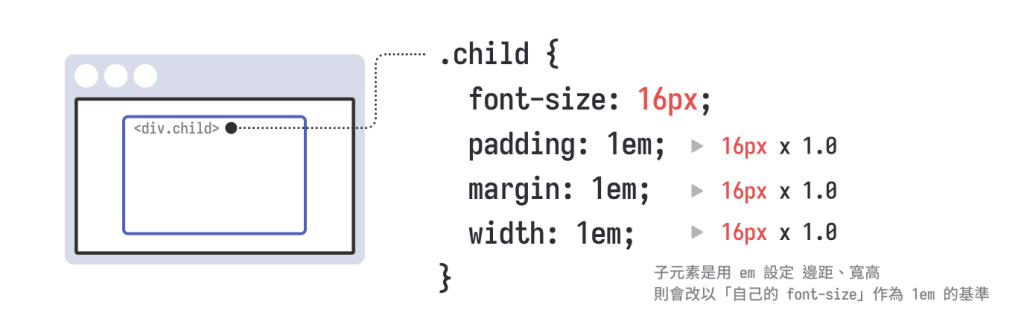
em:相對單位,相對於父元素字體大小。
例如:一個元素設定了字體大小為 20px,內元素將尺寸設定為 1.5em,則該尺寸為 30px(20px 的 1.5 倍)。
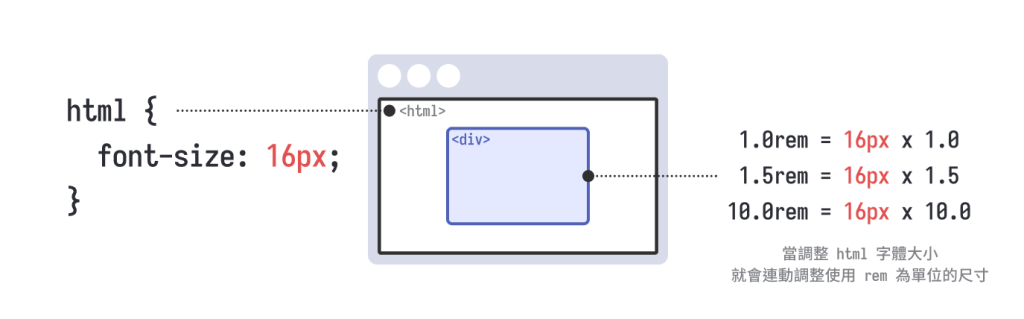
rem:相對單位,相對於根元素(<html>)字體大小。
例如:通常網頁根元素字體大小設定為 16px,則 1.5rem 相當於 24px(16px 的 1.5 倍)。
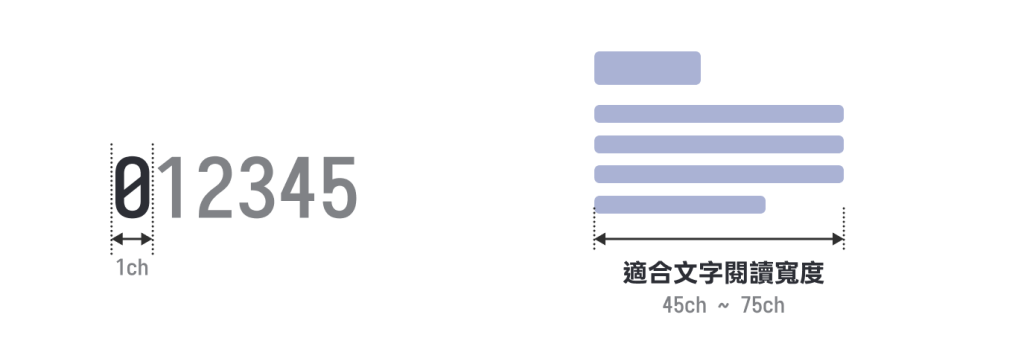
ch:相對單位,字符寬度,基於字元「0」的寬度。
例如:如果字元「0」 的寬度是 10px,那麼 20ch 就是 200px 寬。這個單位在設定文字區域的寬度時特別有用,可以設定一行文字的理想長度,提高閱讀體驗。通常 45~75 個字元的行寬被認為是最適合閱讀的寬度。
除了使用上述的數值單位設定尺寸外,CSS 還提供一些特殊的關鍵字來控制尺寸:
/* 根據內容自動調整寬度 */
width: auto;

/* 剛好符合內容的寬度 */
width: fit-content;

/* 回復到瀏覽器的初始值 */
width: unset;
可以使用 max-width、max-height、min-width、min-height 屬性來設定尺寸的上下限,限制元素的最大和最小尺寸,特別適用於使用相對單位設定尺寸的元素,能防止元素變得過大或過小,在響應式設計中特別實用。
.box {
  /* 寬度為父元素寬度 100% */
  width: 100%;

  /* 最大不超過 800px */
  max-width: 800px;

  /* 最小不小於 300px */
  min-width: 300px;
}
為了避免每次都需撰寫三行來設定最大和最小值,可以使用 clamp() 函數來簡化這個過程。
width: clamp( 最小寬度, 首選寬度, 最大寬度 ); /* 設定數值最小與最大值 */
width: clamp(300px, 80%, 800px); /* 最小 300px,首選 80%,最大 800px */
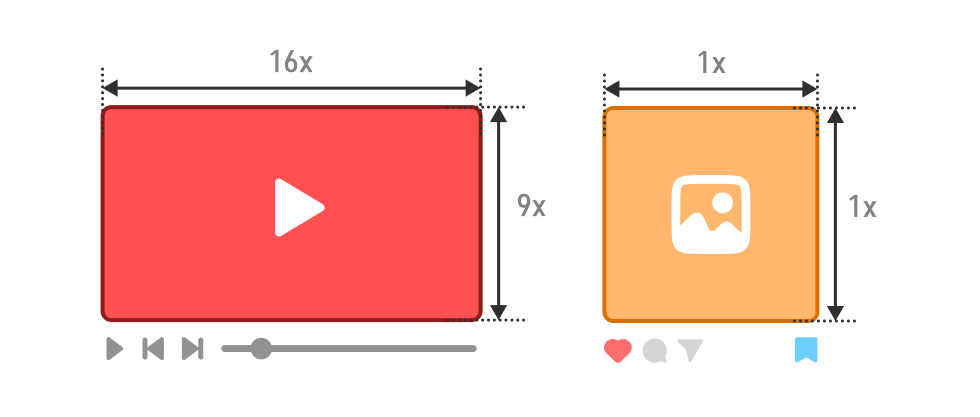
aspect-ratio 屬性可用於維持元素的寬高比例。即使元素的寬度或高度變化,另一個維度也會自動調整。例如:固定元素的寬度設 100% 滿版時,高度會根據設定的比例自動計算。
特別適合用於響應式設計中的圖片容器、影片嵌入和卡片元素,確保它們在不同螢幕尺寸下都能維持正確的視覺比例。
.image-container {
  width: 100%;
  aspect-ratio: 16 / 9;      /* 16:9 比例 */
}

.square {
  aspect-ratio: 1 / 1;       /* 正方形 */
}
為確保網頁在各種螢幕尺寸下都能正常顯示,應優先使用相對單位(如 %、vw、vh、em、rem 等)。這些單位能讓元素尺寸根據瀏覽器視窗或父容器自動調整,大幅提升響應式設計的彈性。
適當利用最大和最小尺寸限制,可確保元素在各種螢幕尺寸下都能維持良好的可讀性和視覺美感。例如:網頁設計通常會將內容置中,並設定最大寬度,避免文字行寬過長影響閱讀體驗。
.container {
  /* 設定主要內容容器 */
  width: 90%;        /* 使用視窗寬度的90% */
  max-width: 1200px; /* 最大寬度限制 */
  margin: 0 auto;    /* 左右置中 */
}
設定文章的最大寬度時,可以利用 ch 單位作為寬度單位,特別適合控制閱讀文字的行寬。例如:設定文章容器的寬度為 45~75 個字元,創造最佳的閱讀體驗。
article {
  width: 100%;
  min-width: 45ch;
  max-width: 75ch;
}
使用 padding 屬性可以調整元素的內部間距,它是內容區域與邊框之間的空白區域,屬於「元素內部空間」,會顯示背景色,且在此區域點擊滑鼠仍視為點擊此元素。
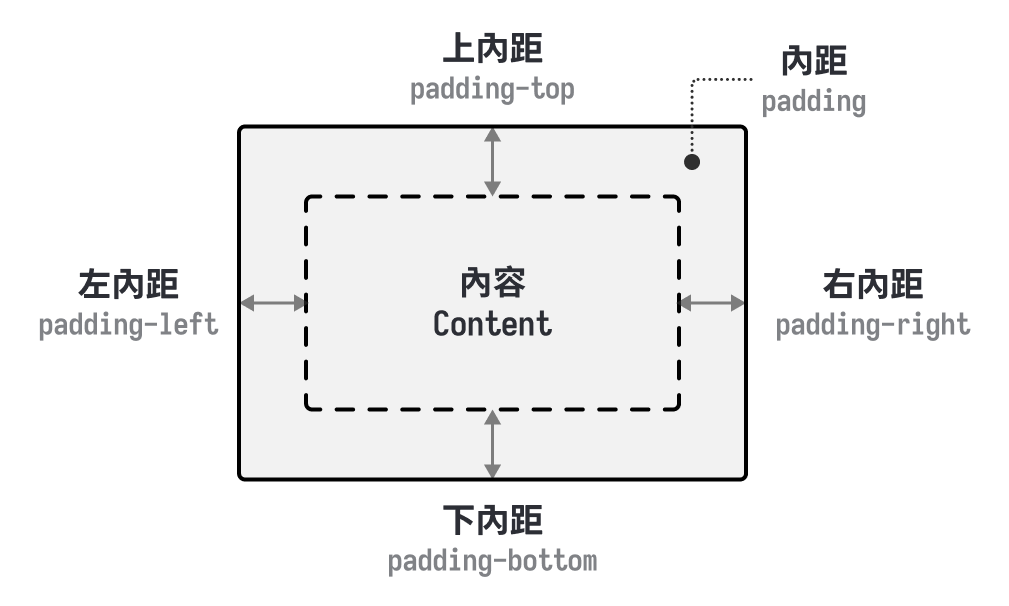
透過 padding 屬性在元素內部預留適當的空白區域,可增加視覺呼吸空間,避免內容緊貼邊框而影響閱讀體驗。
間距可以針對四個邊分別設定
.element {
  /* 四邊內距都是 20px */
  padding: 20px;

  /* 上下內距 10px,左右內距 20px */
  padding: 10px 20px;

  /* 上右下左內距,順序為順時針 */
  padding: 5px 10px 15px 20px;
}
上下左右也可以分別設定
.element {
  padding-top: 5px;
  padding-right: 10px;
  padding-bottom: 15px;
  padding-left: 20px;
}
在按鈕、卡片等互動元件中,通過設定適當的內部間距,可以增加點擊或觸碰的目標區域,提升用戶體驗。例如,設定 padding: 12px 20px 可讓按鈕有更大的可點擊範圍。
有時候元件本身不必設定固定尺寸,而應該讓內容決定基本大小,再透過內部間距向四周撐開空間,這種做法更為彈性。
/* 讓按鈕根據內容自動調整尺寸 */
.button {
  /* 而不是直接設定寬高 */
  padding: 12px 20px;
  display: inline-block;
}

/* 卡片元素依賴內部間距創造空間感 */
.card {
  padding: 24px;
  background-color: #fff;
  border-radius: 8px;
}
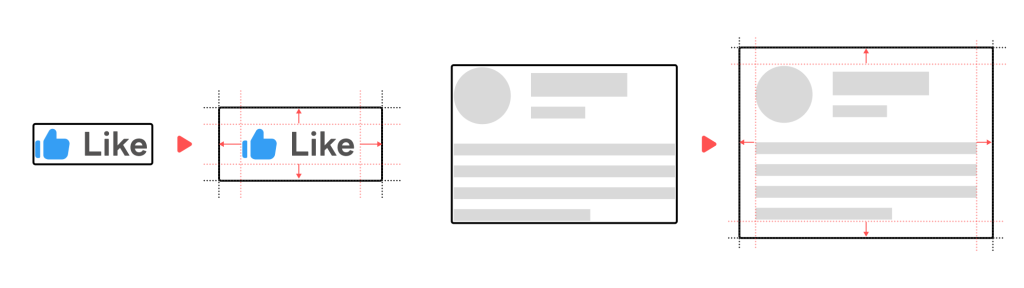
今天我們深入探討了盒模型最內層的核心結構:
%、rem、ch、vw/vh)、尺寸限制(min- / max- / clamp())與 aspect-ratio,能打造出兼顧彈性與可讀性的響應式版面。搞懂了「內容」與「內距」如何由內而外撐起元素後,明天我們將繼續往外探索盒模型的另外兩大支柱,「邊框(Border)」 與掌控元素間距的 「外部間距(Margin)」,敬請期待囉!_ (°ω°」 ∠) _




 iThome鐵人賽
 看影片追技術