
昨天我們介紹了 Timeline 的 Position Parameter 與 Label,學會安排不同 Tween 在時間軸上的位置。今天要介紹另一個 GSAP 非常好用的函式 stagger,它可以讓多個元素播放相同動畫,還能讓他們依照相同的時間間距依序播放。
老樣子,我們可以搭配 demo 來實際操作~ 👉🏿 demo連結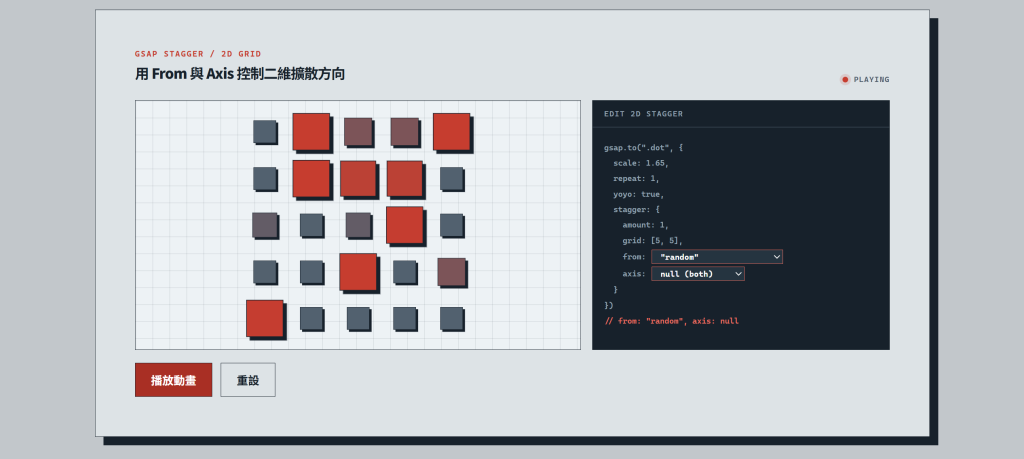
如果畫面上有五個方塊,當然可以像這樣分別替它們建立 Tween:
const tl = gsap
.timeline()
.to(".box-1", { y: -54, rotation: 90, scale: 1.15 })
.to(".box-2", { y: -54, rotation: 90, scale: 1.15 })
.to(".box-3", { y: -54, rotation: 90, scale: 1.15 })
.to(".box-4", { y: -54, rotation: 90, scale: 1.15 })
.to(".box-5", { y: -54, rotation: 90, scale: 1.15 })
但這些方塊的動畫內容完全相同,只有開始時間不同。這類重複動畫更適合交給 stagger
可以寫成這樣:
const tl = gsap.timeline().to(".box", {
y: -54,
rotation: 90,
scale: 1.15,
duration: 1.2,
ease: "power2.inOut",
stagger: {
each: 0.18,
},
})
這代表相鄰兩個元素的開始時間相差 0.18 秒
五個方塊的開始時間會是:0.00s / 0.18s / 0.36s / 0.54s / 0.72s
stagger 不會縮短每個方塊自己的動畫時間。上面的 duration 仍然是 1.2 秒,只有開始時間被依序錯開。
stagger 有兩種用法 each 與 amount,stagger 預設的是使用 each,因此上方範例中stagger: 0.18 就是 each: 0.18 的簡寫。
each 是控制每個元素之間固定的時間差amount 是控制「第一個動畫起點」與「最後一個動畫的起點」之間的時間差,讓 GSAP 自動計算每個元素動畫的間距如果將 demo 中的each: 0.18換成amount: 1,五個方塊的「起始時間」會平均分布在 1 秒內,因此會是:0.00s / 0.25s / 0.50s / 0.75s / 1.00s,整組動畫會是 1 秒 + 1.2 秒,總共會是 2.2 秒。
Stagger 不只能處理一排元素,也可以依照二維網格中的距離安排順序
第二個 Demo 使用 25 個方塊組成 5 × 5 網格,Stagger 可以依據 from與axis 去以不同順序播放動畫:
gsap.to(".dot", {
  scale: 1.65,
  backgroundColor: "#c63d2f",
  duration: 0.42,
  ease: "power2.inOut",
  repeat: 1,
  yoyo: true,
  stagger: {
    amount: 1,
    grid: [5, 5],
    from: "center",
    axis: null,
  },
})
grid: [5, 5] 表示畫面上的元素排列成五欄、五列。設定後,GSAP 會依元素在網格中的距離計算 stagger,而不是只按照 DOM 中的先後順序播放。
當實際排列與 GSAP 設定的 Grid 不一致時,建議使用 grid: "auto",讓 GSAP 自動依照元素在畫面上的實際排列判斷 Grid,或是用在RWD的排版也很適合。
| 設定 | 動畫順序 |
|---|---|
"center" |
從網格中央向外擴散 |
"end" |
從目標陣列的尾端開始 |
"edges" |
從外圍往中央推進 |
"random" |
每次播放都隨機排列順序 |
[0.25, 0.75] |
從偏左下方的自訂座標開始 |
陣列形式使用的是比例座標,不是方塊的整數欄列。[0, 0] 接近左上角,[1, 1] 接近右下角,因此 [0.25, 0.75] 代表偏左下方的位置。
| 設定 | 動畫方向 |
|---|---|
null |
同時計算 x 與 y,形成二維擴散 |
"x" |
只依水平方向的距離錯開 |
"y" |
只依垂直方向的距離錯開 |
例如 from: "center" 搭配 axis: "x" 時,動畫會從中間欄位向左右展開;改成 axis: "y" 後,則會從中間列向上下展開。
最後補充一個很常用的功能「反向播放」。動畫完成後,可以呼叫 reverse(),讓同一段動畫依相反順序返回初始狀態:
function reverseAnimation() {
tl.reverse()
}
今天我們學會使用 stagger 去讓陣列物件去重複執行相同動畫,明天我們將會繼續學習 GSAP 的ScrollTrigger,就可以結合先前的動畫,製作一個簡單的互動。



 iThome鐵人賽
 看影片追技術