
倒數第二天~~ 還是繼續來繼續復刻 aether1.ai 的視覺效果,它透過許多細小的氣泡呈現出水中的感覺
聰明的你應該會想到,那不就是我們在 day10 提過的粒子效果嗎~~
不過今天要使用 three.js 的粒子效果,要將粒子資料存入 BufferGeometry,透過 Points 批次繪製
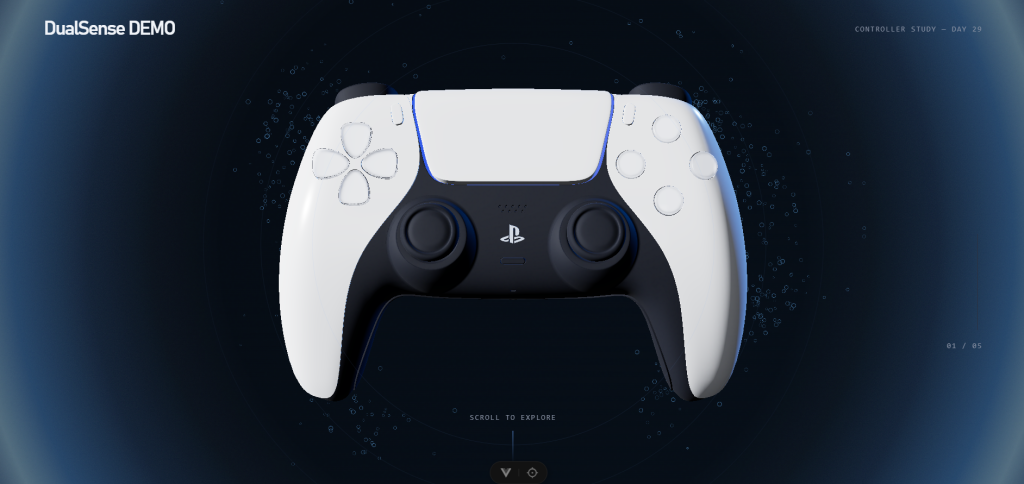
可以搭配今天的 demo 觀察。
一顆粒子需要哪些資料?先從位置開始:它現在在哪裡?再來是速度:下一刻要往哪個方向移動、多快?最後才是畫面上看到的大小、顏色與透明度。
這次使用幾個陣列保存資料,相同索引代表同一顆粒子:
const positions = new Float32Array(capacity * 3);
const velocities = new Float32Array(capacity * 2);
const ages = new Float32Array(capacity);
const seeds = new Float32Array(capacity);
const sizes = new Float32Array(capacity);
| 資料 | 每顆粒子的內容 | 用途 |
|---|---|---|
positions |
三個數值 | X、Y 位置,以及控制明暗的隨機值 |
velocities |
兩個數值 | X、Y 方向的速度 |
ages |
一個數值 | 出生後經過的秒數 |
seeds |
一個數值 | 固定的隨機相位,讓運動有差異 |
sizes |
一個數值 | 點的顯示尺寸 |
雖然用了 Three.js,這次粒子其實是在 XY 平面移動。positions 的第三個值借用 Z 欄位儲存明暗變化,Shader 投影時會把真正的 Z 設成零,沒有用它製造透視深度。
讀取第 i 顆粒子時,位置從 i * 3 開始,速度則從 i * 2 開始:
const p = i * 3;
const v = i * 2;

positions[p] += velocities[v] * dt;
positions[p + 1] += velocities[v + 1] * dt;
dt 是這次更新距離上次更新經過的秒數。速度乘上時間,才是這一幀要移動的距離。
粒子年齡也不一定代表壽命。這次 ages 用來控制旋流逐漸加入,沒有設定時間一到就消失。容量用完後,新的爆發會覆寫較早的一批粒子。
如果替每顆粒子建立一個球體,就得管理許多物件與三角形。這次只需要小圓點,可以把位置集中放進一份 BufferGeometry,再交給 Points 繪製。Points 就是 Three.js 用來顯示點雲的物件,接受幾何資料與材質作為參數,詳見 Points 官方文件。
const geometry = new THREE.BufferGeometry();
const position = new THREE.BufferAttribute(positions, 3);
position.setUsage(THREE.DynamicDrawUsage);

geometry.setAttribute('position', position);
geometry.setAttribute('aSize', new THREE.BufferAttribute(sizes, 1));
geometry.setDrawRange(0, 0);

// material 會在下一節建立。
const points = new THREE.Points(geometry, material);
points.frustumCulled = false;
scene.add(points);
BufferAttribute 的第二個參數表示每筆資料有幾個分量。位置是三個,尺寸是一個;aSize 是我們自己命名的 attribute,之後會在 Shader 裡讀取。
DynamicDrawUsage 提示底層這份資料會經常改動,但不會自動同步陣列。每一幀修改完所有粒子的位置後,仍要設定:
position.needsUpdate = true;
這會通知 Three.js 在後續渲染時上傳變更。設定方式可參考 BufferAttribute 官方文件。只改變 uniform 時,則直接修改它的 .value。
一開始 setDrawRange(0, 0) 表示先不畫任何粒子。爆發時填入資料,再把繪製數量改成目前啟用的數量:
geometry.setDrawRange(0, count);
geometry.attributes.aSize.needsUpdate = true;
Points 的每個點會形成一塊方形的繪製區域。我們可以在 Fragment Shader 裡,依照像素與中心的距離決定透明度,讓方形區域只留下圓環。
先建立材質。以下 vertexShader 與 fragmentShader 分別使用後面的 GLSL 內容:
const material = new THREE.ShaderMaterial({
  transparent: true,
  depthTest: false,
  depthWrite: false,
  uniforms: {
    uPixelRatio: { value: renderer.getPixelRatio() },
  },
  vertexShader,
  fragmentShader,
});
這裡使用 WebGLRenderer 搭配 ShaderMaterial。Three.js 會提供 position、projectionMatrix、modelViewMatrix 等內建資料,自訂的 aSize 則由前面的幾何 attribute 傳入。
Vertex Shader 先處理位置與尺寸:
attribute float aSize;
uniform float uPixelRatio;
varying float vDepth;

void main() {
  vDepth = position.z;
  gl_Position = projectionMatrix * modelViewMatrix
    * vec4(position.xy, 0.0, 1.0);
  gl_PointSize = aSize * uPixelRatio;
}
gl_PointSize 控制點在繪圖緩衝區中的像素尺寸。乘上 renderer 實際使用的 pixel ratio,可讓 CSS 顯示尺寸大致維持一致;容器重新設定解析度時,也要同步更新這個 uniform。
接著是 Fragment Shader:
varying float vDepth;

void main() {
  vec2 p = gl_PointCoord * 2.0 - 1.0;
  float radius = length(p);

  float ring = smoothstep(0.58, 0.68, radius)
    * (1.0 - smoothstep(0.72, 0.82, radius));

  float halo = smoothstep(0.48, 0.68, radius)
    * (1.0 - smoothstep(0.76, 1.0, radius)) * 0.12;

  float alpha = (ring * 0.68 + halo)
    * mix(0.28, 0.8, vDepth);

  vec3 color = mix(
    vec3(0.18, 0.39, 0.62),
    vec3(0.43, 0.73, 0.98),
    ring
  );

  gl_FragColor = vec4(color, alpha);
}
gl_PointCoord 是單顆粒子內部的座標,範圍為 0~1。乘二再減一後,中心變成 (0, 0),因此 length(p) 就能得到像素到中心的距離。
smoothstep(a, b, radius) 會在距離從 a 增加到 b 時,平滑地從零變成一。圓環由兩段變化相乘:內側逐漸出現,外側逐漸消失,中間保留一圈。
halo 使用更寬的範圍、更低的透明度,讓圓環旁邊多一層淡淡的柔光。中心依然透明,粒子重疊時比較不會全部糊成實心光點。
粒子飛出去之前,先決定它們要往哪些方向散開。
最簡單的方式是隨機取角度,再透過三角函數換成方向:
const angle = Math.random() * Math.PI * 2;
const radius = 0.8 + Math.random() * 0.4;
const x = Math.cos(angle) * radius;
const y = Math.sin(angle) * radius;
這個簡化版本會形成環狀分布,半徑採等機率抽樣,並不是依面積均勻分布。
實際 Demo 則先建立左右兩側共八個群集,每個群集有不同的角度、寬度與半徑。約 88% 的粒子落在群集附近,其餘散落在其他方向,再用正弦與餘弦稍微擾動半徑,讓輪廓不會太整齊。
分布決定後,把初始位置縮到中心附近,速度沿著相同方向向外:
positions[p] = x * 0.1;
positions[p + 1] = y * 0.1;
positions[p + 2] = Math.random();

velocities[v] = x * 1.9;
velocities[v + 1] = y * 1.9;

ages[i] = 0;
seeds[i] = Math.random() * Math.PI * 2;
sizes[i] = 3 + Math.random() * 5;
這裡的 x、y 是分布的參考向量,並非粒子最後一定會到達的目標。它們同時決定初始位置和速度:離中心較遠的參考點,也會得到較大的爆發速度。
接下來,每一幀先讓速度衰減,再更新位置:
const dt = Math.min((now - previous) / 1000, 0.04);
previous = now;
const drag = Math.exp(-2.1 * dt);

for (let i = 0; i < count; i++) {
  const p = i * 3;
  const v = i * 2;

  ages[i] += dt;
  velocities[v] *= drag;
  velocities[v + 1] *= drag;
  positions[p] += velocities[v] * dt;
  positions[p + 1] += velocities[v + 1] * dt;
}

position.needsUpdate = true;
如果每一幀固定乘上 0.98,高更新率的螢幕每秒會多乘幾次,粒子也就停得比較快。Math.exp(-2.1 * dt) 把阻力與經過時間連在一起,能降低這種差異。2.1 越大,速度衰減越快。
這裡的位移仍是逐幀近似計算,不同時間步長下不會完全相同。dt 上限則用來避免偶爾卡頓時,粒子突然跳很遠;代價是很慢的幀會少推進一些模擬時間。
爆發速度慢下來後,粒子會接近停住。我們再加入很輕微的徑向伸縮:
const flow = Math.min(ages[i] * 0.4, 1);
const radialDrift = 1
  + Math.sin(time * 0.35 + seeds[i]) * 0.004 * flow * dt;

positions[p] *= radialDrift;
positions[p + 1] *= radialDrift;
radialDrift 在一附近變動,粒子會緩慢向外或向內漂移。seeds[i] 在出生時決定,之後保持不變,所以每顆粒子的變化連續,又不會同時膨脹、同時收縮。若每幀重新亂數,畫面就容易變成抖動。
最後,讓粒子繞中心緩緩旋轉。
在 X 向右、Y 向上的座標中,把 (x, y) 旋轉正角度 θ,可以寫成:
x' = x cosθ - y sinθ
y' = x sinθ + y cosθ
拿右側的 (1, 0) 試試看。旋轉一個小的正角度後,X 稍微減少、Y 增加,粒子往右上方走,也就是逆時針。
今天使用正交相機,從正 Z 看向 XY 平面,Y 軸向上,因此公式的正角度符合畫面上的逆時針。如果沿用 Canvas 2D 的 Y 軸向下座標,看到的方向就會相反。
實作放在爆發位移之後:
const flow = Math.min(ages[i] * 0.4, 1);
const angularSpeed = 0.028 + Math.sin(seeds[i]) * 0.006;
const turn = angularSpeed * flow * dt;

const cos = Math.cos(turn);
const sin = Math.sin(turn);
const x = positions[p];
const y = positions[p + 1];

positions[p] = x * cos - y * sin;
positions[p + 1] = x * sin + y * cos;
angularSpeed 的單位是弧度/秒,這裡維持在 0.022~0.034,所以每顆粒子都朝逆時針轉,只是速度稍微不同。
flow 則會在出生後約 2.5 秒從零增加到一。剛出現時以向外爆發為主,接著阻力減弱爆發速度,旋轉逐漸加入,動作便自然接上。
計算時要先保存原本的 x、y。如果先覆寫 X,再用改過的 X 算 Y,就不再是同一次旋轉了。
為什麼不直接寫成下面這樣?
// 旋轉速度場的 Euler 近似,先保存舊座標。
const x = positions[p];
const y = positions[p + 1];
positions[p] = x - y * turn;
positions[p + 1] = y + x * turn;
這樣確實會繞圈,但每一步的半徑平方會變成:
x'² + y'² = (x² + y²) × (1 + turn²)
只要 turn 不為零,半徑就會增加。誤差不斷累積後,粒子便會慢慢向外散開;步長很小時不明顯,放大轉速或遇到較長的幀就比較容易看出來。
使用完整的 sin、cos 旋轉公式,純旋轉部分能在浮點誤差範圍內維持半徑。想要向外漂多少,再交給前面的爆發速度與 radialDrift 控制。



 iThome鐵人賽
 看影片追技術