
大家在瀏覽一些 3C 產品的介紹網站時,有沒有看過隨著頁面捲動,產品跟著旋轉、放大,旁邊的介紹文字也依序出現的效果?
今天我們就用 Lenis 來做這類互動。它可以讓頁面捲動更平滑,再搭配 GSAP 與 Three.js,把捲動進度連接到動畫,讓使用者透過滾輪控制觀看產品的節奏。
延續昨天設定好的五個攝影機鏡位,隨著頁面往下捲動,依序展示觸碰板、類比操作桿與扳機。文章會著重在 Lenis 的設定,以及如何取得捲動進度來控制畫面。
話不多說,直接看 demo
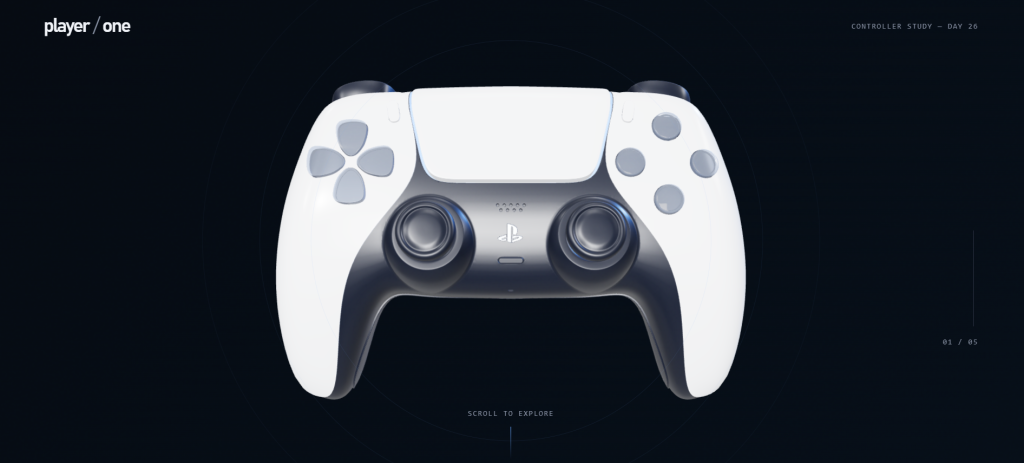
這次的互動流程可以拆成三個部分:
先安裝套件:
npm install lenis
接著匯入 Lenis 與官方提供的樣式:
import Lenis from "lenis";
import "lenis/dist/lenis.css";
樣式也要一起載入,讓 Lenis 的捲動與停止狀態有對應的 CSS。安裝與基本設定可以參考 Lenis 官方文件。
在 Vue 裡,我們等元件掛載後再建立實例:
import { onMounted } from "vue";
import Lenis from "lenis";
上面先列出一般模式的設定。autoRaf 負責自動更新,另外三個參數用來調整捲動手感。
這次的設定如下:
let lenis;

onMounted(() => {
  lenis = new Lenis({
    autoRaf: true,
    lerp: 0.075,
    smoothWheel: true,
    wheelMultiplier: 0.9,
  });
});
lerp:使用者滾動滾輪後,會產生一個目標捲動位置。lerp 影響目前位置往目標位置靠近的速度。數值較小時,跟隨感比較柔和,拖尾也比較明顯;數值較大時,反應會更直接。smoothWheel:這個設定讓滑鼠滾輪輸入套用平滑捲動。它控制的是滾輪行為,觸控相關設定則另外處理。wheelMultiplier:調整滾輪輸入量,0.9 代表將滾輪輸入量乘上 0.9。這次希望使用者有時間觀看控制器細節,因此稍微降低捲動量。平滑捲動需要持續更新位置。建立 Lenis 時加入 autoRaf: true,就能讓套件自行管理 requestAnimationFrame 迴圈:
每次瀏覽器準備更新畫面時,Lenis 就會推進平滑捲動,不需要再自行呼叫 lenis.raf(time),也不用保存 frameId。
這次 Demo 透過 scroll 事件取得進度,再控制鏡頭與章節,因此直接使用自動更新就足夠了。
如果之後需要把 Lenis 整合進既有的動畫迴圈,才改用手動呼叫 lenis.raf(time) 的方式。官方文件提供了兩種寫法。
接著監聽 Lenis 的 scroll 事件:
lenis.on("scroll", updateFromScroll);
在事件處理函式裡,讀取 progress:
import { ref } from "vue";

const scrollProgress = ref(0);

function updateFromScroll(event) {
  const progress = Math.min(1, Math.max(0, event.progress || 0));

  scrollProgress.value = progress;
}
這裡將進度限制在 0 到 1:
0:頁面頂端。0.5:可捲動距離的一半。1:頁面底端。這次使用 Lenis 預設的整頁捲動,因此取得的是整個頁面的進度。
有了這個數字,就能直接更新側邊進度條~~
再把縮放原點設在頂端:
.day-26-rail-track span {
  transform-origin: top;
}
如此一來,往下捲動時,進度條就會由上往下增長。
接著我們沿用 Day 25 的 GSAP 鏡頭時間軸。昨天透過設定每段動畫的秒數,讓鏡頭依序播放;今天則將時間軸設為 paused: true,改由 Lenis 的捲動進度控制鏡頭移動。Lenis 每次更新進度時,只需要把數字傳進去:
cameraTimeline?.progress(progress);
當捲動進度是 0.5,時間軸就移到中間的位置;往回捲動時,時間軸也跟著往回移動。
同時,我們也用這份進度決定目前章節:
activeIndex.value = Math.min(
  chapters.length - 1,
  Math.round(progress * (chapters.length - 1)),
);
這次共有五個章節,索引是 0 到 4,所以先把進度乘上 4,再取最接近的整數。
這種算法會依照進度切換到最近的章節,適合這次配合鏡頭姿態安排的內容。
整合後的事件處理函式如下:
function updateFromScroll(event) {
  const progress = Math.min(1, Math.max(0, event.progress || 0));

  scrollProgress.value = progress;

  activeIndex.value = Math.min(
    chapters.length - 1,
    Math.round(progress * (chapters.length - 1)),
  );

  cameraTimeline?.progress(progress);
}
這個函式同時更新進度條、章節文字與鏡頭位置,也是這次展示頁串接互動的核心。
3D 模型需要下載、解析與準備材質。如果畫面還沒準備好,使用者就先捲到後面,載入完成後可能會直接出現在展示的中段。
因此,建立 Lenis 後先暫停捲動:
lenis.stop();
等模型與鏡頭時間軸都準備好,再恢復:
lenis.start();
Day 26 的流程可以簡化成:
lenis = new Lenis({
  autoRaf: true,
  lerp: 0.075,
  smoothWheel: true,
  wheelMultiplier: 0.9,
});

lenis.stop();

// 下載模型、準備場景與鏡頭時間軸……

lenis.start();
stop() 會停止 Lenis 的捲動,實例仍然保留,之後可以透過 start() 恢復。
除了回應使用者的滾輪輸入,也可以使用 scrollTo() 主動移動到指定位置。
這次在展示開始前,先回到頁面頂端:
lenis.scrollTo(0, {
  immediate: true,
  force: true,
});
這裡的 0 是目標捲動位置,另外兩個設定分別代表:
immediate: true:立即抵達,省略平滑過渡。force: true:即使 Lenis 處於停止狀態,也執行這次移動。因為載入期間呼叫過 stop(),所以這裡使用 force,確保能重設位置。
內容準備完成後,再更新 Lenis 使用的尺寸資料:
lenis.resize();
Lenis 預設具有自動尺寸偵測;這次在載入完成的時間點手動呼叫,讓後續讀取進度時使用更新後的尺寸。相關 API 說明
最後,Day 26 在載入完成時依序執行:
lenis.scrollTo(0, {
  immediate: true,
  force: true,
});

lenis.start();
lenis.resize();

updateFromScroll({
  progress: lenis.progress,
});
最後一次 updateFromScroll() 是主動同步初始畫面。即使使用者還沒有捲動,章節、進度條與鏡頭也會先對齊目前的位置。



 iThome鐵人賽
 看影片追技術