
昨天看到了一個很酷的網站 Aether 1,今天就來嘗試復刻他的 shader 效果~~
延續昨天的 Lenis 捲動與產品運鏡,今天讓游標移動的位置留下短暫的波紋。波紋經過的地方會出現扭曲,邊緣再帶一點 RGB 分離的色散效果。
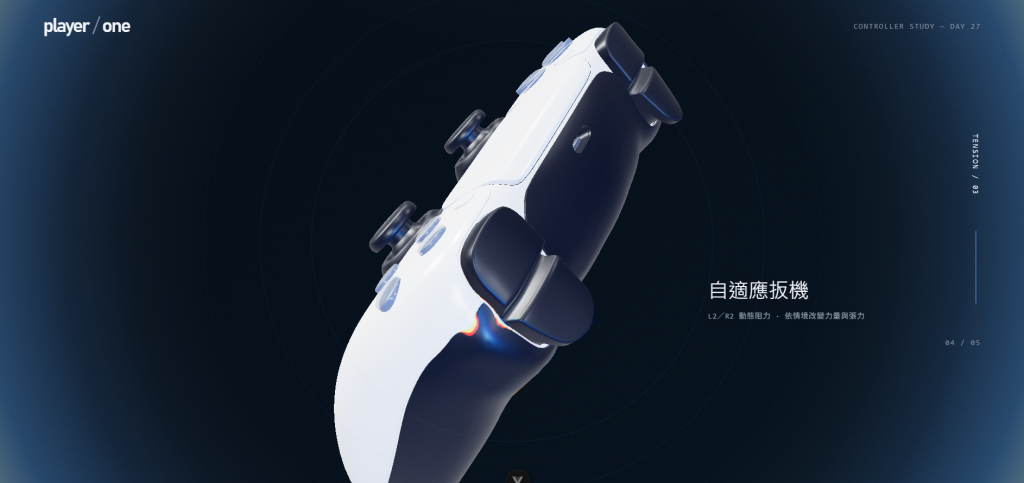
可以搭配 Day 27 Demo 操作,把游標滑過手把邊緣,觀察輪廓的變化。
前面介紹過透過位移貼圖來修改頂點位置,讓模型表面產生起伏,但今天要做的完全是不同的邏輯,比較像是在最後畫面產生的階段套上一層濾鏡。可以先把場景渲染成一張紋理,再交給 Shader 重新取樣。
texture2D() 的工作,是到紋理的指定座標讀取顏色。第一個參數 tDiffuse 是前一道後製流程輸出的影像,第二個參數則決定「要讀取影像的哪個位置」。
vUv 是目前像素對應的紋理座標,這裡的 UV 範圍是 0~1,所以 (0.5, 0.5) 就是影像中央。我們把原始取樣與偏移後的取樣放在一起看:
// 假設目前正在處理畫面中央的像素,vUv 是 vec2(0.5, 0.5)。
// 原始取樣:讀取來源影像 (0.5, 0.5) 的顏色。
vec4 originalColor = texture2D(tDiffuse, vUv);

// 將取樣位置向右偏移影像寬度的 2%,垂直位置不變。
vec2 displacement = vec2(0.02, 0.0);

// 偏移後取樣:改讀取來源影像 (0.52, 0.5) 的顏色。
vec4 refractedColor = texture2D(tDiffuse, vUv + displacement);

// 將偏移後讀到的顏色,輸出到目前正在處理的像素。
gl_FragColor = refractedColor;
這段程式執行後,畫面中央的像素仍然留在中央,但它顯示的顏色,改成從來源影像稍微靠右的位置取得。可以想成:我們正在替畫面中央填色,只是把取色的位置從 (0.5, 0.5) 移到 (0.52, 0.5)。originalColor 留在範例裡供比較,實際輸出使用的是 refractedColor。
因此,displacement.x 是正值,代表「往右讀取顏色」。右邊的內容被取來畫在目前位置,視覺上反而會往左移,不能直接把它理解成產品向右移動。
上面的固定偏移量只是用來說明取樣方式。如果整張畫面都使用相同偏移量,除了邊界處理之外,看起來會像整張影像平移。要讓輪廓彎曲,就需要讓不同像素使用不同的偏移量:波紋影響較強的位置偏移較多,影響較弱的位置偏移較少,產品邊緣才會出現局部拉伸與扭曲。
後面的水波公式,就是用來計算這個隨位置與時間變化的 displacement。把它加到 UV 上,再讀取顏色,就能模擬隔著波動水面觀看產品的「折射」感。
先匯入後製需要的工具:
import * as THREE from "three";
import { EffectComposer } from "three/addons/postprocessing/EffectComposer.js";
import { RenderPass } from "three/addons/postprocessing/RenderPass.js";
import { ShaderPass } from "three/addons/postprocessing/ShaderPass.js";
import { OutputPass } from "three/addons/postprocessing/OutputPass.js";
EffectComposer 會依加入順序執行每一道 Pass,也就是一次影像處理步驟。這次的順序是:
場景與相機 → RenderPass → 水波 ShaderPass → OutputPass → Canvas
RenderPass 先畫出產品,ShaderPass 再讀取這張影像並加入折射。這種串接方式可以參考 EffectComposer 官方文件。
我們先建立波紋資料與 ShaderPass。以下的 vertexShader、fragmentShader 是 GLSL 字串,後面會拆開說明內容:
const composer = new EffectComposer(renderer);
const scenePass = new RenderPass(scene, camera);
const waves = Array.from(
  { length: 8 },
  () => new THREE.Vector4(0.5, 0.5, -10, 0),
);

const pass = new ShaderPass({
  uniforms: {
    tDiffuse: { value: null },
    uWaves: { value: waves },
    uTime: { value: 0 },
    uAspect: { value: 1 },
  },
  vertexShader,
  fragmentShader,
});

pass.uniforms.uWaves.value = waves;

const output = new OutputPass();
composer.addPass(scenePass);
composer.addPass(pass);
composer.addPass(output);
ShaderPass 預設會把上一道 Pass 的影像交給 tDiffuse,因此初始化時可以先填 null,不必自己每幀指定紋理。ShaderPass 官方文件
這裡還有一個容易漏掉的地方:使用 Shader 物件建立 ShaderPass 時,uniforms 會被複製。因此建立後要把 uWaves.value 接回原本的 waves,後續游標事件更新陣列時,Shader 才會使用同一份資料。
最後的 OutputPass 負責色調映射與色彩空間轉換,會讀取 renderer 的相關設定。這次把它放在折射之後,完成最終輸出。OutputPass 官方文件
原本直接呼叫 renderer.render(scene, camera) 的位置,現在改成更新時間,再執行後製流程:
pass.uniforms.uTime.value = performance.now() / 1000;
composer.render();
容器尺寸改變時,也要同步更新後製尺寸與寬高比:
pass.uniforms.uAspect.value = width / Math.max(height, 1);
composer.setSize(width, height);
相機的 aspect、投影矩陣與 renderer 尺寸,仍然由元件的 resize() 一起更新。
如果只記錄游標現在的位置,波紋中心就會一直跟著游標跑。為了留下軌跡,我們保留最近 8 筆波紋,每一筆使用一個 Vector4:
| 分量 | 儲存內容 |
|---|---|
x、y |
波紋中心的 UV 座標 |
z |
產生時間,單位為秒 |
w |
波紋強度 |
初始時間設成 -10,讓這些尚未使用的資料一開始就被判定為過期。
游標事件提供的是視窗座標,要先換算成 Canvas 裡的 0~1 座標:
const bounds = renderer.domElement.getBoundingClientRect();
const x = (event.clientX - bounds.left) / bounds.width;
const y = 1 - (event.clientY - bounds.top) / bounds.height;

if (x < 0 || x > 1 || y < 0 || y > 1) return;
瀏覽器的 Y 座標往下增加,這裡使用的 UV 則往上增加,所以 y 要用 1 - ... 翻轉。
接著計算游標與上一次記錄位置的像素距離。第一次收到位置時,先記住座標,等下一次移動才產生波紋:
const now = performance.now() / 1000;

if (lastX === null) {
  lastX = x;
  lastY = y;
  return;
}

const distance = Math.hypot(
  (x - lastX) * bounds.width,
  (y - lastY) * bounds.height,
);

if (now - lastEmission < 0.045 || distance < 2) return;

waves[index].set(x, y, now, Math.min(1, distance / 45 + 0.2));
index = (index + 1) % waves.length;

lastX = x;
lastY = y;
lastEmission = now;
activeUntil = now + 0.9;
這裡限制兩次波紋至少相隔 45 毫秒,而且游標至少移動 2 像素,避免細微抖動一直塞入資料。
強度使用移動距離計算,最多為 1。它是用位移量調整手感,沒有除以經過時間,因此並不是精確的游標速度。
index 走到陣列尾端後會回到 0,覆寫最舊的波紋。這樣不用持續新增物件,Shader 每個像素也只需要檢查固定的 8 筆資料。
後製的 Vertex Shader 只需要傳遞 UV,並把用來覆蓋畫面的幾何繪製出來:
varying vec2 vUv;

void main() {
  vUv = uv;
  gl_Position = projectionMatrix * modelViewMatrix * vec4(position, 1.0);
}
Fragment Shader 使用以下變數:
uniform sampler2D tDiffuse;
uniform vec4 uWaves[8];
uniform float uTime;
uniform float uAspect;
varying vec2 vUv;
接著在 main() 裡累加各個波紋的偏移:
vec2 displacement = vec2(0.0);

for (int i = 0; i < 8; i++) {
  float age = uTime - uWaves[i].z;

  if (age >= 0.0 && age < 0.9) {
    vec2 delta = (vUv - uWaves[i].xy) * vec2(uAspect, 1.0);
    float distanceToWave = length(delta);
    float radius = 0.02 + age * 0.128;
    float envelope = exp(-pow((distanceToWave - radius) / 0.06, 2.0));
    float decay = pow(1.0 - age / 0.9, 2.0);
    float ripple = sin(distanceToWave * 65.0 - age * 9.0);

    displacement += delta / max(distanceToWave, 0.001)
      * envelope * decay * ripple * uWaves[i].w * 0.012;
  }
}
這段公式可以從「波紋在哪裡」開始看。
age 是波紋已經存在多久,只有出生後的 0.9 秒內會參與計算。delta 則是波紋中心指向目前像素的向量,length(delta) 算出兩者距離。
因為畫面通常不是正方形,UV 水平移動 0.1 和垂直移動 0.1,對應的像素距離可能不同。先將 X 乘上寬高比 uAspect,才不會把圓形波紋拉成橢圓。
float radius = 0.02 + age * 0.128;
波紋半徑從 0.02 開始,隨時間增加。這裡的距離是在寬高比校正後的座標中計算,並不是像素。
接著用 envelope 把效果集中在這個半徑附近:
float envelope = exp(-pow((distanceToWave - radius) / 0.06, 2.0));
當像素距離剛好等於半徑,括號內是 0,結果就是 1。越遠離這一圈,數值越接近 0,因此形成一條邊緣柔和的環狀區域。0.06 控制這個區域的寬度。
float ripple = sin(distanceToWave * 65.0 - age * 9.0);
sin() 會在正負值之間變化,讓取樣位置交替往外、往內偏移。65.0 影響空間上的波紋密度,9.0 影響波形隨時間變化的速度。
這裡的環狀區域與正弦波各自隨時間移動,組合成短暫的擴散效果。它是一組用來調整視覺的公式,沒有模擬水面流體。
最後,delta / max(distanceToWave, 0.001) 提供徑向方向;分母保留最小值,避免波紋中心除以零。再乘上環狀範圍、衰減、正弦波、單筆強度,以及整體振幅 0.012,就得到這筆波紋的偏移量。
8 筆波紋相加後,先限制偏移量,再轉回原本的 UV 比例:
displacement = clamp(
  displacement,
  vec2(-0.035),
  vec2(0.035)
) / vec2(uAspect, 1.0);

vec2 uv = clamp(
  vUv + displacement,
  vec2(0.001),
  vec2(0.999)
);
前面的計算將 X 乘上寬高比,現在要除回去。clamp() 則限制每個分量的大小,避免多個波紋重疊時把畫面拉得太遠。
新的取樣座標也限制在紋理內側,避免讀到範圍外。這是簡單的邊界處理;如果偏移量開得太大,邊緣仍可能出現拉伸,因此振幅也要一起控制。
只要使用這個 uv 讀取影像,就能看到基本折射:
gl_FragColor = texture2D(tDiffuse, uv);
在純色區域,即使取樣位置移動,讀到的顏色也差不多,所以效果不明顯。游標經過按鍵、外殼與透明背景的交界時,取樣會跨過不同顏色,輪廓變形就比較容易看見。
基本折射完成後,再讓紅、綠、藍使用稍微不同的取樣位置。以下取代上一節最後一行輸出:
vec4 green = texture2D(tDiffuse, uv);

vec4 red = texture2D(
  tDiffuse,
  clamp(uv + displacement * 0.24, vec2(0.001), vec2(0.999))
);

vec4 blue = texture2D(
  tDiffuse,
  clamp(uv - displacement * 0.24, vec2(0.001), vec2(0.999))
);

float alpha = max(green.a, max(red.a, blue.a));
gl_FragColor = vec4(red.r, green.g, blue.b, alpha);
綠色維持剛剛的折射位置,紅色沿著偏移方向再多走一點,藍色則往反方向退一點。最後只取各自的 R、G、B 分量,組合成新的顏色。
0.24 控制色散程度。數值越大,輪廓旁邊的彩色分離越明顯;這次希望還能看清楚產品,所以只加少量。
由於位移本身會隨波紋衰減,色散也會一起消失。當 displacement 回到零,三個通道就回到相同的取樣位置。
這次 Canvas 有透明背景,因此也要處理 Alpha。我們取三次取樣中最大的 Alpha,保留通道偏移後延伸出去的邊緣;這是這個 Demo 採用的合成方式。



 iThome鐵人賽
 看影片追技術