
今天的封面是工程師最愛的 github 吉祥物章魚貓,雖然一直不知道為什麼會是這個吉祥物,但我還是畫了一個自己的版本,希望會大家喜歡 (・ω´・ )
回到今天的主題!
在預設情況下,HTML 元素會依照程式碼順序,從上到下、從左到右排列,這稱為預設的「文件流」。但在實際開發中,我們常需要微調元素位置,或者讓元素完全脫離文件流,放置在頁面的特定位置。這時就必須運用 CSS 的 position 定位屬性。
想像網頁就像一張畫布,position 屬性就是決定元素要「黏貼」在哪裡的方式。透過 position 屬性,我們可以控制元素在頁面上的位置。例如:可以將網頁導航列固定在頁面頂端、或是讓特定按鈕固定在頁面的右下角。這些排版需求都可以透過 CSS 的 position 屬性來實現。常用的定位方式共有五種,以下將依序介紹。
靜態定位,這是所有元素的預設定位方式,不需要特別設定。元素會依照 HTML 程式碼的順序自然排列,保持在正常的文件流中。
元素按照正常的文件流排列(從上到下、從左到右依序排列)
top、bottom、left、right 和 z-index 屬性無效
.element {
  position: static; /* 預設值 */
}
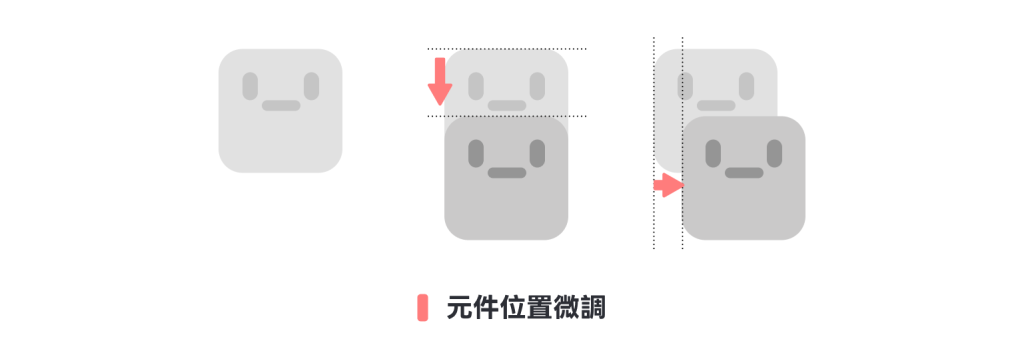
相對定位,相對於元素原本的位置進行定位。元素仍然保留在文件流中,主要是用於微調元素位置,作為其他元素的定位參考點。
元素位移後,仍然存在於正常文件流中,並佔據原本的空間位置,因此不會影響到其他元素的排版位置。
可以使用 top、bottom、left、right 調整位置。
可以作為絕對定位子元素的參考點。
.element {
  position: relative;
  top: 30px;    /* 向下移動 30px */
  left: 10px;   /* 向右移動 10px */
}
用於微調元素位置,但不影響其他元素的排版,例如:將元素稍微向下移動,使用 top 屬性調整位移距離。
當內部元素使用絕對定位時,可將外層元素設為相對定位,作為絕對定位的參考點。
絕對定位,會相對於外層最近的已定位元素進行定位。可以在已定位元素中,自由移動到任意位置,且不佔據文件流空間。元素會像飄在空中一樣,下方的元素會自動往上補位,填補原本的空間。
完全脫離正常文件流,不佔據空間位置,其他元素會視它為不存在,並佔用它原有的位置。
使用 top、bottom、left、right 調整位置。
相對於最近的非 static 定位的父元素(如 relative、absolute、fixed)進行定位。若外層元素為 static 定位,則不會被視為參考點。
如果沒有外層沒有 position 相對定位元素,則相對於網頁最外層的 <html> 或 <body>。
雖然可以自由移動,但如果絕對定位元素移動到設有 overflow 屬性的容器外,內容會被裁切掉。
.container {
  position: relative; /* 作為參考點 */
  .element {
    position: absolute;
    top: 0;
    right: 0;
  }
}
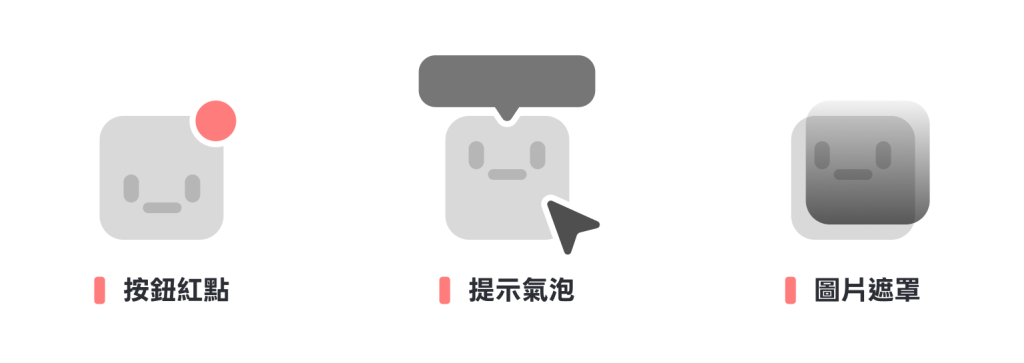
適用於在特定容器中,需明確定位的元素,例如:圖示按鈕元件中,固定在右上角的紅點通知圖示;在工具列中的按鈕內,浮動的文字提示氣泡。
建立覆蓋遮罩層,完全覆蓋某個元素,例如:覆蓋整張圖片的半透明黑色建漸層遮罩。
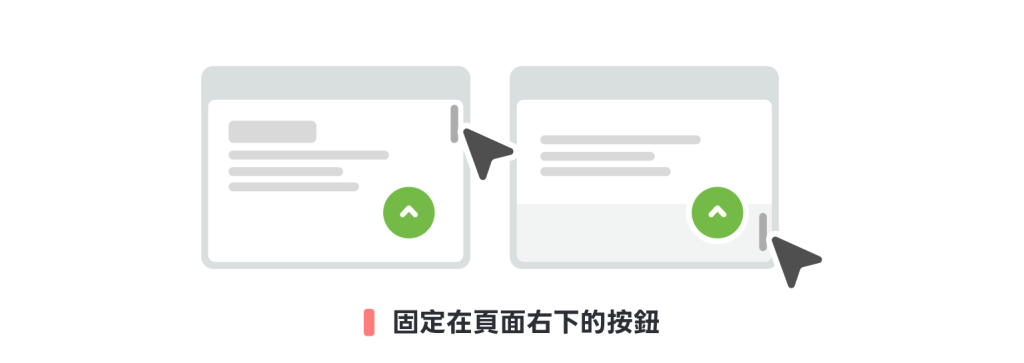
固定定位,會相對於瀏覽器視窗進行定位,因此不會隨著頁面捲動而移動。可以在視窗中,自由移動到任意位置,且不佔據文件流空間。
完全脫離正常文件流,不佔據空間位置,其他元素會視它為不存在,並佔用它原有的位置。
使用 top、bottom、left、right 調整位置。
相對於瀏覽器視窗定位,且不受頁面滾動影響。
始終停留在視窗的固定位置。
.navbar {
  position: fixed;
  bottom: 10px; /* 靠下 10px */
  right: 10px;  /* 靠右 10px */
  width: 100%;
}
適用於需要固定在視窗特定位置的元素,例如:固定在頁面最上方的導航列;固定在頁面右下角的捲動回上方的按鈕;浮動廣告或通知等。
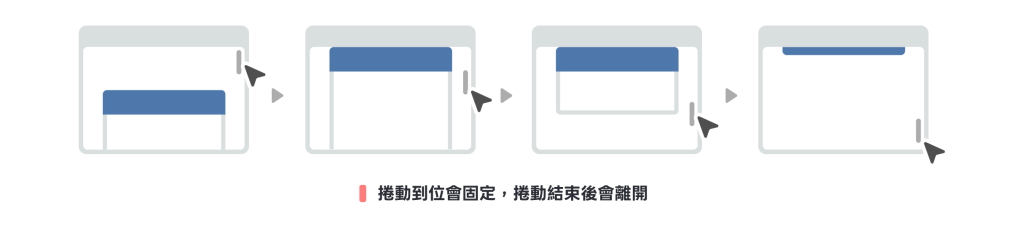
黏性定位,結合了 relative 和 fixed 兩種定位方式的特性,可以根據滾動位置來切換定位方式。在一個內容足夠長,能產生捲軸可捲動的容器內。當捲軸還沒捲動到指定位置前,顯示方式都會像 relative 跟著內容捲動。當捲軸捲動到指定位置後,顯示方式都會像 fixed 直接固定在容器上,不跟著內容捲動。
因為黏性定位跟捲軸滾動有關,所以需要滾動的容器不能設定 overflow: hidden。
必須要在內容夠長,有出現捲軸的容器中,才能看得到效果。
需要設定至少一個位置屬性(如 top: 0),才能讓黏性定位生效。
捲軸滾動到指定位置前,元素會保持在原位,跟著內容捲動(像 relative 相對定位)。
捲軸滾動到指定位置後,元素會固定在容器上,不跟著內容捲動(像 fixed 固定定位)。
黏性效果只在滾動容器範圍內有效,一旦超出該容器範圍,元素就會跟著容器一起移動離開。
.header {
  position: sticky;
  top: 0; /* 距離頂部 0px 時開始固定 */
}
在滾動網頁時,需要特定元素在滾動到某個位置後固定顯示,但當滾動離開其父容器範圍時又會跟著消失(例如:表格標題行、滾動時固定的區塊標題、側邊欄導航)。
適合需要階段性固定但不需要全程固定的導航或標題元素。
今天我們完整介紹了 CSS 中掌控元素空間位置的五大 Position 定位屬性:
static(靜態定位):預設值,跟隨正常文件流排列,無視方位與 z-index 屬性。
relative(相對定位):保留原本文件流空間進行微調,最常作為子層絕對定位的參考錨點。
absolute(絕對定位):完全脫離文件流,以最近的非 static 父層為基準自由位移,適合角標、氣泡框與遮罩。
fixed(固定定位):完全脫離文件流,直接釘在瀏覽器視窗上,常用於頂端導航列與置底按鈕。
sticky(黏性定位):融合 relative 與 fixed,在滾動到指定門檻(如 top: 0)前隨頁面流動、到達後固定於容器內,適合表格表頭與區塊標題。
搞懂了這五種定位的參考基準與佔位特性後,定位後的元素到底該如何精準位移?為什麼有時候元素會被其他物件遮擋?明天我們將深入探討「位移方向屬性」與掌控圖層上下順序的「z-index」,敬請期待囉!(・∀・)♪




 iThome鐵人賽
 看影片追技術