
今天的封面主角是我們設計師最愛的 Figma (?),我把他畫成很像膠囊跟糖果的感覺。
剛好今天會介紹網頁中的**「邊框」與「間距」**。其實網頁的樣式邏輯和 Illustrator、Figma 等向量軟體非常相近,內部填入「背景色」,外圈則能自由定義「邊框」的顏色與虛實線條。
雖然網頁元素預設都是矩形方塊,但只要搭配「圓角」就能變化出豐富的幾何造型,相信習慣向量繪圖的朋友一定能快速上手!
回到今天的主題!( • ̀ω•́ )
昨天我們介紹了盒模型最內層的「內容區塊(Content)」與「內部間距(Padding)」,學會了如何把元件由內而外撐起舒適的空間。
今天我們要順著「內容(Content) → 內部間距(Padding) → 邊框(Border) → 外部間距(Margin)」這個由內而外的脈絡,繼續介紹掌控視覺輪廓的「邊框(Border)」以及決定元素與周遭關係的「外部間距(Margin)」!
我們馬上來看看它們的特性與用法吧!!
邊框是環繞元素外圍的視覺界線,它不僅具有裝飾功能,也是盒模型計算的重要組成部分。透過 border 屬性,可以一次設定邊框的粗細、樣式和顏色:
.element {
  border: 粗細 樣式 顏色;

  /* 粗細 1px,實線,深灰色 */
  border: 1px solid #333;
}
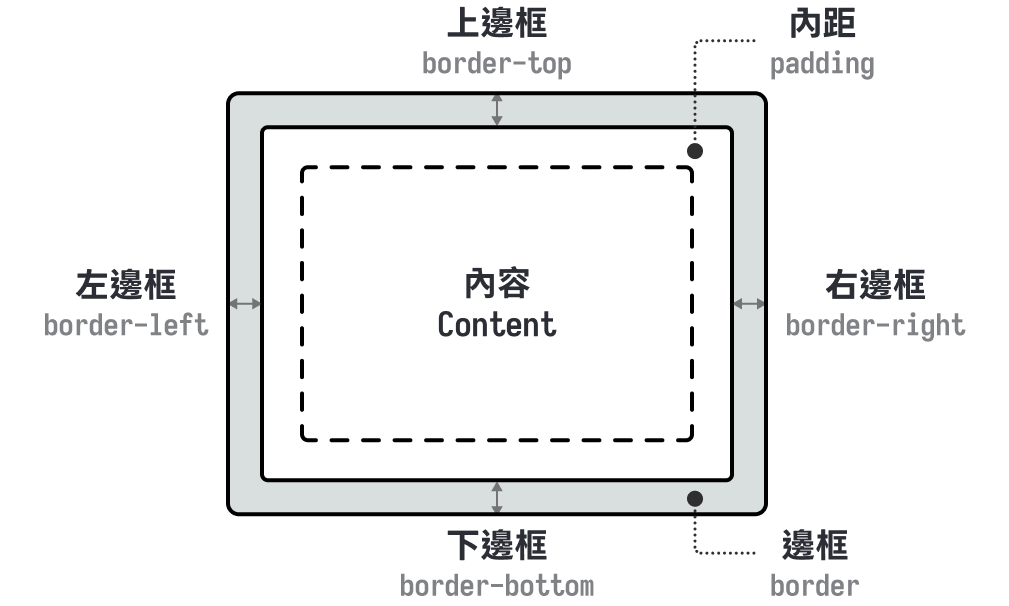
分別設定屬性
邊框的粗細、樣式和顏色也可以單獨設定:
.element {
  border-width: 1px;    /* 邊框粗細 */
  border-style: solid;  /* 邊框樣式 */
  border-color: #333;   /* 邊框顏色 */
}
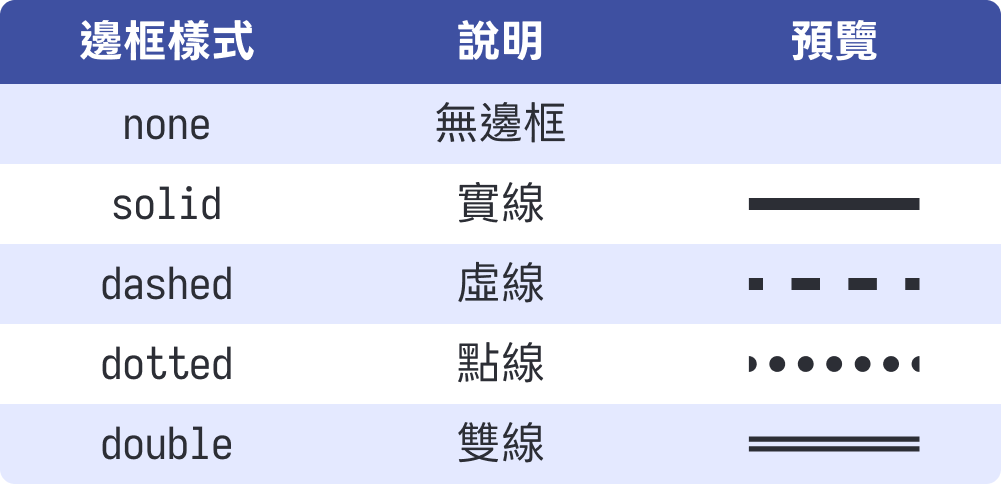
邊框樣式類型
常見的邊框樣式包括:
.element {
  border: 2px solid blue;    /* 實線 */
  border: 2px dashed red;    /* 虛線 */
  border: 2px dotted green;  /* 點線 */
  border: 4px double purple; /* 雙線 */
}
單邊邊框設定
可以針對上、右、下、左四個邊分別設定不同的邊框:
可以針對上、右、下、左四個邊分別設定不同的邊框
.box {
  border-top: 1px solid #333;     /* 上邊框 */
  border-right: 2px dashed red;   /* 右邊框 */
  border-bottom: 3px dotted blue; /* 下邊框 */
  border-left: 4px double green;  /* 左邊框 */
}
也可以只設定特定邊的屬性
.box {
  border-top-width: 2px;
  border-right-style: dashed;
  border-bottom-color: red;
}
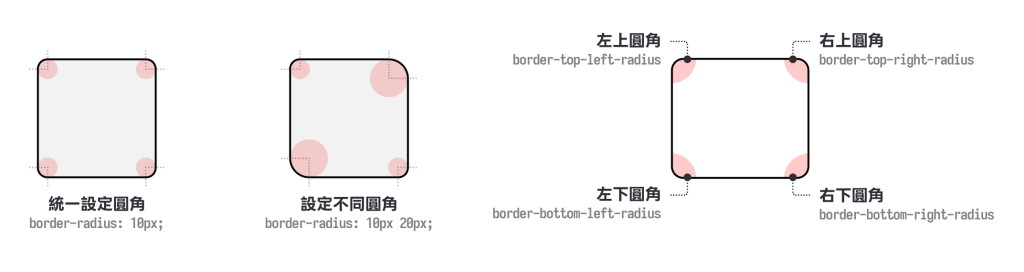
邊框除了可以設定粗細、樣式和顏色,還可以透過 border-radius 屬性來創造圓角效果,讓方正的元素邊角變得柔和。
.radius {
  /* 四個角都是 10px 圓角 */
  border-radius: 10px;
}
個別設定四個角
border-radius 屬性可接受多個數值,依照元素左上、右上、右下、左下的順時針順序設定:
順時針依序設定四個角的圓角
.radius {
  /* 對應元素位置:左上右下 右上左下 */
  border-radius: 10px 20px;

  /* 對應元素位置:左上 右上 右下 左下 */
  border-radius: 10px 20px 10px 20px;
}
也可以分開設定
.radius {
  border-top-left-radius: 10px;
  border-top-right-radius: 20px;
  border-bottom-right-radius: 10px;
  border-bottom-left-radius: 20px;
}
進階圓角
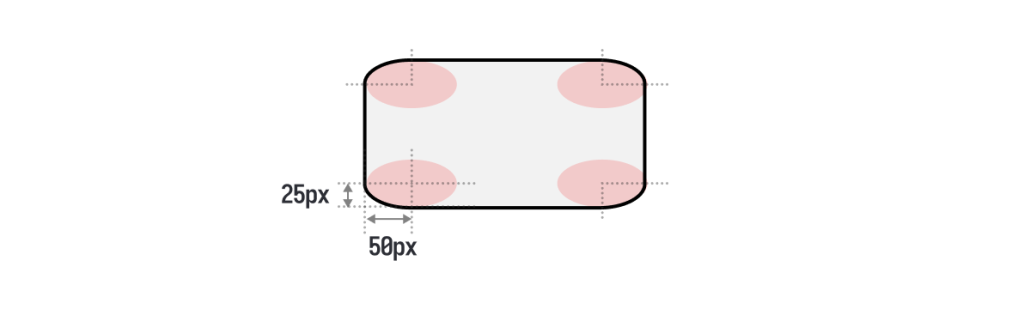
橢圓形圓角:可以設定不同的水平和垂直半徑,創造橢圓形的圓角效果。
.elliptical {
  /* 水平半徑 50px,垂直半徑 25px */
  border-radius: 50px / 25px;
}
像素單位 vs 百分比單位
像素(px):固定大小的圓角,不受元素尺寸影響
.fixed-radius {
  width: 200px;
  height: 100px;

  /* 始終是 20px 的圓角 */
  border-radius: 20px;
}
百分比(%):依照元素邊長比例計算的圓角
.percentage-radius {
  width: 200px;
  height: 100px;

  /* 水平半徑 40px,垂直半徑 20px */
  border-radius: 20%;
}
常見形狀製作
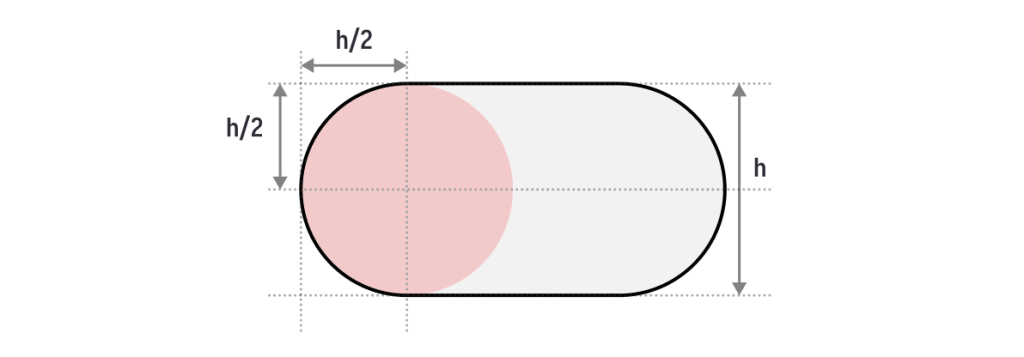
藥丸形狀:使用像素單位設定較大的圓角值,可以創造藥丸形狀
.pill-shape {
  width: 160px;
  height: 80px;
  /* 圓角半徑等於高度的一半 */
  border-radius: 40px;
}
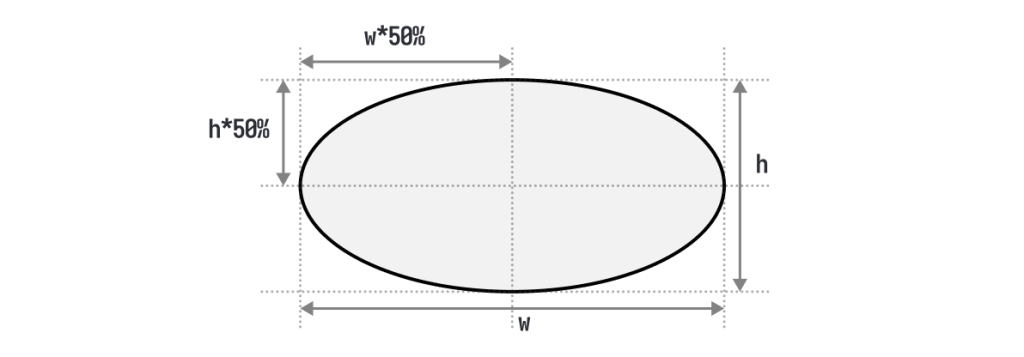
橢圓形:當元素為矩形且圓角半徑為 50% 時,會形成橢圓形
.ellipse {
  width: 160px;
  height: 80px;
  border-radius: 50%;
}
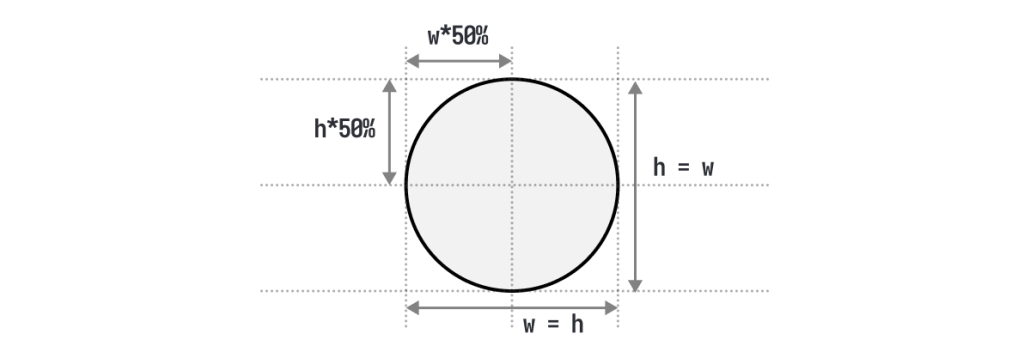
正圓形:當元素為正方形且圓角半徑為 50% 時,會形成正圓形
.circle {
  width: 80px;
  height: 80px;
  border-radius: 50%;
}
在開發階段時,可以利用框線來檢查元件的位置和實際尺寸,方便版面調整。
* {
  /* 將所有的元件套用上框線 */
  border: 1px solid #000;
}
.box > * {
  /* .box 內的下一層元素套用上框線 */
  border: 1px solid #F00;
}
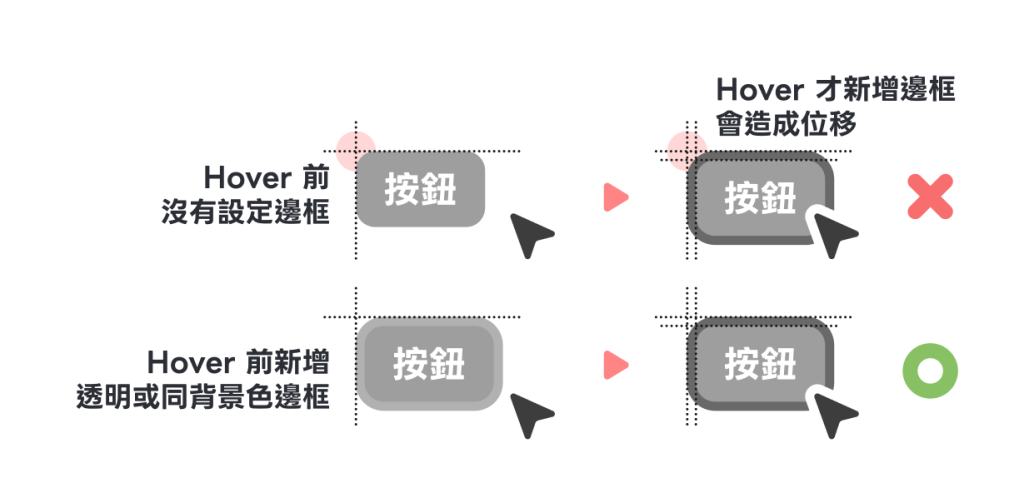
要留意框線會佔有空間。例如,當設計滑鼠懸停 (hover) 效果時要新增框線,最好在預設狀態就先設定一個相同粗細的透明框線,避免元素尺寸變化。
.button {
  /* 預設透明框線 */
  border: 2px solid transparent;
  &:hover {
    /* 懸停時顯示實色框線 */
    border: 2px solid #333;
  }
}
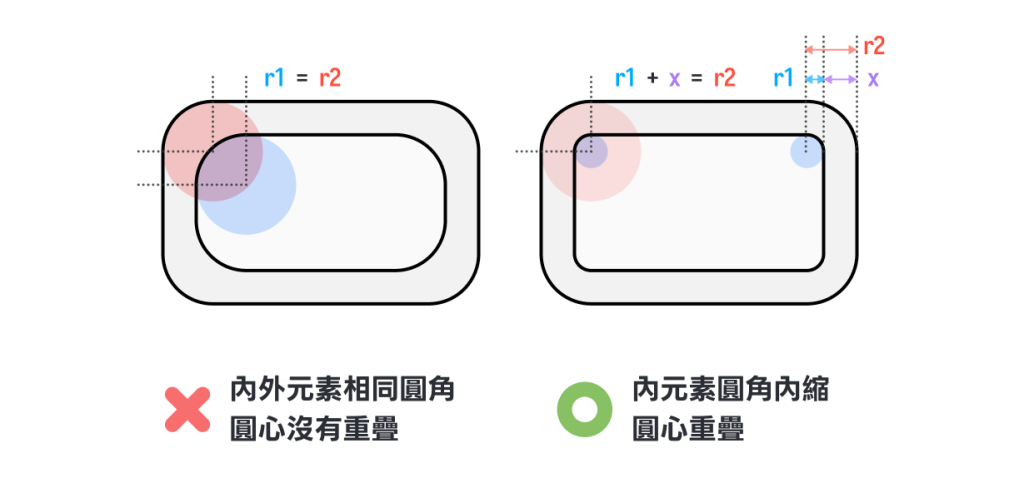
設計圓角時,內外邊界應使用相同的圓心點,而非相同的數值半徑,這樣能創造較自然的視覺效果。
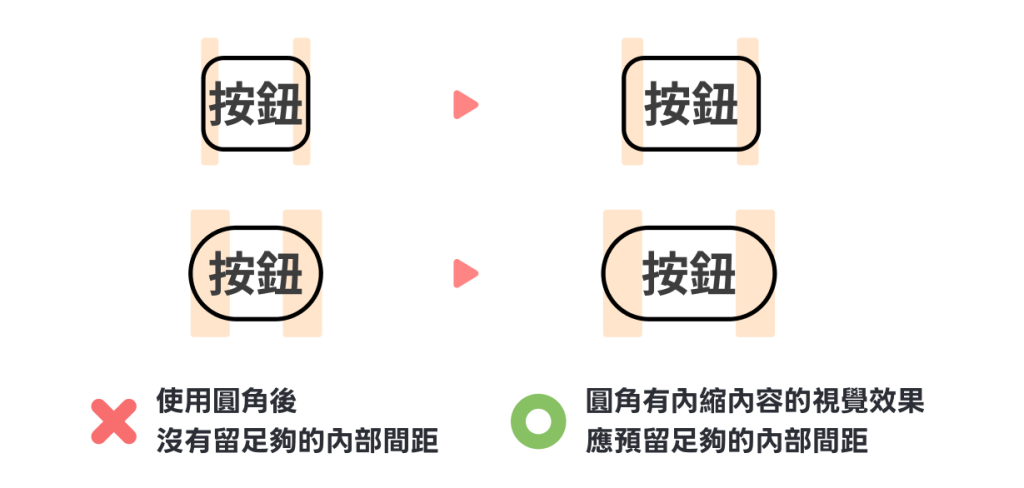
使用圓角後,需要給予足夠的內部間距,這樣視覺效果會更加舒適。
使用 margin 屬性可以調整元素的外部間距,它是元素與其他元素之間的空白區域,屬於「元素外部空間」,由於外距位於元素外部,所以不會顯示背景色,也不屬於元素的互動區域。
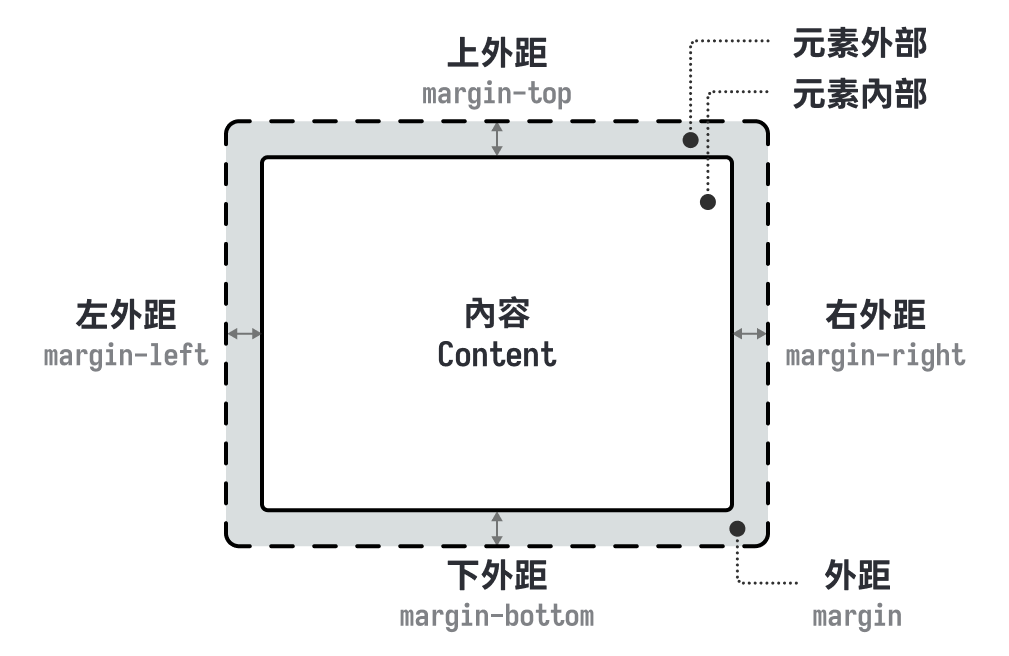
透過 margin 屬性在元素與其他元素之間預留適當的空白區域,可增加元素之間的視覺分離,避免元素互相緊貼。
間距可以針對四個邊分別設定
.element {
  /* 四邊外距都是 20px */
   margin: 20px;
  /* 上下外距 10px,左右外距 20px */
   margin: 10px 20px;
  /* 上右下左內距,順序為順時針 */
   margin: 5px 10px 15px 20px;
}
上下左右也可以分別設定
.element {
	 margin-top: 5px;
	 margin-right: 10px;
	 margin-bottom: 15px;
	 margin-left: 20px;
}
margin 和 padding 雖然都是控制間距,但 margin 有一些 padding 沒有的特性:
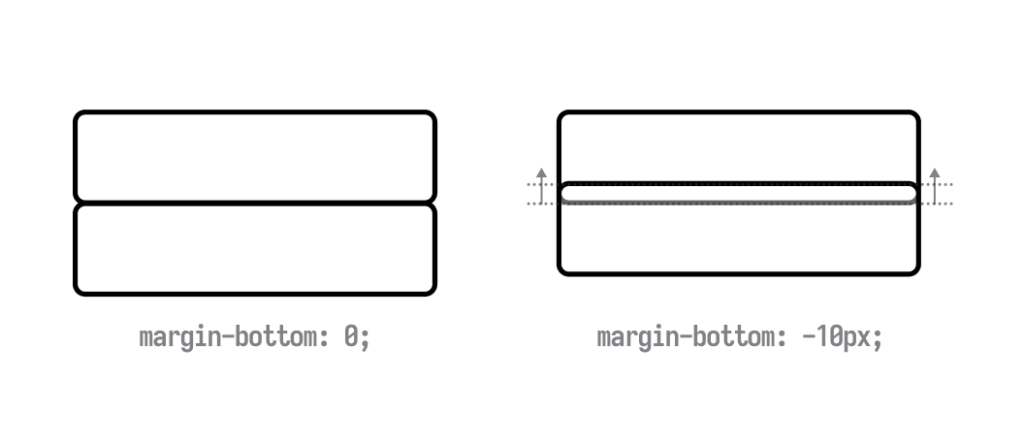
外部間距支援負數:margin 可以設定為負值,這會讓元素之間產生重疊效果,也可用來進行細微的位置調整。
.box {
	 margin-bottom: -10px;
}
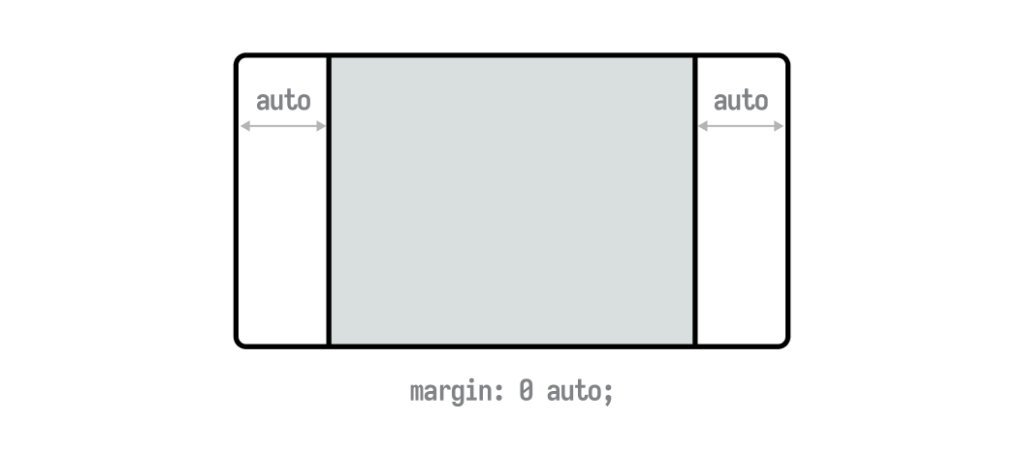
水平外距設定可實現元素水平置中:左右外距設定為 auto 時,這個特殊關鍵字可以實現元素水平置中。
.box {
	margin: 0 auto;
  width: 100%;
  max-width: 1200px;
}
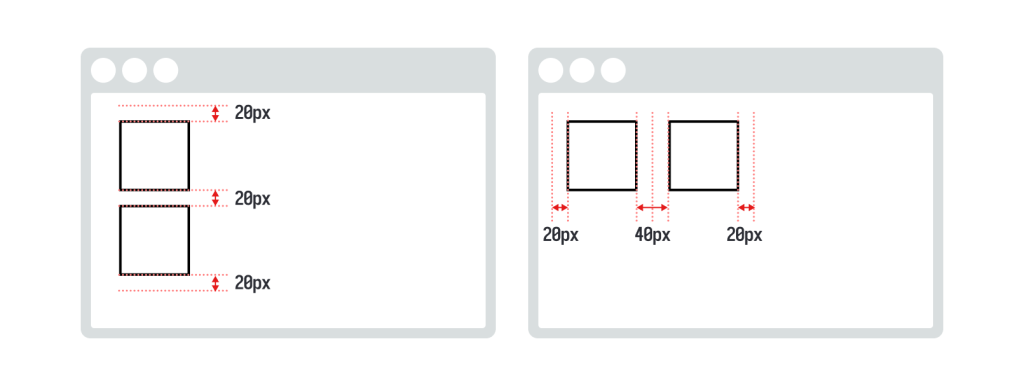
垂直方向的外距會互相重疊:當兩個元素的外距相鄰時,margin 在垂直方向會產生重疊現象。以下例子可以說明這個特性。
<div class="box"></div>
<div class="box"></div>
.box {
  width: 80px;
  height: 80px;
  border: 1px solid #000;
  display: block;
  margin: 20px 0;
}
當兩個元素都是 block 承垂直排列時,若各自設定上下方向的 margin 為 20px,它們之間的實際間距仍然只有 20px,而不是 40px。
而當兩個元素都是 inline-block 並水平排列時,若各自設定左右方向的 margin 為 20px,它們之間的實際間距會是 40px(兩個 margin 相加)。
.box {
  width: 80px;
  height: 80px;
  border: 1px solid #000;
  display: inline-block;
  margin: 0 20px;
}
margin 主要用來控制「元素之間的距離」,而在內層元素使用 padding 來調整「內容與邊界的距離」。雖然兩者都是用來空出間距,但使用時應該明確區分各自的用途,這樣 CSS 才能更容易維護。這兩天我們完整拆解了 CSS 盒模型(Box Model)由內而外的四大核心結構:
只要記住「Padding 向內推開內容、Margin 向外推開鄰居」的原則,切版時就不容易遇到間距混亂的問題囉!
搞懂了這四層結構後,明天我們將帶大家認識 box-sizing,徹底解決「為什麼加了 padding 和 border 寬度就爆掉」的新手坑,敬請期待!(ノ>ω<)ノ


Android 的 Compose 取消 Margin 通通用 Padding 真的很不習慣

居然,這樣要空出距離,都要向外包一層用 Padding 喔?

想知道嗎?有個活動......

 iThome鐵人賽
 看影片追技術