
Day 8 我們用橢圓、三角形和直線畫出卡比獸頭像。今天我們嘗試讓它動起來,瞇瞇眼會小幅左右移動,兩邊耳朵會朝相反方向輕輕擺動。我們直接先來了解 Canvas動畫的原理~~
老樣子,我們可以搭配 demo 來實際操作~ 👉🏿 demo連結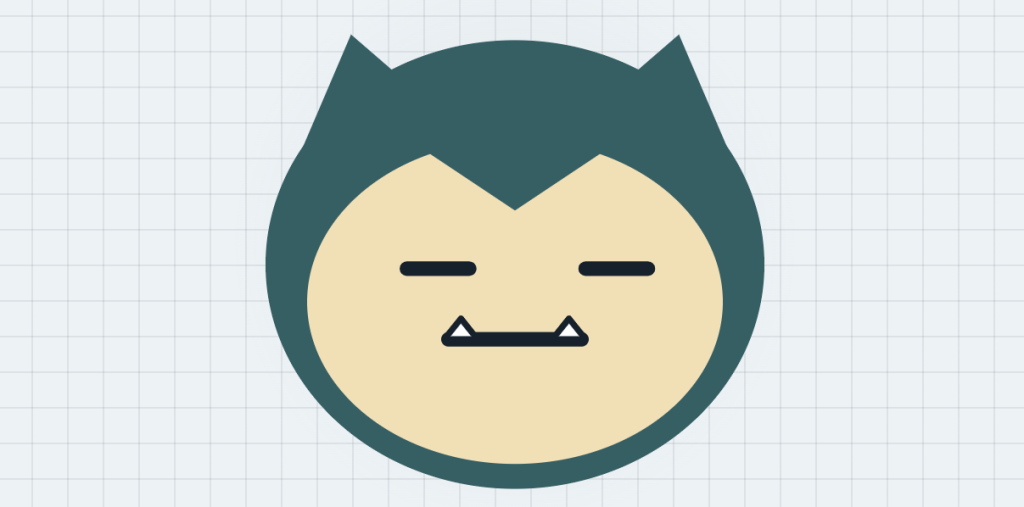
在 day7 中的文章提過 Canvas 屬於「立即模式」
Canvas 動畫的運作方式與傳統的 HTML/CSS 很不同。呼叫 fillRect()、 ellipse() 或 stroke() 之後,畫布只留下繪製結果,也就是一堆像素。它不會記得這塊畫布上有那些元素,所以我們沒辦法告訴瀏覽器說哪個物件要怎麼動。
想讓圖形移動,就是要不斷把舊畫面清掉,用新座標再畫一次。只要重畫速度夠快,人眼就會把連續的靜止畫面看成動畫,Canvas 動畫就是這樣一幀一幀重新畫出來的。
最基本的 Canvas 動畫迴圈,可以用 requestAnimationFrame() 寫成這樣:
const motion = {
eyeX: 0,
};

function animate() {
motion.eyeX += 0.1; //更新下一幀需要的數值
ctx.clearRect(0, 0, canvas.width, canvas.height); //清除上一幀
drawScene(); //依照最新狀態重畫
requestAnimationFrame(animate); // 向瀏覽器預約下一幀
}
requestAnimationFrame(animate);
每一幀都會走過同一套流程:更新狀態 → 清除畫布 → 完整重畫 → 等待下一幀
requestAnimationFrame() 會在瀏覽器準備更新畫面時執行回呼。常見的 60Hz 螢幕每秒最多更新約 60 次,但實際頻率會受到螢幕、瀏覽器分頁狀態和裝置效能影響。
這也是為什麼不能把「每一幀移動 1px」直接當成固定速度。高更新率螢幕會跑得比較快,掉幀時又會突然變慢。原生做法通常會計算兩幀之間經過的時間,再依時間更新位置。
這次我們結合之前學過的 GSAP ,計算中間的補間,不過 Canvas 的畫面更新仍要自己處理。
Canvas 沒有保存圖形,我們就得自己保存。卡比獸這次只有三個會變動的數值:
const motion = {
eyeX: -6,
leftEarRotation: -3,
rightEarRotation: 3,
};
motion 可以想成是每一幀的數值:
eyeX 是兩條眼睛的水平位移。leftEarRotation 是左耳旋轉角度。rightEarRotation 是右耳旋轉角度。等到 motion 的數值改變,再呼叫同一個 drawScene(),畫面就會跟著更新:
function drawScene() {
ctx.clearRect(0, 0, 400, 300);
drawHead(ctx);
drawLeftEar(ctx, motion.leftEarRotation);
drawRightEar(ctx, motion.rightEarRotation);
drawFace(ctx);
drawEyes(ctx, motion.eyeX);
drawMouth(ctx);
}
眼睛本來是兩條水平線。要讓它們左右移動,只要將四個端點的 x 座標加上相同的 eyeX:
function drawEyes(ctx) {
ctx.beginPath();
ctx.moveTo(142 + motion.eyeX, 162);
ctx.lineTo(172 + motion.eyeX, 162);
ctx.moveTo(228 + motion.eyeX, 162);
ctx.lineTo(258 + motion.eyeX, 162);
ctx.stroke();
};
y 座標固定在 162,每條線的起點和終點又加上相同位移,因此眼睛只會水平滑動,不會變長或傾斜。這是最直接的座標動畫:算出新座標,再重畫。
耳朵稍微麻煩一點。Canvas 的 rotate() 會旋轉整個座標系,而且預設以畫布原點 (0, 0) 為中心。
如果直接使用 rotate(),耳朵會繞著畫布左上角旋轉。我們真正想要的是以耳根為中心擺動,所以得先暫時搬動座標原點。
function drawEar(ctx, points, pivot, rotation) {
ctx.save();

// 把原點移到耳根
ctx.translate(pivot.x, pivot.y);
ctx.rotate((rotation * Math.PI) / 180);

// 原點改變後,頂點座標也要改成相對於耳根的位置
ctx.beginPath();
ctx.moveTo(points[0].x - pivot.x, points[0].y - pivot.y);
ctx.lineTo(points[1].x - pivot.x, points[1].y - pivot.y);
ctx.lineTo(points[2].x - pivot.x, points[2].y - pivot.y);
ctx.closePath();
ctx.fill();

//還原原本的座標系,避免後面的臉和五官一起被旋轉
ctx.restore();
}
如果漏掉 restore(),後面的圖形可能會繼續沿用前一次的位移、旋轉或縮放,導致位置與比例和預期不同。這也是我剛接觸 Canvas 座標轉換時很常發生的錯誤。
當然,我們可以使用 requestAnimationFrame() 來處理 Canvas 中所有的 motion,自己控制每一幀的更新與繪製。不過在這裡,我們搭配前面學到的 GSAP 函式來建立動畫,將數值變化與時間控制交給 GSAP,再把更新後的狀態繪製到 Canvas 上。這樣不僅能更直覺地設定動畫的 duration、easing 與 timeline,也能讓複雜的 motion 邏輯更容易管理。
GSAP 不只能修改 DOM 樣式,也可以對一般 JavaScript 物件中的數字做補間。我們直接把 motion當成 target:
gsap.to(motion, {
eyeX: 6,
leftEarRotation: 3,
rightEarRotation: -3,
duration: 1.8,
ease: "sine.inOut",
onUpdate: drawScene,
});
播放這段 tween 時,GSAP 會在 1.8 秒內持續更新三個數值。 onUpdate 每次觸發都呼叫 drawScene(),Canvas 便按照當下的數值重畫。GSAP 負責時間與補間,Canvas 繪出像素。
Demo 最後使用 Timeline,把循環、反向播放和控制方法集中在同一個實例:
const timeline = gsap.timeline({
repeat: -1,
yoyo: true,
onUpdate: drawScene,
});

timeline.to(
motion,
{
eyeX: 6,
leftEarRotation: 3,
rightEarRotation: -3,
duration: 1.8,
ease: "sine.inOut",
},
0,
);
repeat: -1 讓 Timeline 持續循環, yoyo: true 會在抵達終點後反向播放。最後的 0 是 position parameter,表示這組 tween 從 Timeline 第 0 秒開始。 眼睛與雙耳放在同一個 tween 中,會一起抵達終點。左耳從 -3 度轉到 3 度,右耳則從 3 度轉到 -3 度,於是產生反方向擺動。
播放控制也可以直接交給 Timeline:
timeline.pause();
timeline.play();
timeline.restart();
timeline.kill();

//無限循環的 Timeline 不會自己知道 Vue 元件已經卸載
//切換路由時要呼叫 `kill()`,不然它可能繼續在背景更新已經不需要的狀態
onBeforeUnmount(() => {
timeline?.kill();
});
Canvas 動畫是持續更新狀態、清除上一幀,再依照新座標重畫。今天我們讓卡比獸的眼睛左右移動,也透過座標轉換讓耳朵旋轉,最後搭配 GSAP 管理數值變化、循環與播放控制。
明天會加入滑鼠事件,練習將滑鼠位置換算成 Canvas 座標,做一個簡單的互動,再補充一個粒子效果。



 iThome鐵人賽
 看影片追技術