
讓 AI 協助整理下載區或清理快取時,仍可能把重要檔案誤判成可處理項目。
因此刪除動作不能只依賴模型判斷。今天會加入硬性白名單與隔離區,讓高風險檔案先被阻擋或移出原位置儲存。
本文同步發布於 GitHub: 2026-18th-it-ironman
| 比較項目 | ❌ 完全信任 AI 刪除指令 | ✅ 雙層防禦機制(白名單 + 隔離區) |
|---|---|---|
| 誤刪核心資產 | 發生率極高(.env, .git, 原始碼可能被誤判為垃圾) |
0% 誤刪率(程式層級物理阻斷,AI 連碰都碰不到) |
| 災難復原力 | 物理刪除(永久消失,無法挽回) | 保留 30 天反悔期(搬移到 .quarantine/ 隔離區隨時還原) |
| 執行透明度 | 不知道 AI 到底動了什麼 | 完整 Audit Log 審計記錄,每一步操作可回溯 |
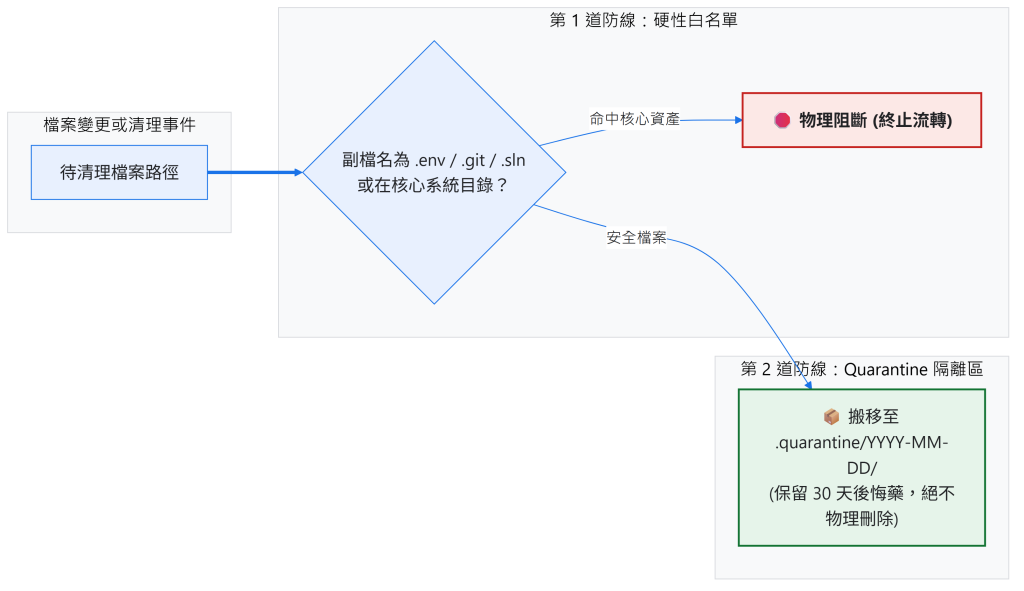
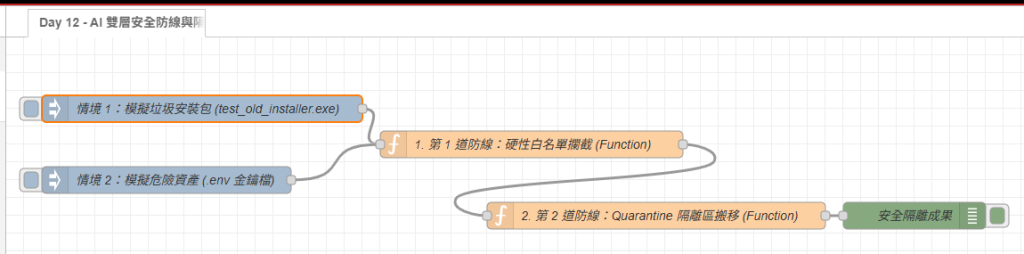
整條 Node-RED 程式 flow 透過雙重機制層層把關:
[待清理檔案]
       ↓
【第 1 道防線:硬性白名單攔截】 ➔ 程式層檢查副檔名與系統目錄,命中即刻物理阻斷
       ↓   (通過白名單檢查)
【第 2 道防線:Quarantine 隔離區】 ➔ 絕不物理刪除!安全搬移至隔離目錄,保留 30 天後悔藥
       ↓
【安全審計與存證追蹤】 ➔ 寫入 security_audit.log 磁碟日誌,保留操作紀錄供後續查閱
為了完整驗證雙層防禦機制的反應,拉出兩個 inject 節點,分別模擬日常最容易碰到的兩大情境:
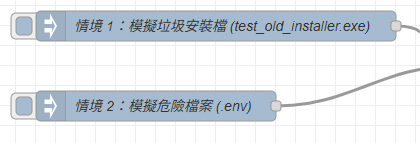
情境 1(正常垃圾檔):
{ "file_path": "%USERPROFILE%\\Downloads\\test_old_installer.exe" }
情境 2(危險核心資產):
{ "file_path": "%USERPROFILE%\\Downloads\\.env" }
在 Function 節點中,定義絕對不可侵犯的核心副檔名與系統關鍵目錄。一旦命中,程式碼層面直接阻斷並記錄審計:
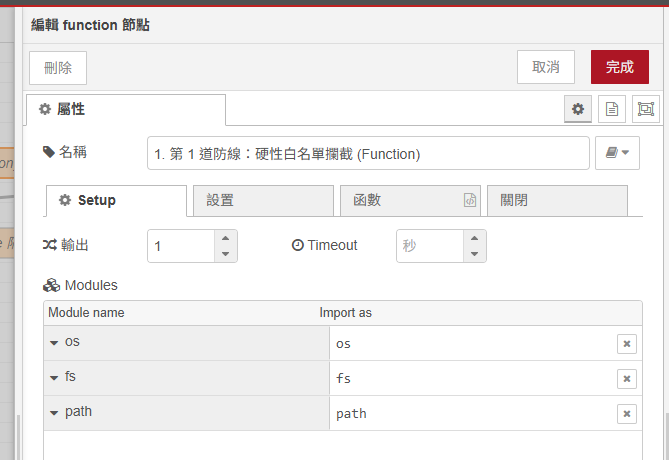
💡 Setup 設定提醒:請在 Function 節點「設定(Setup)」➔「模組(Modules)」頁籤中引入
os、fs、path。
// 🛡️ 第 1 道防線核心:定義絕對不可侵犯的資產清單
const PROTECTED_EXTS = ['.git', '.env', '.key', '.pem', '.sln', '.docx', '.xlsx', '.pptx', '.rs', '.go'];
const PROTECTED_PATHS = ['c:/windows', 'c:/program files', path.join(homedir, 'Desktop/Projects')];

// 檢查受保護副檔名與系統關鍵路徑
const isProtectedExt = PROTECTED_EXTS.some(ext => normalizedPath.endsWith(ext) || normalizedPath.includes('/.env'));
const isProtectedPath = PROTECTED_PATHS.some(dir => normalizedPath.startsWith(dir));

// 命中即刻物理阻斷,並寫入審計日誌
if (isProtectedExt || isProtectedPath) {
    node.warn(`🛑 [安全攔截] 檔案「${rawPath}」為受保護核心資產,AI 絕對不可操作!`);
    node.status({ fill: 'red', shape: 'ring', text: `已物理阻斷: ${path.basename(resolvedPath)}` });
    return null; // 物理阻斷,終止下游執行
}
💡 註:完整節點程式碼(包含自動路徑解析、狀態燈號切換與
security_audit.log審計寫入)已完整包進 Flow JSON 檔中,匯入即可直接使用。
當檔案通過白名單並判定為可清理目標時:
Remove-Item 或 fs.unlinkSync 物理刪除。%USERPROFILE%\.quarantine\YYYY-MM-DD\ 當日隔離目錄。💡 Setup 設定提醒:請在 Function 節點「設定(Setup)」➔「模組(Modules)」頁籤中引入
os、fs、path。
// 🛡️ 第 2 道防線核心:以搬移代替刪除,建立日期目錄保留反悔期
const today = new Date().toISOString().slice(0, 10);
const quarantineDir = path.join(homedir, '.quarantine', today);
fs.mkdirSync(quarantineDir, { recursive: true });

// 安全搬移至隔離區(絕不物理刪除)
if (fs.existsSync(srcPath)) {
    fs.renameSync(srcPath, destPath);
    node.warn(`📦 [已安全隔離] 檔案已移入: ${destPath}`);
}
Node-RED 警告視窗:
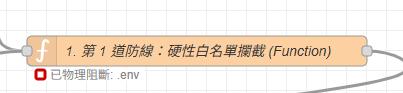
🛑 [安全攔截] 檔案「C:\Users\User\Downloads\.env」為受保護核心資產,AI 絕對不可操作!
節點狀態:顯示紅色環狀圖示 已物理阻斷: .env,整條流程在第 1 道防線即刻終止,下游隔離與刪除邏輯連碰都碰不到!
審計日誌 (C:\Users\User\SystemLogs\security_audit.log):
[2026-09-01T12:00:00.000Z] 操作: BLOCKED | 攔截目標: C:\Users\User\Downloads\.env | 原因: 命中核心白名單資產
{
  "status": "QUARANTINED",
  "original": "C:\\Users\\User\\Downloads\\test_old_installer.exe",
  "current": "C:\\Users\\User\\.quarantine\\2026-09-01\\test_old_installer.exe",
  "audit_logged": true,
  "retention_days": 30
}
已隔離: test_old_installer.exe,檔案已安全移至當日隔離目錄,若 30 天內未找回才由系統自動清理!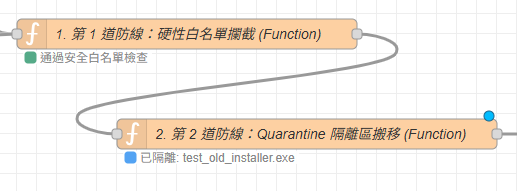
本案例 flow
今天建立了硬性白名單與隔離區,讓檔案處理流程在執行前多一層檢查,也保留後續人工復原的空間。



 iThome鐵人賽
 看影片追技術